如何在Word中插入思维导图

 时间:2026-02-14 13:48:47

1、我们在桌面上找到Word这个图标点击一下,我们这里选择的是window7自带的office版本。

如何在Word中插入思维导图

1、我们点击进入Word然后我们选择在Word文档中主界面菜单栏找到插入这个选项。

如何在Word中插入思维导图

1、我们点击插入这个选项,我们在插入选项卡中找到smartart,我们用鼠标点击一下如图所示:

如何在Word中插入思维导图

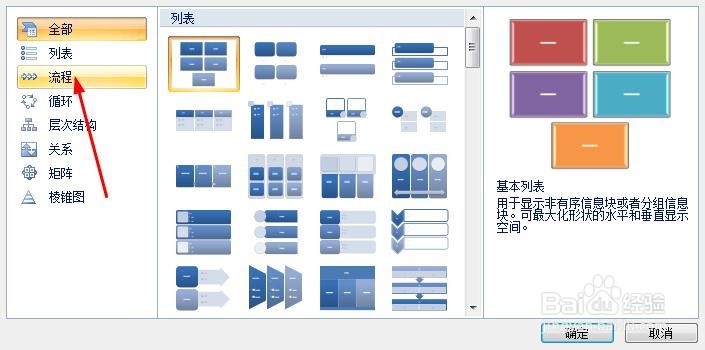
1、我们在smartart选项卡中随便选择一个,这里我们选择流程,我们选择点击流程。如图所示:
如何在Word中插入思维导图

如何在Word中插入思维导图

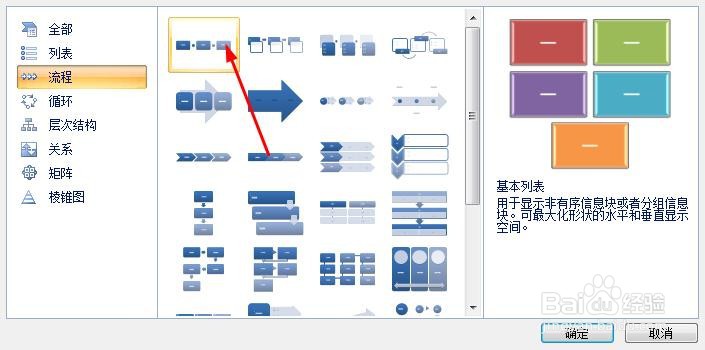
1、然后我们在流程里选择第一个基本流程,点击一下插入,便可以插入点击确认。如图所示:

如何在Word中插入思维导图

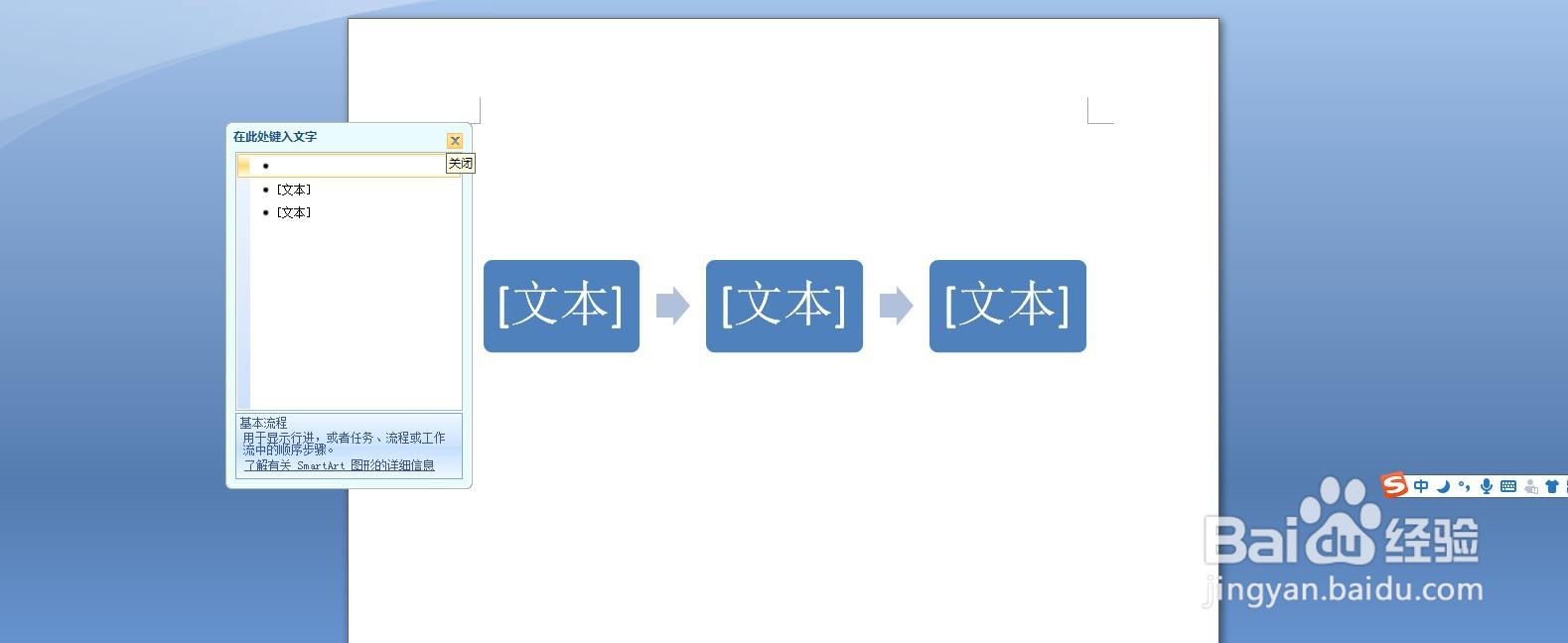
1、在跳出的文本框中我们就可以键入文字,如图所示。这样我们就不需要自己在画流程图。
如何在Word中插入思维导图

  • wpsppt中如何制作红色三角形时间轴
  • 怎样用几何画板构造同心圆的轨迹
  • wpsppt中如何进行三角形撞色系图文排版
  • wps怎样制作流程图
  • 安全教育和预防犯罪工作的几点理论知识
  • 热门搜索
    发财鱼怎么养 小孩打嗝怎么办 怎么看路由器密码 怎么戴假发 淘宝差评怎么删除 颈椎不好怎么办 咬肌大怎么办 康佳洗衣机怎么样 失眠多梦怎么办 怎么看自己电脑型号