1、打开Photoshop CC,打开任意一张图片。

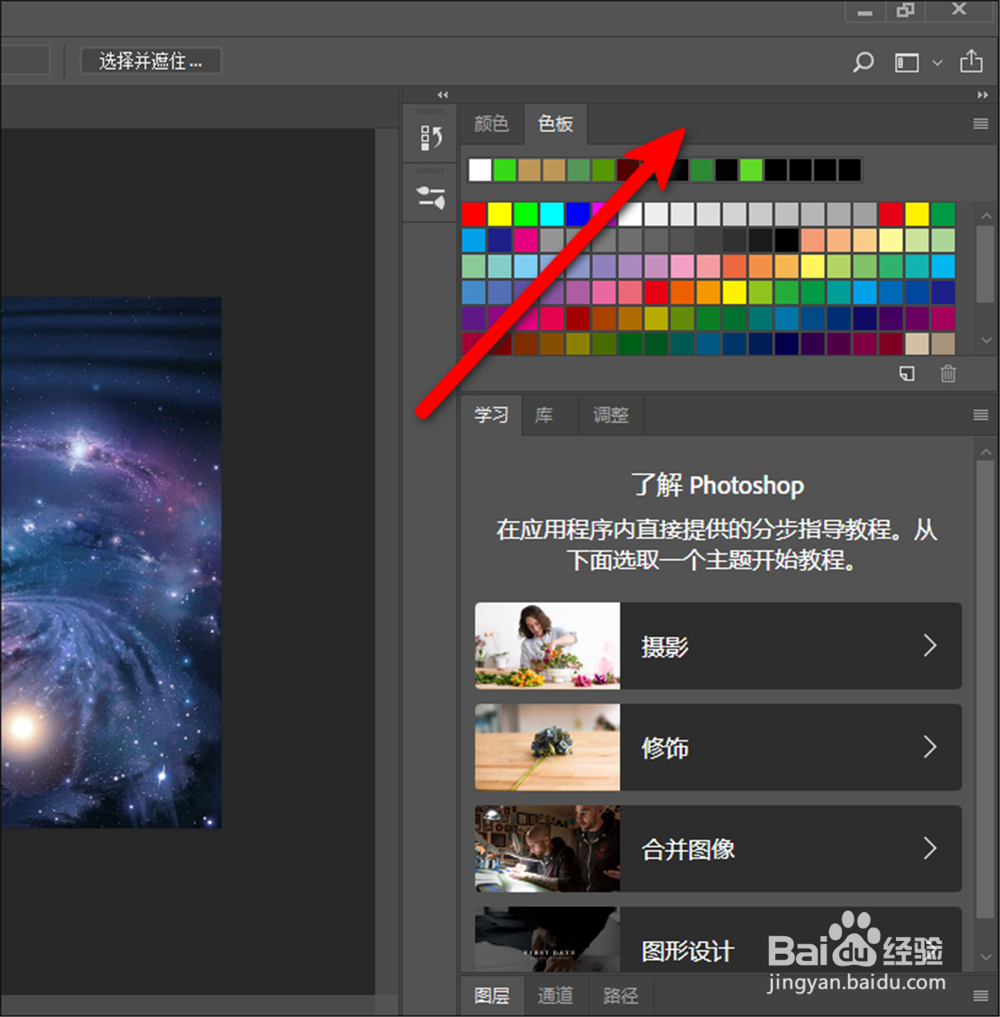
2、然后就会在右侧看到一个很大的工作区,如下图。

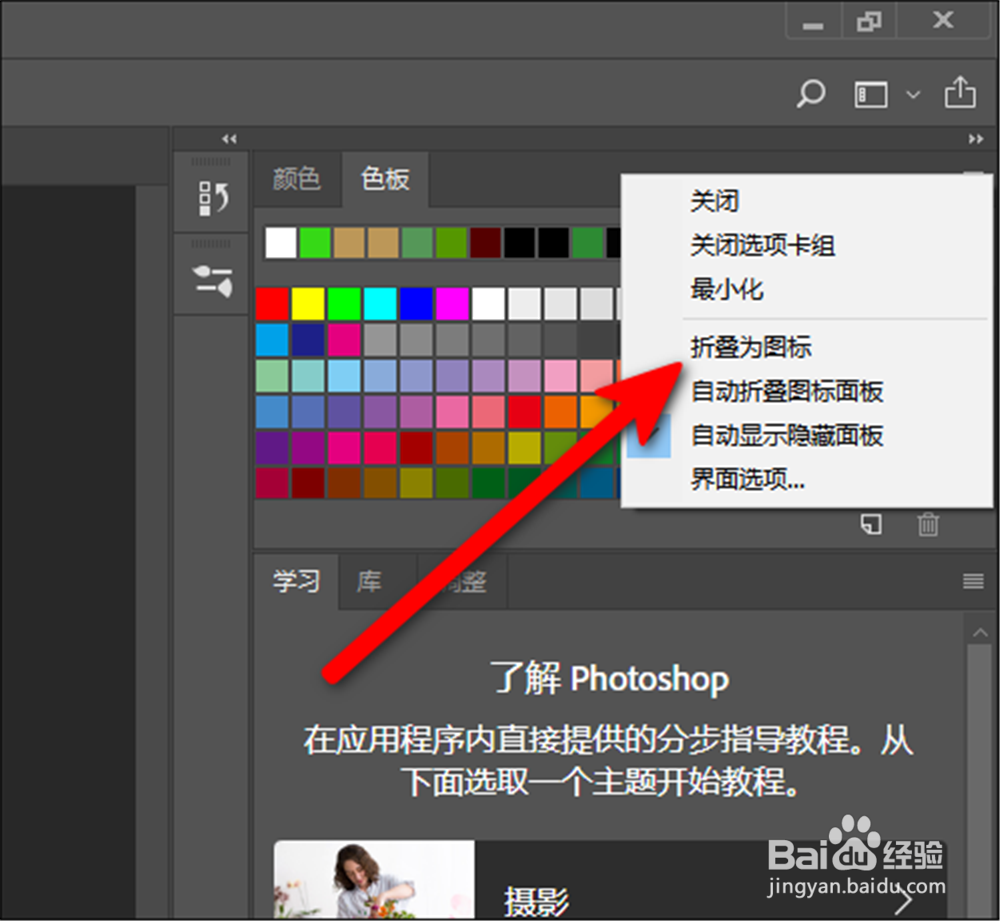
3、折叠的方法是,点击工作区上方的空白处,右键一下。
4、然后选择“折叠为图标”。
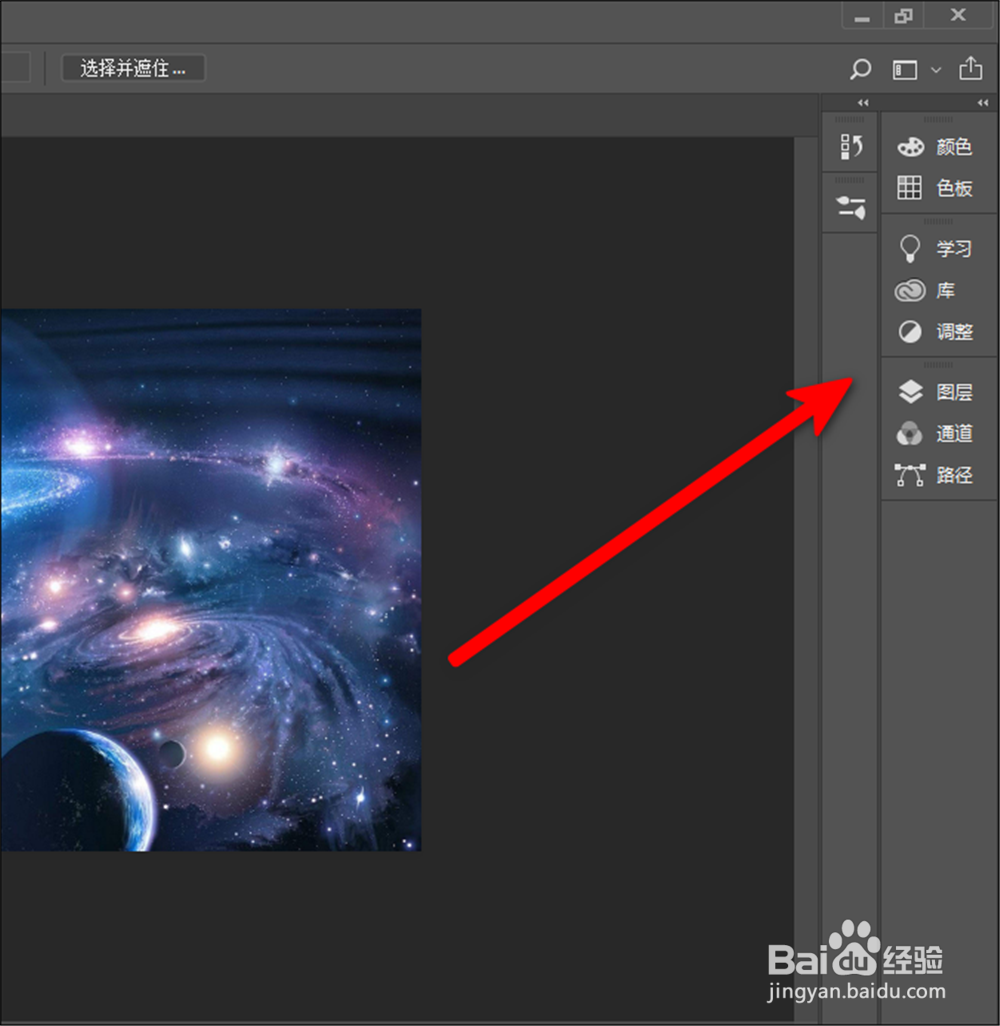
5、选中以后,就会像下图一样折叠起来,这样图片可以编辑的空间就变大了。
6、打开的方法是点击右上角的“展开面板”按钮,如下图指示处。
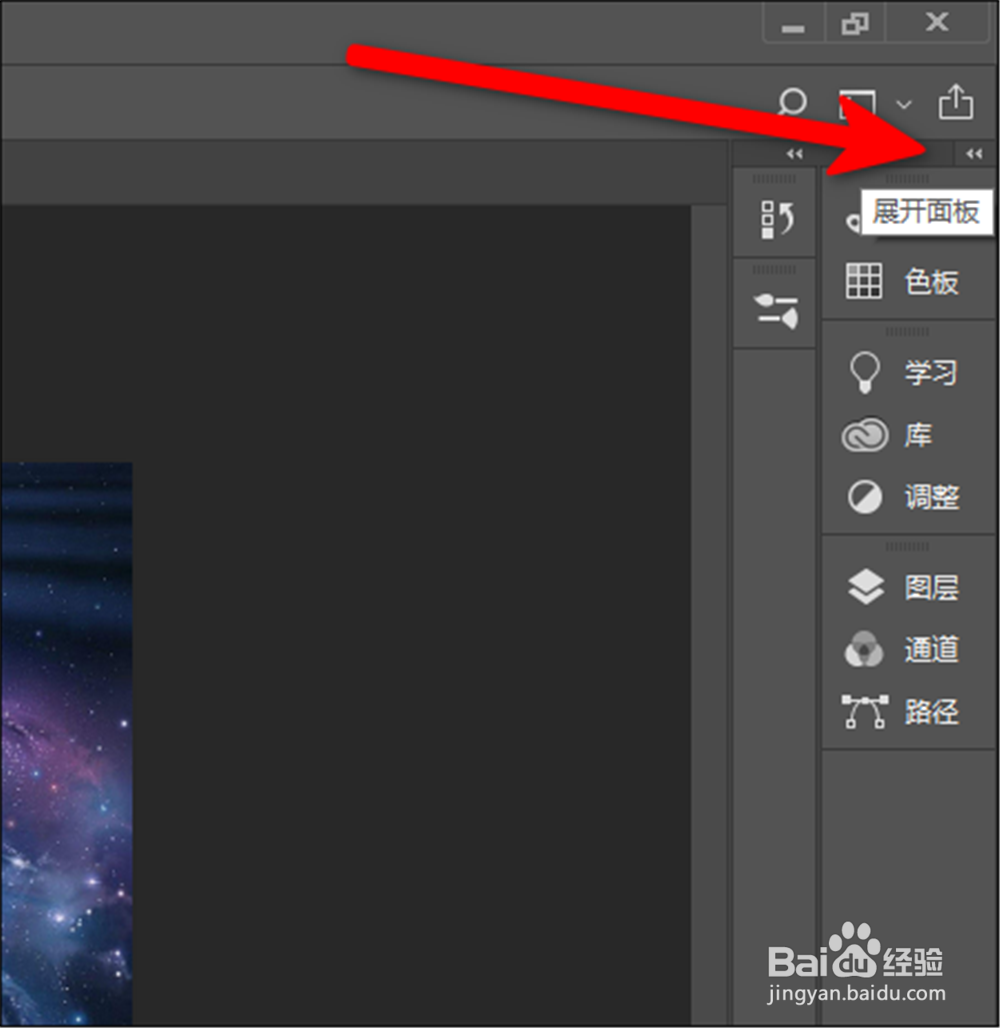
7、点击以后就会重新打开右侧的工作区。

时间:2026-05-02 03:03:48
1、打开Photoshop CC,打开任意一张图片。
2、然后就会在右侧看到一个很大的工作区,如下图。
3、折叠的方法是,点击工作区上方的空白处,右键一下。
4、然后选择“折叠为图标”。
5、选中以后,就会像下图一样折叠起来,这样图片可以编辑的空间就变大了。
6、打开的方法是点击右上角的“展开面板”按钮,如下图指示处。
7、点击以后就会重新打开右侧的工作区。
