Keynote怎么渐变填充颜色 Keynote渐变填充教程

 时间:2026-02-14 12:00:55

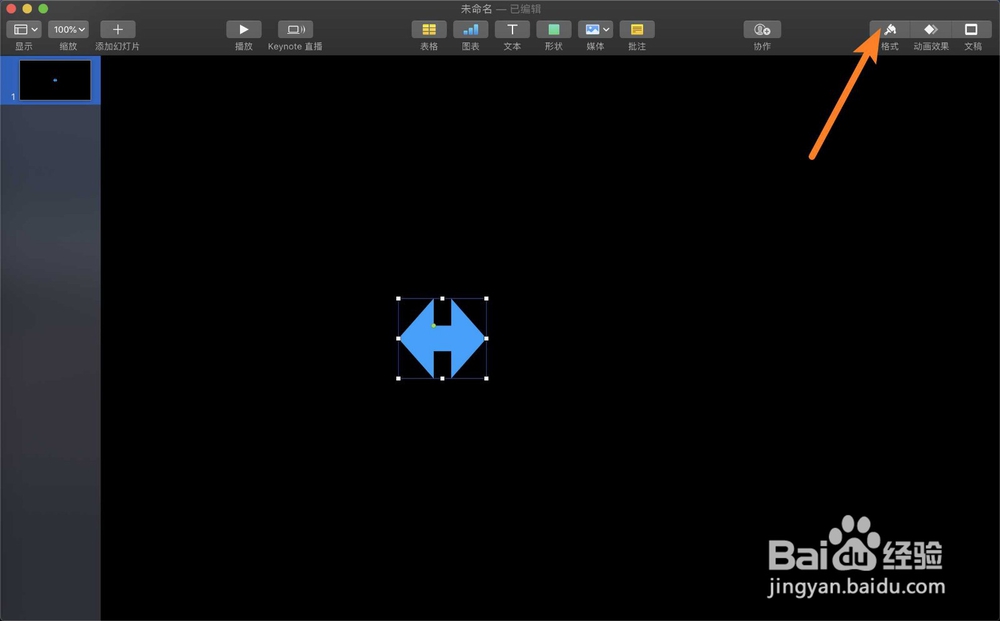
1、点击形状,点击蓝色的图形。

Keynote怎么渐变填充颜色 Keynote渐变填充教程

Keynote怎么渐变填充颜色 Keynote渐变填充教程

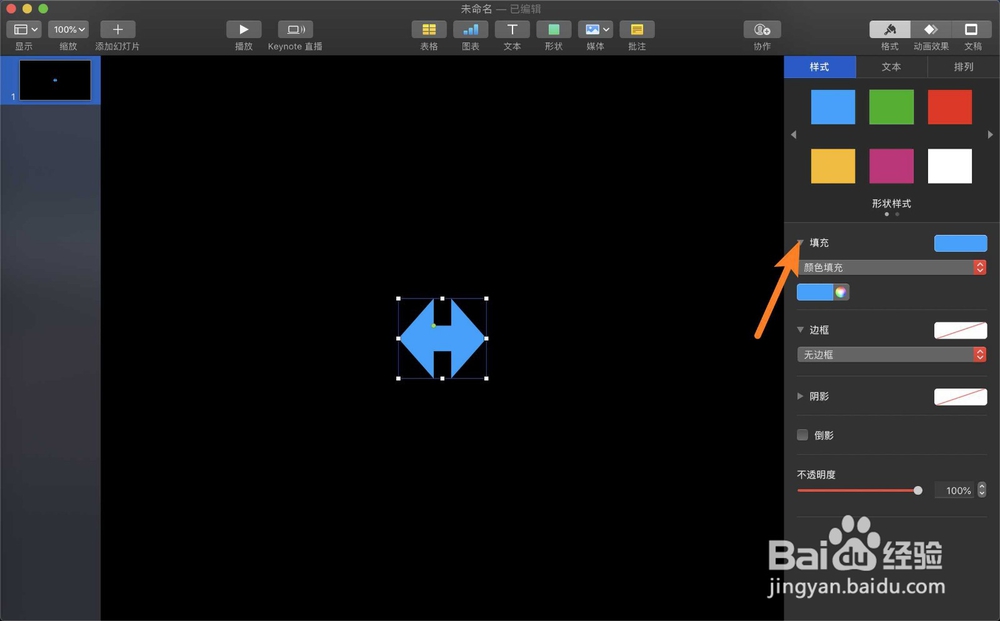
2、点击格式,点击填充左边的△。

Keynote怎么渐变填充颜色 Keynote渐变填充教程

Keynote怎么渐变填充颜色 Keynote渐变填充教程

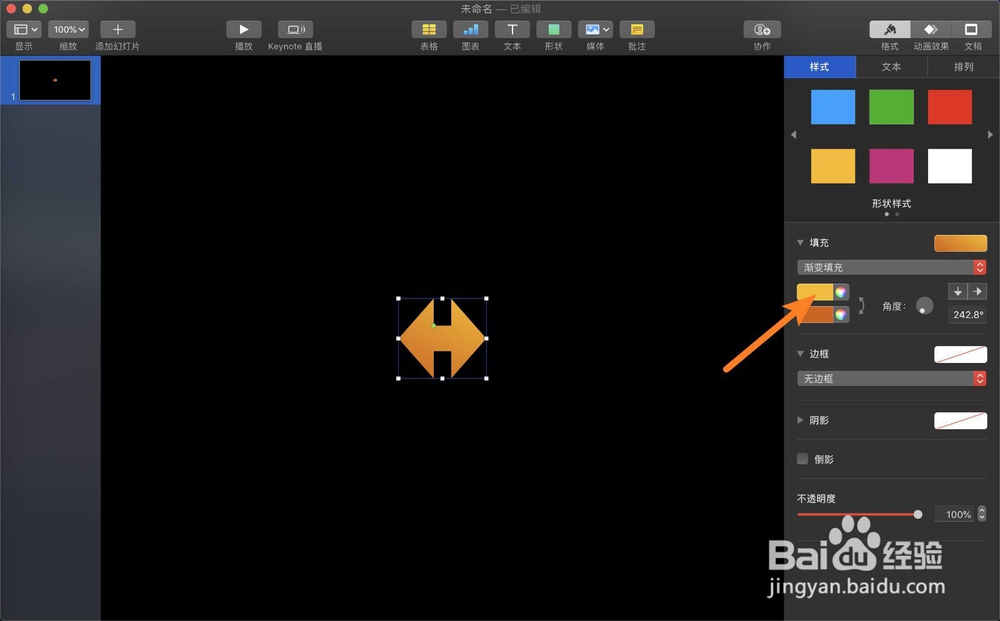
3、点击颜色下的方框,选渐变填充,或高级渐变填充。

Keynote怎么渐变填充颜色 Keynote渐变填充教程

Keynote怎么渐变填充颜色 Keynote渐变填充教程

4、然后点击色条这里,选一个开始的渐变颜色,第二个色条渐变结束的颜色。

Keynote怎么渐变填充颜色 Keynote渐变填充教程

Keynote怎么渐变填充颜色 Keynote渐变填充教程

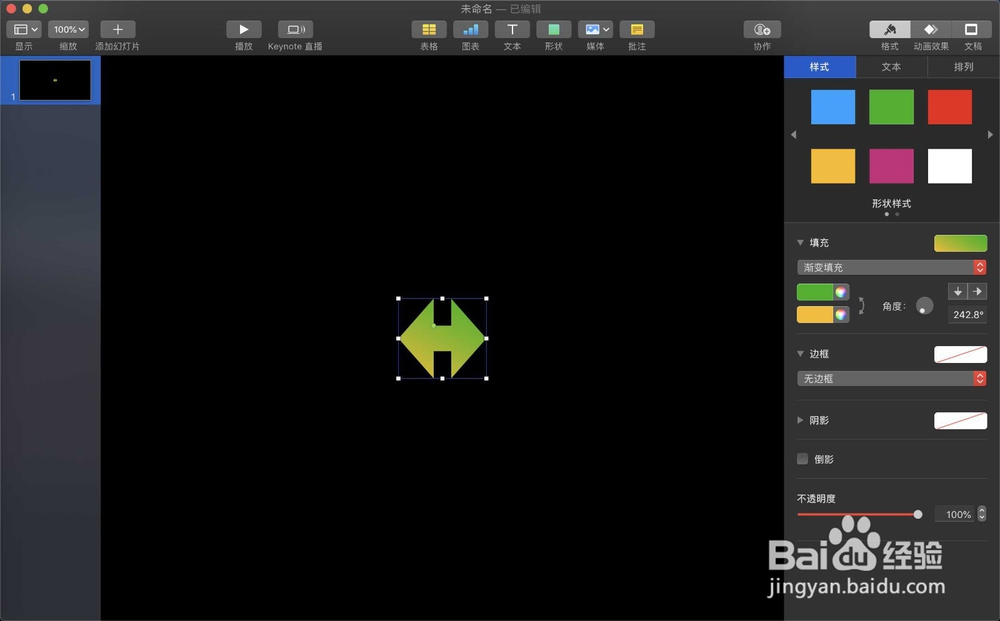
5、那么即可看到填充渐变后的效果,如图一,如果要调整渐变的角度,则点击角度的小球,调整它的开始渐变的位置。
Keynote怎么渐变填充颜色 Keynote渐变填充教程

Keynote怎么渐变填充颜色 Keynote渐变填充教程

  • 如何在Keynote中为图表修改为“圆角类型”
  • keynotet如何制作镂空文字动画
  • keynote钢笔工具怎么使用?
  • mac电脑,如何设置Keynote里的图像为圆角?
  • 印象笔记Evernote电脑和手机同步不了怎么办?
  • 热门搜索
    新浪微博怎么发微博 孕妇便秘出血怎么办 薄饼怎么做 天王表怎么样 手机黑屏是怎么回事 胃下垂怎么办 wps怎么画图 信用卡丢了怎么办 香港怎么了 老年人失眠怎么办