1、首先,在photoshop中新建画布,解锁背景图层,ctrl点击图层,delete删除所有像素(画布变为透明)。
接着,用钢笔工具勾勒出瞄准镜/潜望镜边框。(如果边框是圆的,跳过此步骤,直接建立椭圆选区)。
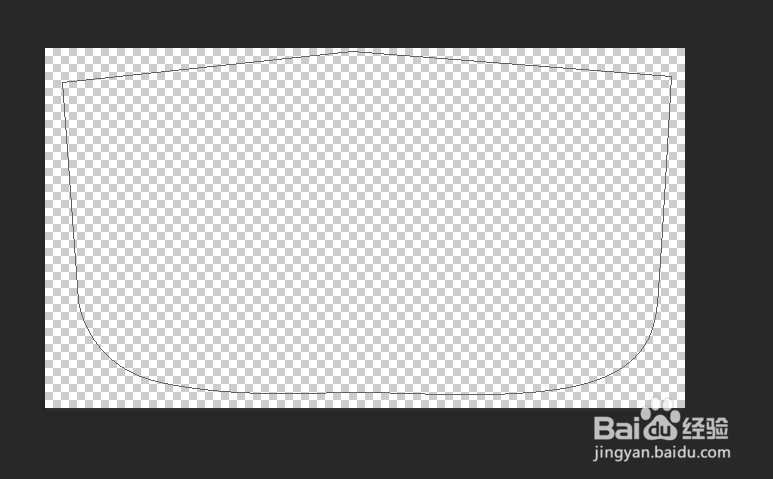
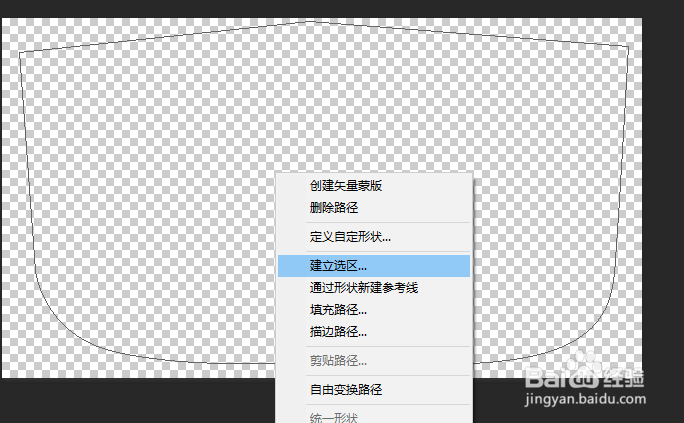
2、在所创建的路径上右键,点击建立选区。
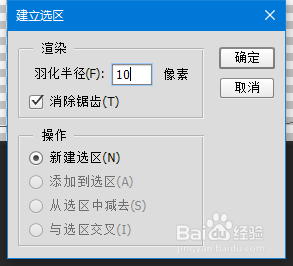
3、根据需要设置羽化半径,消除锯齿,点击确定。
4、接着,选区已经建立。然后切换到任意一个选区工具。
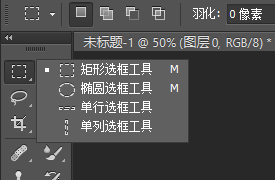
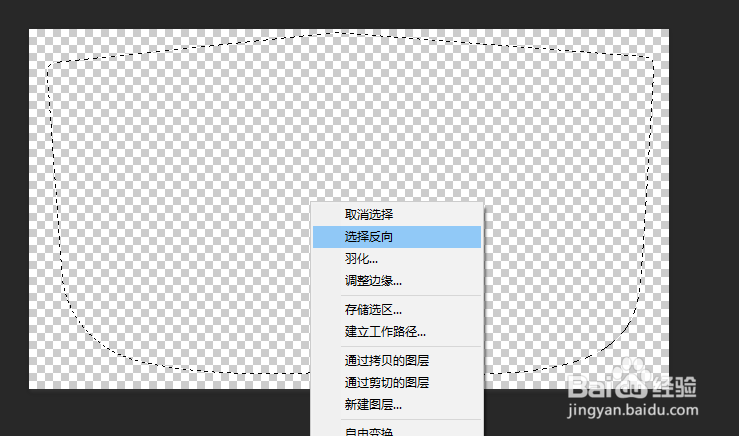
5、在选区上右键,点击选择反向,选择所选区域的外侧。
6、在拾色器中设置前景色,如图设置为黑色。

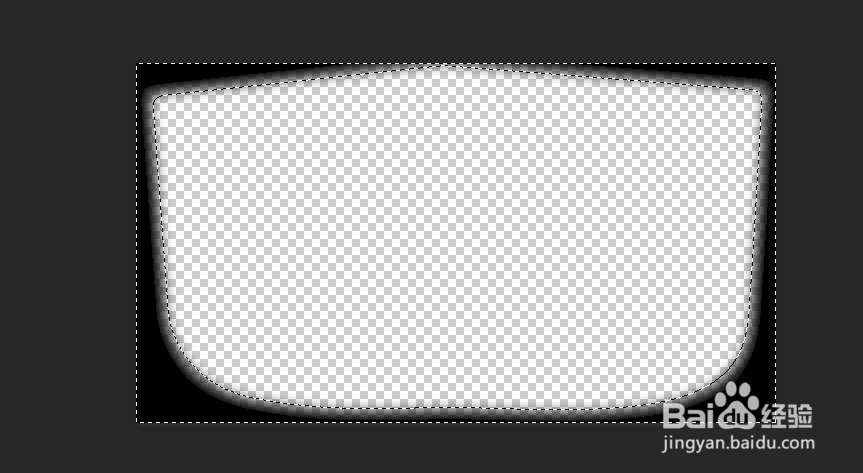
7、使用ctrl+delete填充,可以看到所绘制区域的剩余部分变成了不透明的黑色。
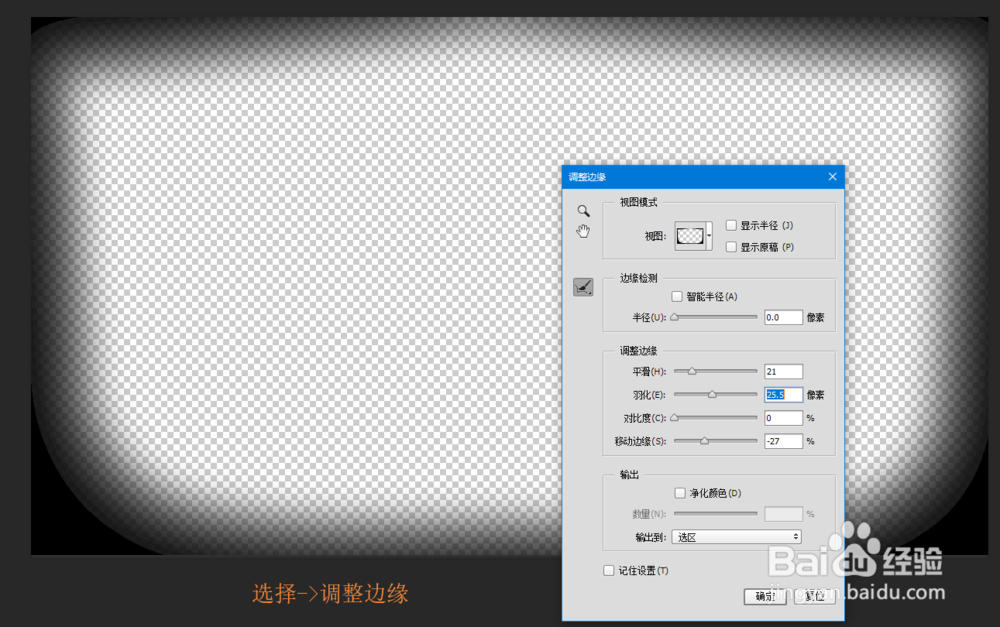
8、此外,还可以通过选择->调整边缘打开调整边缘面板,对边缘进行移动,平滑等更多操作。
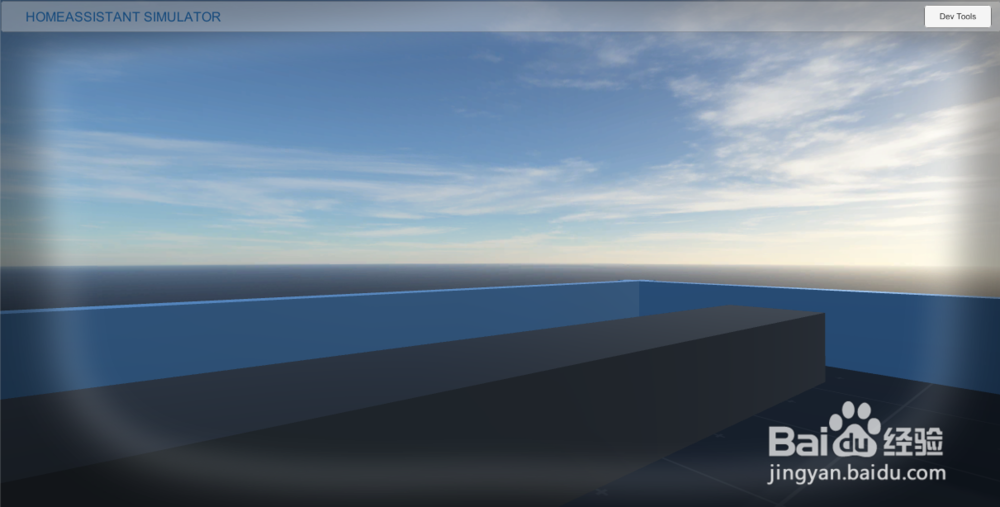
9、最终将PSD文件直接导入unity,导入为Sprite,然后在Canvas内创建Image游戏物体,设置Image为导入的Sprite即可。
1、首先,在photoshop中新建画布,解锁背景图层,ctrl点击图层,delete删除所有像素(画布变为透明)。接着,用钢笔工具勾勒出瞄准镜/潜望镜边框。(如果边框是圆的,跳过此步骤,直接建立椭圆选区)。
2、在所创建的路径上右键,点击建立选区。
3、根据需要设置羽化半径,消除锯齿,点击确定。
4、接着,选区已经建立。然后切换到任意一个选区工具。
5、在选区上右键,点击选择反向,选择所选区域的外侧。
6、在拾色器中设置前景色,如图设置为黑色。
7、使用ctrl+delete填充,可以看到所绘制区域的剩余部分变成了不透明的黑色。
8、此外,还可以通过选择->调整边缘打开调整边缘面板,对边缘进行移动,平滑等更多操作。
9、最终将PSD文件直接导入unity,导入为Sprite,然后在Canvas内创建Image游戏物体,设置Image为导入的Sprite即可。
