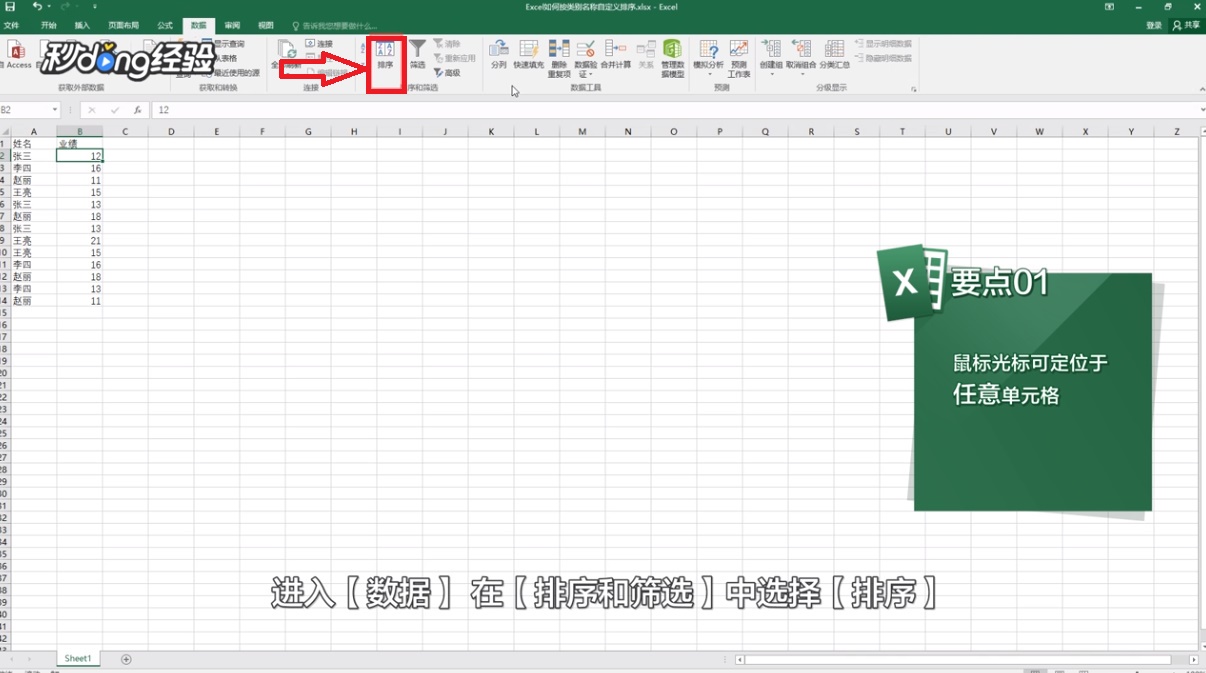
1、将光标定位到任意一个单元格中。

2、进入“数据”,在“排序和筛选”中,选择“排序”。
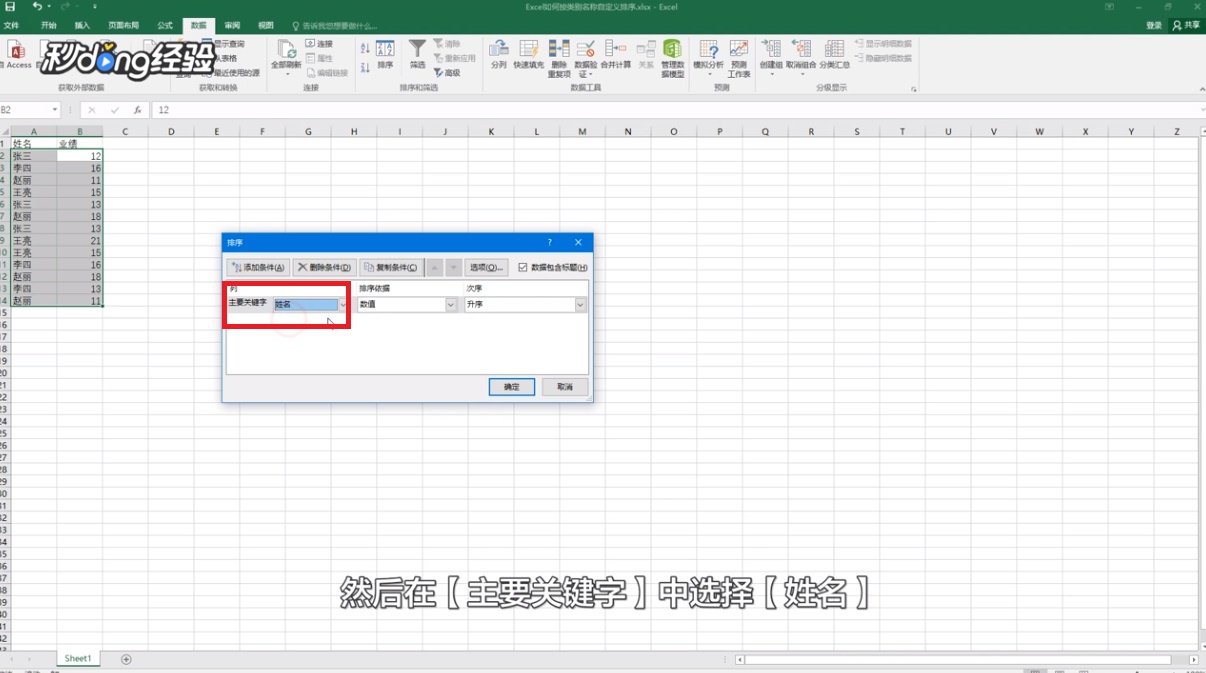
3、会弹出“排序”窗口,我们先勾选“数据包含标题”。

4、在“主要关键字”中选择“姓名”。
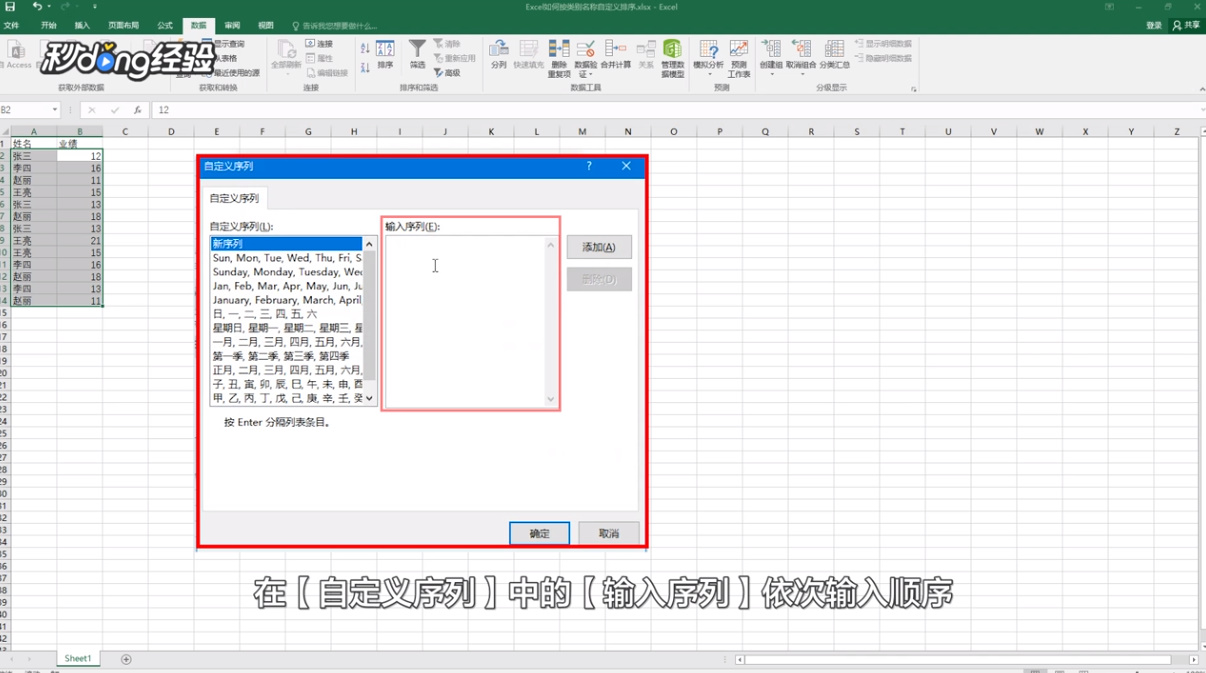
5、在次序中,选择“自定义序列”。

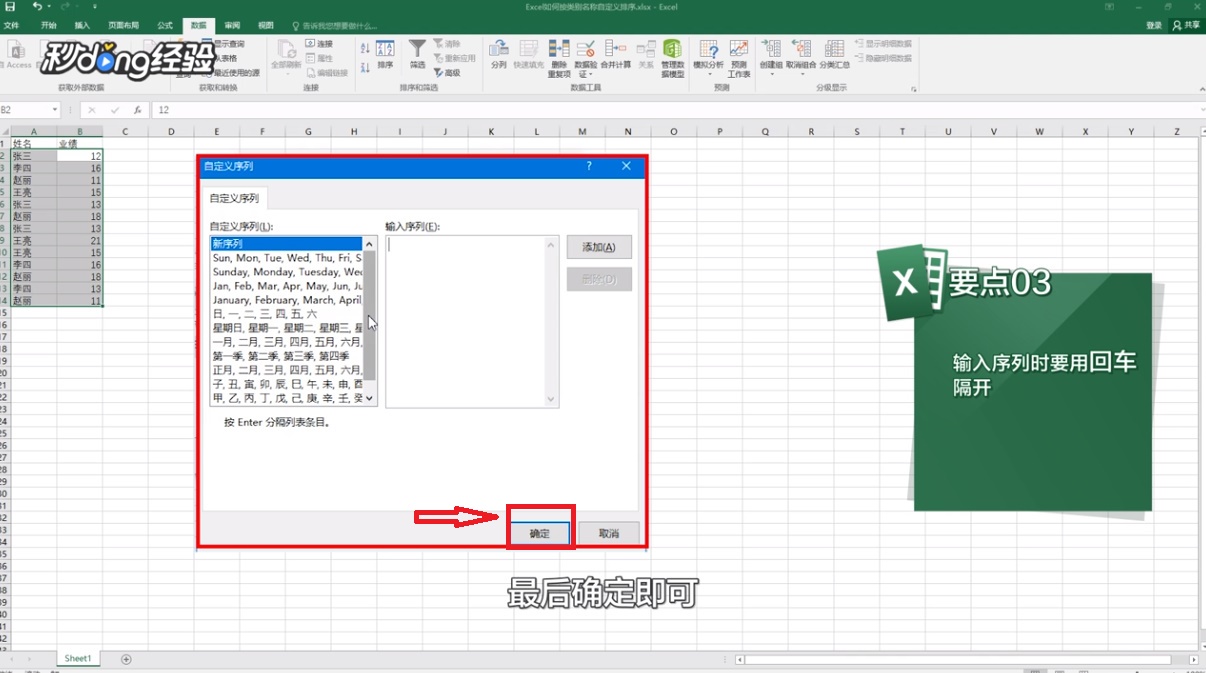
6、在“自定义序列”中的“输入序列”,依次输入顺序。
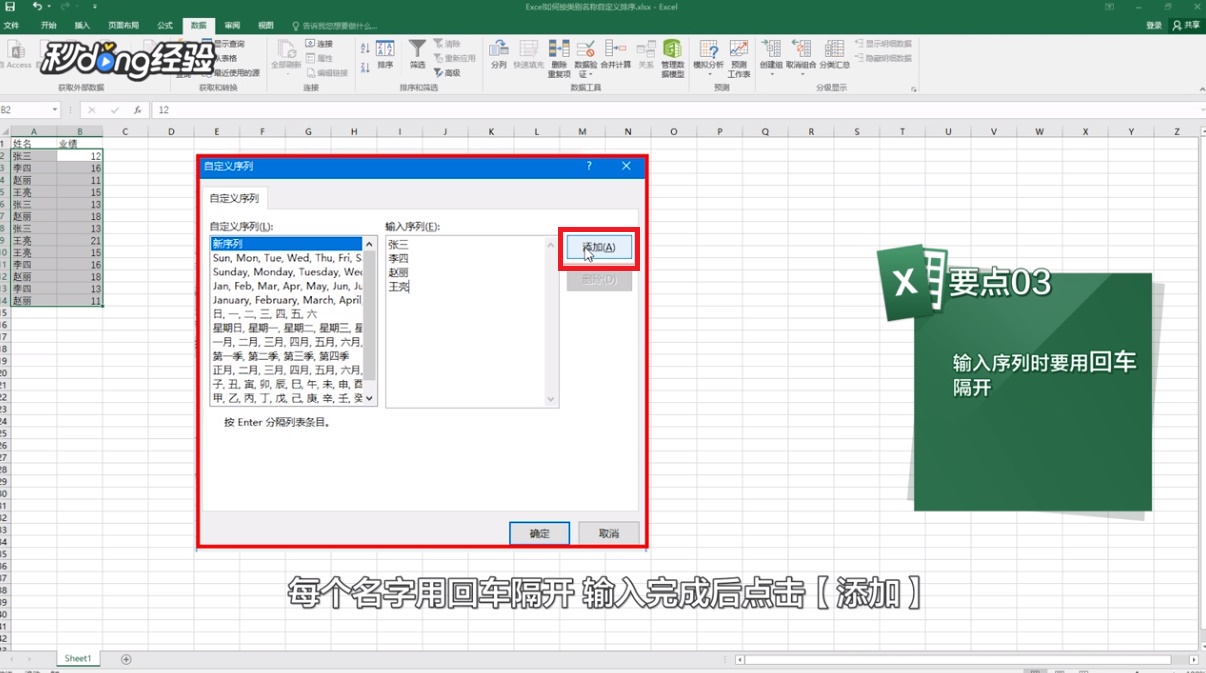
7、每个名字用回车隔开,输入完成后,点击“添加”。
8、最后点击“确定”即可。
9、总结如下。

时间:2026-04-27 00:50:21
1、将光标定位到任意一个单元格中。
2、进入“数据”,在“排序和筛选”中,选择“排序”。
3、会弹出“排序”窗口,我们先勾选“数据包含标题”。
4、在“主要关键字”中选择“姓名”。
5、在次序中,选择“自定义序列”。
6、在“自定义序列”中的“输入序列”,依次输入顺序。
7、每个名字用回车隔开,输入完成后,点击“添加”。
8、最后点击“确定”即可。
9、总结如下。
