wps中如何设置表格行高和列宽(4)

 时间:2026-02-13 21:07:17

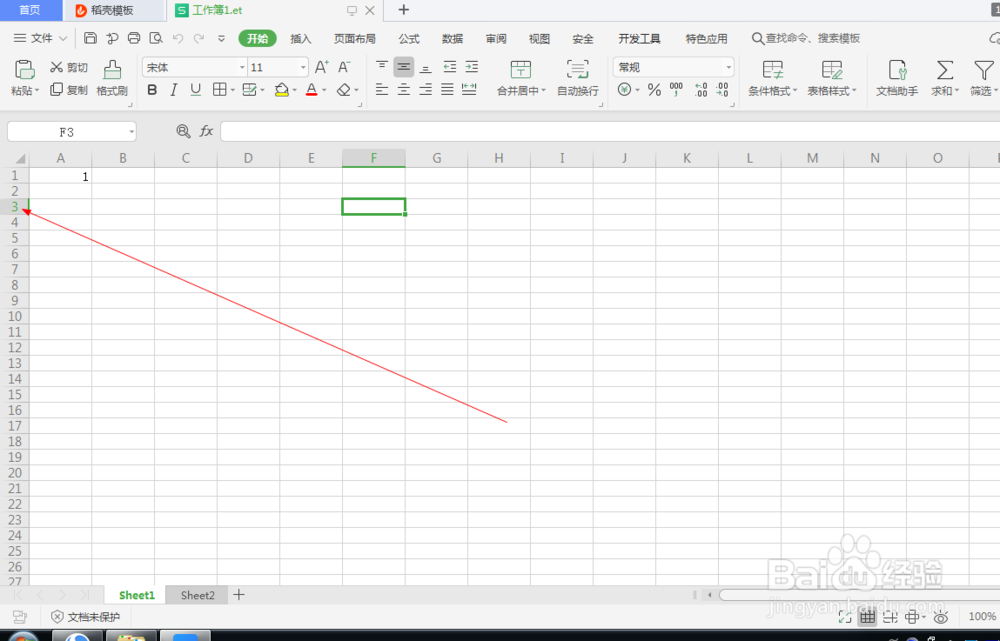
1、1.如图所示,我们点击打开这个wps的表格文件。

wps中如何设置表格行高和列宽(4)

2、2.如图所示,我们在这个箭头所指的“3”上面鼠标右击。

wps中如何设置表格行高和列宽(4)

3、3.如图所示,在弹出的下拉列表菜单中,我们点击箭头所指的“行高(R)...”选项。

wps中如何设置表格行高和列宽(4)

4、4.如图所示,在弹出的行高对话框中,我们将行高改为“30磅”的高度。

wps中如何设置表格行高和列宽(4)

5、5.如图所示,修改完行高之后,我们直接点击“确定”按钮即可。

wps中如何设置表格行高和列宽(4)

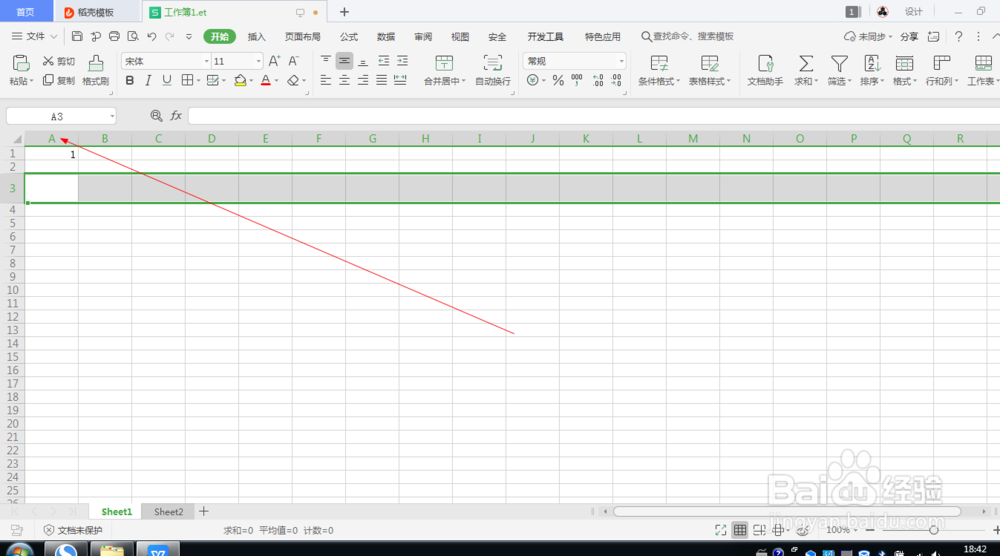
6、6.如图所示,我们看到这个行高变高为“30磅”的高度了,所以我们鼠标右击箭头所指的“A”字母。
wps中如何设置表格行高和列宽(4)

7、7.如图所示,在弹出的下拉列表菜单中,我们点击箭头所指的“列宽(W)...”选项。

wps中如何设置表格行高和列宽(4)

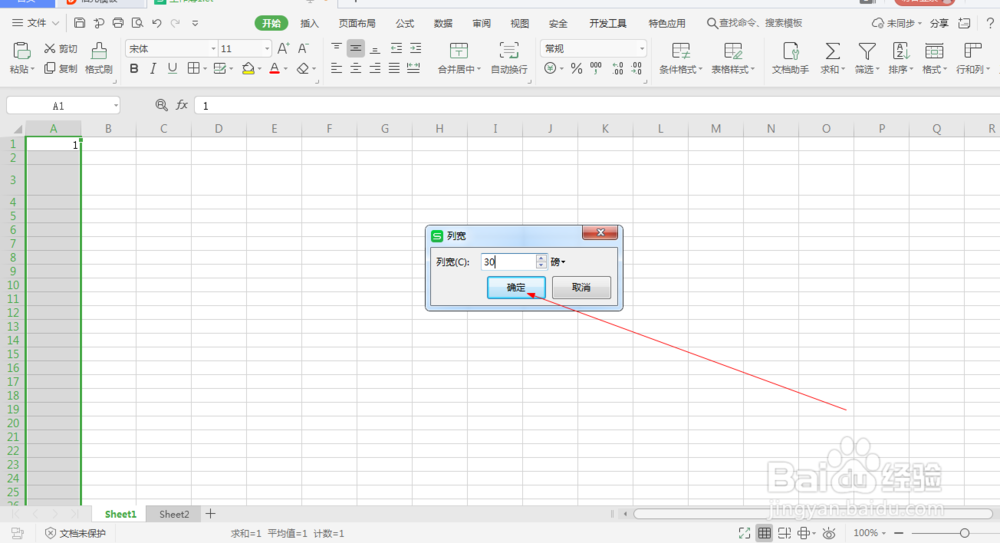
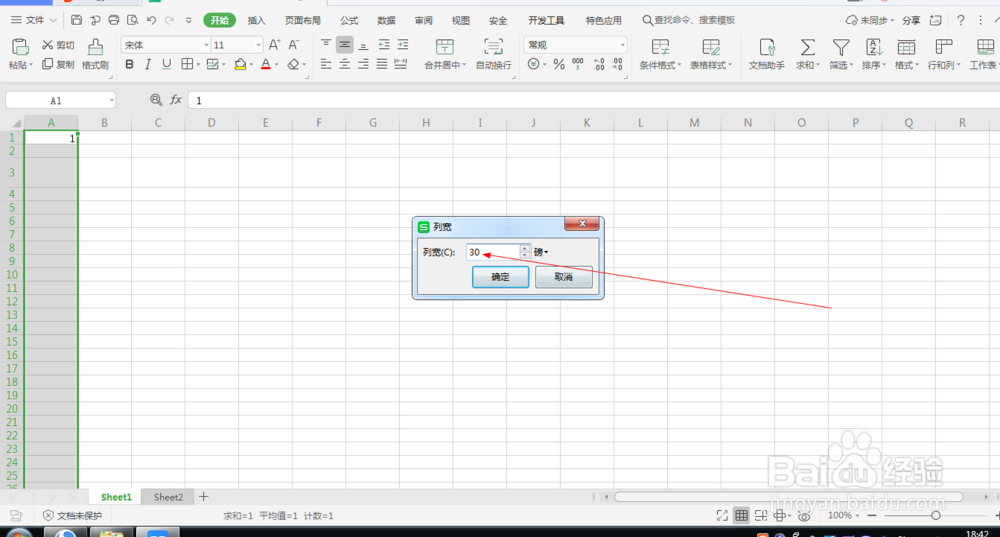
8、8.如图所示,在弹出的列宽对话框中,我们将列宽也改为“30磅”的高度。
wps中如何设置表格行高和列宽(4)

9、9.如图所示,修改完列宽之后,我们直接点击“确定”按钮即可。

wps中如何设置表格行高和列宽(4)

10、10.如图所示,我们看这个箭头所指的单元格就变为了行高和列宽为30磅的正方形了。

wps中如何设置表格行高和列宽(4)

  • word中巧克力黄,着色2,淡色40%怎么设置
  • 如何将WPS图表填充色设置为蓝色
  • WPS演示文稿怎样修改主题名称
  • wps如何给插入的图片添加右下斜偏移阴影效果
  • 删除文中所有的空段
  • 热门搜索
    ps卸载不了怎么办 孕妇长痘痘怎么办 小孩发烧腹泻怎么办 卖家不发货怎么投诉 混淆怎么读 怎么建网站 mac地址怎么看 奥迪车怎么样 孩子鼻塞怎么办 office怎么安装