如何设置QQ聊天机器人(小白,免费,高效)

 时间:2026-02-14 06:12:06

1、打开浏览器登录图灵机器人官网。

如何设置QQ聊天机器人(小白,免费,高效)

2、点击注册。

如何设置QQ聊天机器人(小白,免费,高效)

如何设置QQ聊天机器人(小白,免费,高效)

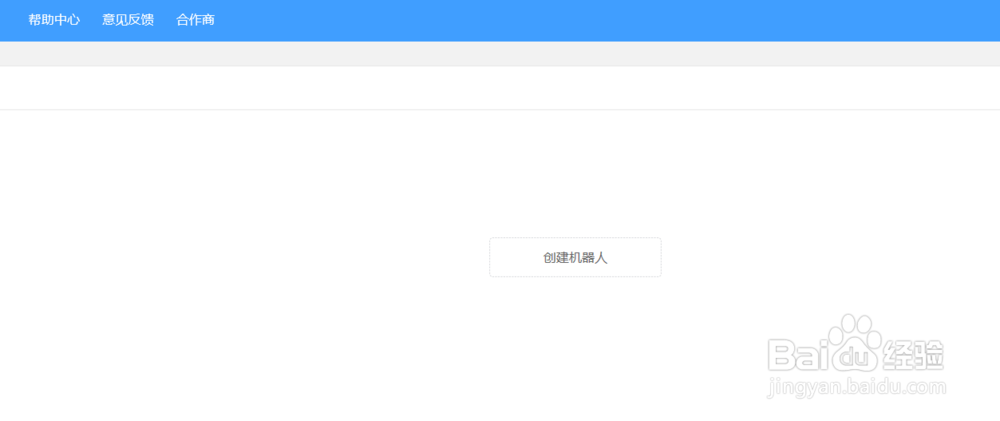
3、点击创建机器人。

如何设置QQ聊天机器人(小白,免费,高效)

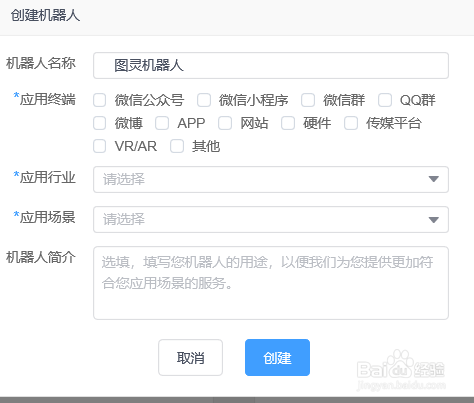
4、按需要选择应用场景。

如何设置QQ聊天机器人(小白,免费,高效)

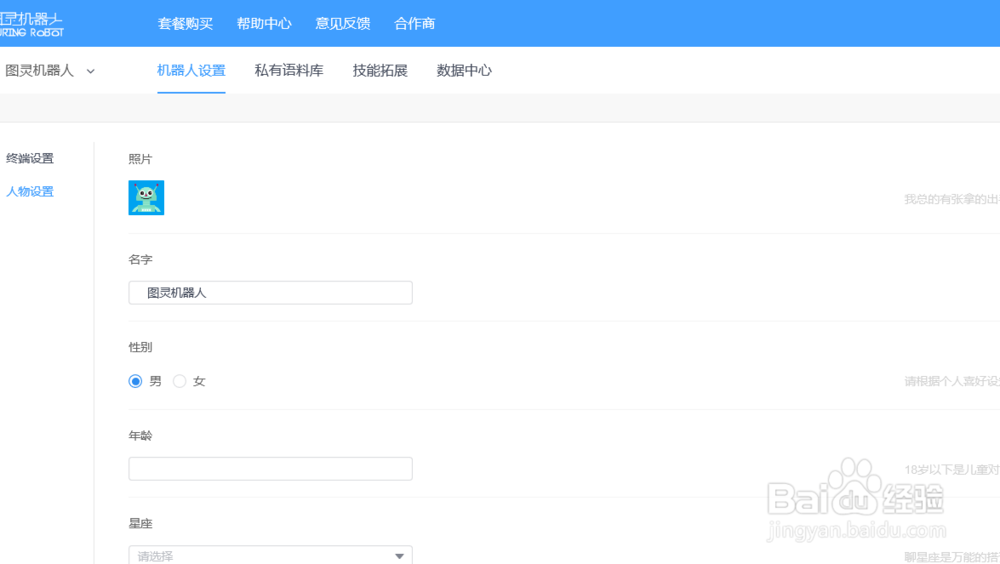
5、对机器人进行简单的设置。

如何设置QQ聊天机器人(小白,免费,高效)

6、点击右上角个人中心,复制apikey。

如何设置QQ聊天机器人(小白,免费,高效)

如何设置QQ聊天机器人(小白,免费,高效)

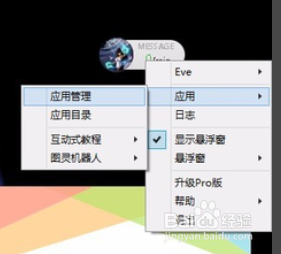
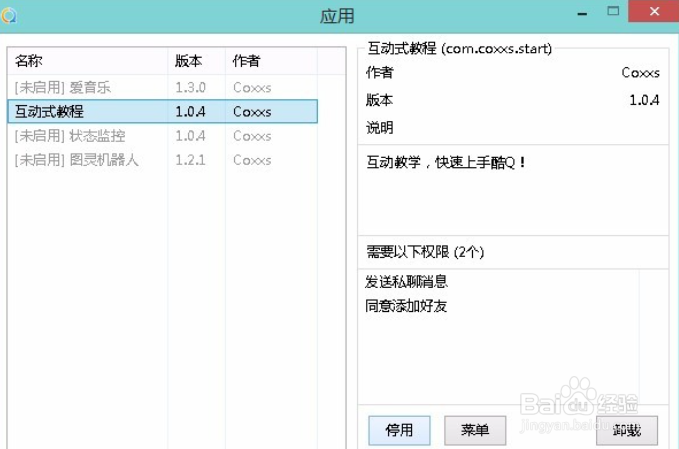
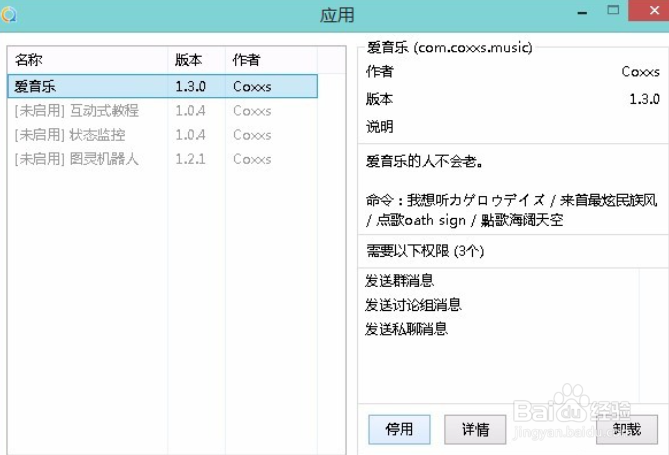
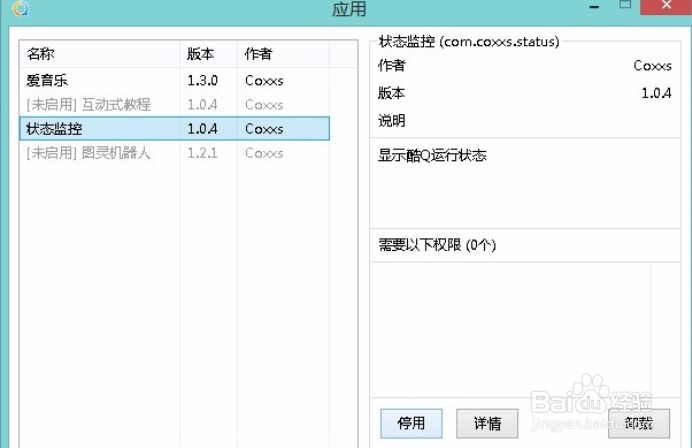
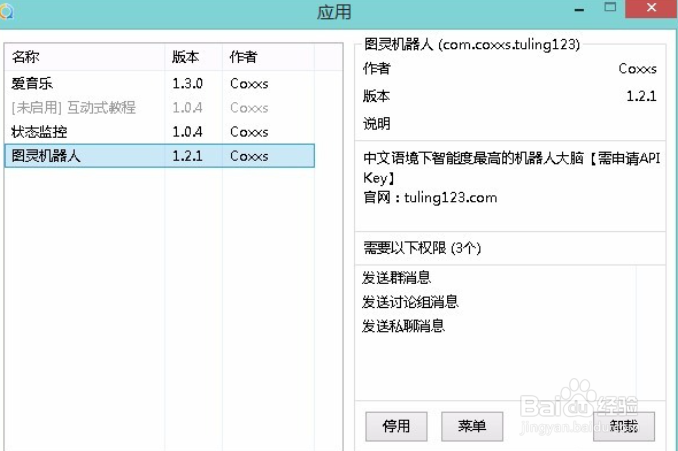
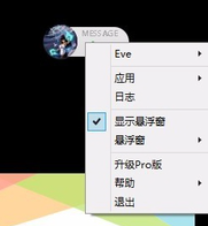
7、打开酷Q。右击酷Q的悬浮窗,点击应用→应用管理,点击"互动式教程",点击停用。然后分别点击其余三个,启用。
如何设置QQ聊天机器人(小白,免费,高效)

如何设置QQ聊天机器人(小白,免费,高效)

如何设置QQ聊天机器人(小白,免费,高效)

如何设置QQ聊天机器人(小白,免费,高效)

如何设置QQ聊天机器人(小白,免费,高效)

如何设置QQ聊天机器人(小白,免费,高效)

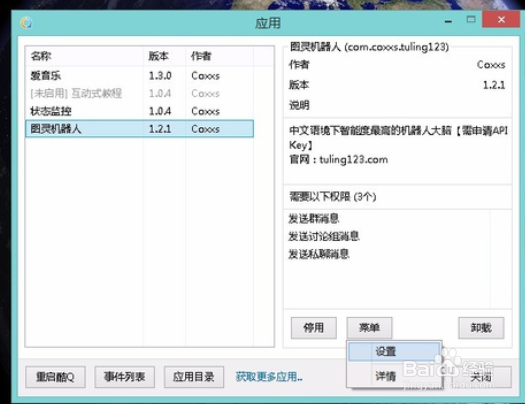
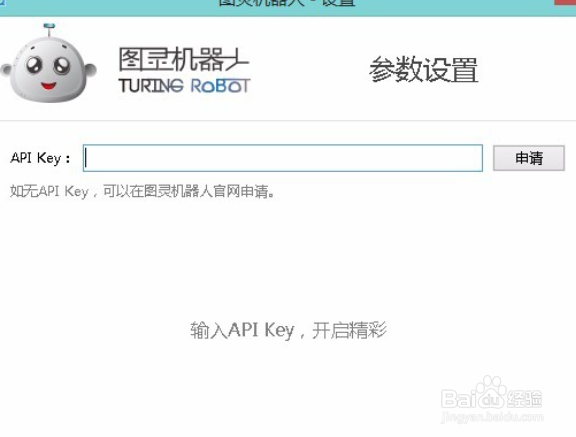
8、点击图灵机器人,点击菜单,点击设置,打开图灵机器人设置页面.这里需要APIkey,就是刚才复制的APIkey,粘贴到这个输入框中,就可以解锁设置菜单。这里提醒一下,单QQ每日可对话次数,顾名思义,就是单个QQ每天最大可对话多少次,所以建议改大点.然后点"保存"。
如何设置QQ聊天机器人(小白,免费,高效)

如何设置QQ聊天机器人(小白,免费,高效)

如何设置QQ聊天机器人(小白,免费,高效)

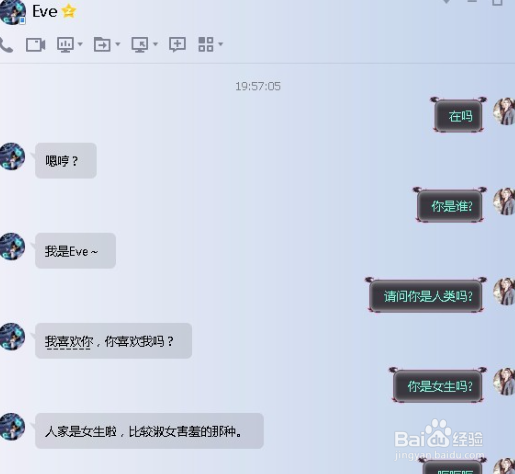
9、这时候就可以和机器人聊天了。

如何设置QQ聊天机器人(小白,免费,高效)

1、登录图灵机器人官网api,注册后点击创建机器人,按需要选择应用场景。对机器人进行简单的设置。点击右上角个人中心,复制apikey。打开酷Q。右击酷Q的悬浮窗,点击应用→应用管理,点击"互动式教程",点击停用.然后分别点击其余三个,启用.点击图灵机器人,点击菜单,点击设置,打开图灵机器人设置页面.这里需要APIkey,就是刚才复制的APIkey,粘贴到这个输入框中,就可以解锁设置菜单.这里提醒一下,单QQ每日可对话次数,顾名思义,就是单个QQ每天最大可对话多少次,所以建议改大点.然后点"保存"即可。

  • 百度贴吧个性背景使用方法
  • 怎么在租号玩APP进行修改密码
  • 起点读书查看角色榜
  • 如何召唤王者荣耀小妲己智能助手?
  • 虎牙的集卡兑换活动卡片怎么交易
  • 热门搜索
    would是什么意思 无毒不丈夫什么意思 梦见拉屎是什么意思 勃然大怒的意思 谆谆教诲什么意思 ck是什么意思 乐不思蜀是什么意思 reset是什么意思 one piece什么意思 翻来覆去的意思