iPad Pro苹果平板电脑怎样关闭后台应用自动更新

 时间:2026-02-16 07:12:25

1、我们点击打开iPad Pro平板电脑屏幕DOCK栏中的设置

iPad Pro苹果平板电脑怎样关闭后台应用自动更新

2、在打开的设置页面中,点击通用选项

iPad Pro苹果平板电脑怎样关闭后台应用自动更新

3、在iPad Pro通用设置页面中,点击后台应用更新选项

iPad Pro苹果平板电脑怎样关闭后台应用自动更新

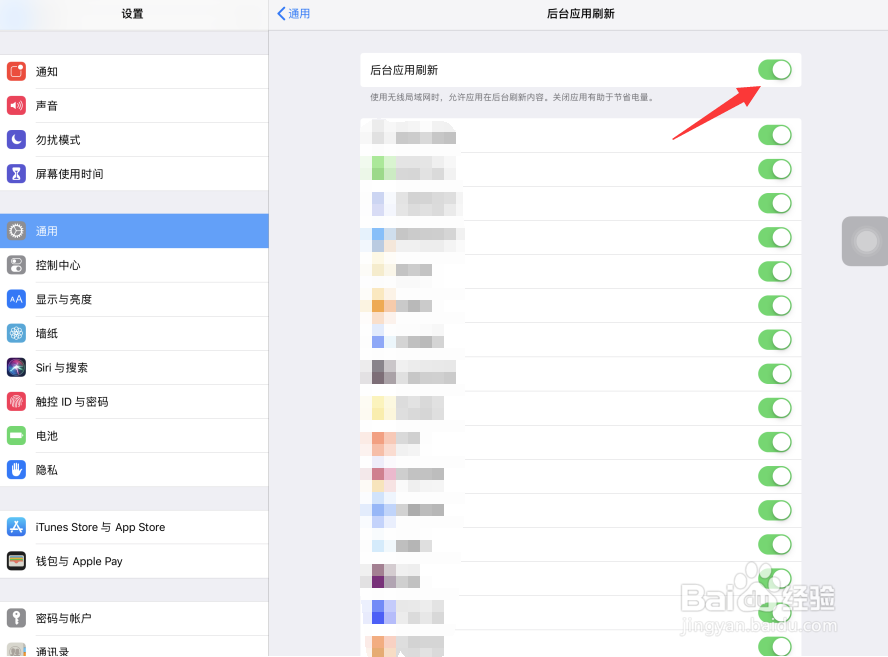
4、这时,可以看到当前的后台应用更新处于开启状态,点击箭头所指的开关按钮

iPad Pro苹果平板电脑怎样关闭后台应用自动更新

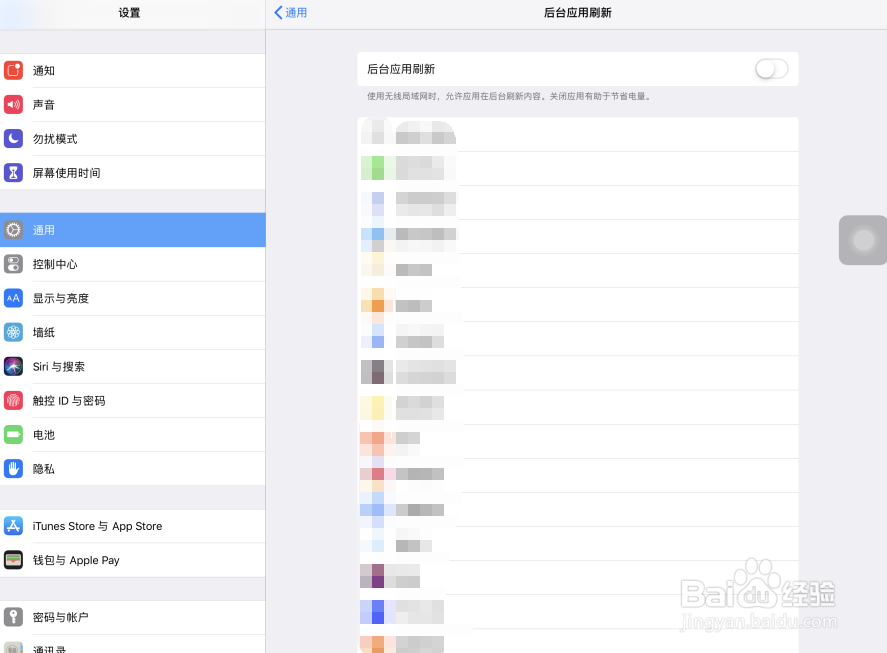
5、这样,iPad Pro的后台应用自动更新功能就被彻底关闭了

iPad Pro苹果平板电脑怎样关闭后台应用自动更新

1、我们点击打开iPad Pro平板电脑屏幕DOCK栏中的设置

2、在打开的设置页面中,点击通用选项

3、在iPad Pro通用设置页面中,点击后台应用更新选项

4、这时,可以看到当前的后台应用更新处于开启状态,点击箭头所指的开关按钮
5、这样,iPad Pro的后台应用自动更新功能就被彻底关闭了
iPad Pro苹果平板电脑怎样关闭后台应用自动更新

  • iPad Pro苹果平板电脑多任务与程序坞接力在哪?
  • iPad Pro游戏模式如何设置无线控制器
  • 怎样更新ipad系统
  • iPad如何设置屏幕的外观选项
  • ipad总是闪退怎么回事
  • 热门搜索
    文怎么读 流程图怎么做 萝卜腿怎么变细变直 肝炎怎么治疗 我的世界怎么驯服僵尸 真相只有一个用日语怎么说 qq邮箱密码怎么改 驼背怎么办 微信怎么拍人 怎么下载小说