1、打开Excel,以其素材为例分段统计成绩分布。
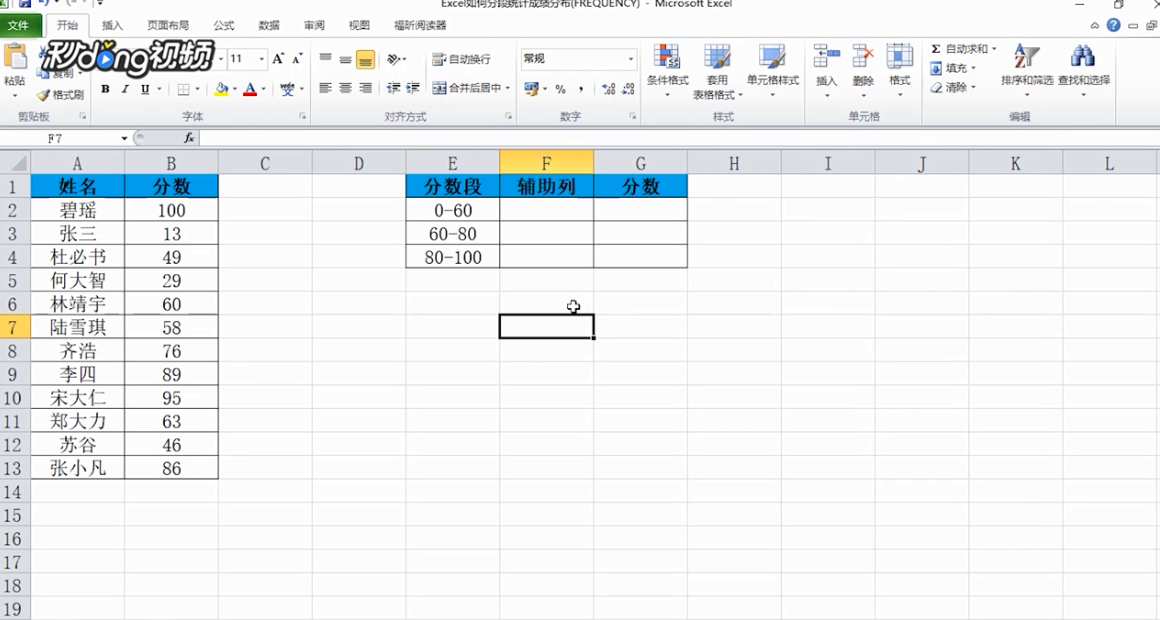
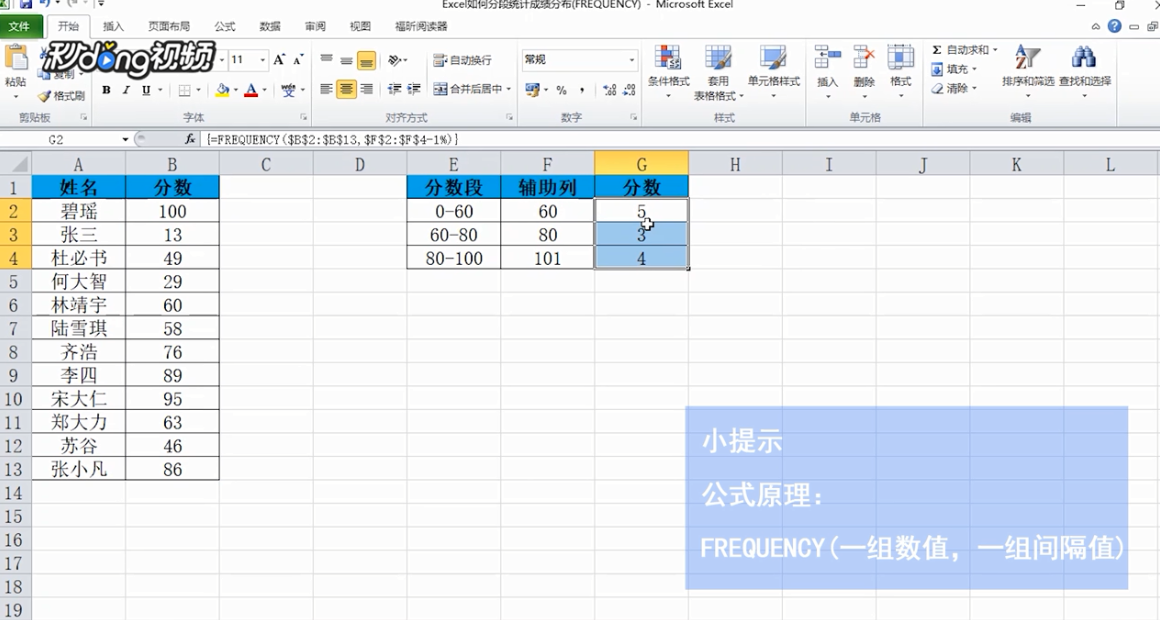
2、首先在辅助列输入分数段的最高分数,最后一行加一,从低到高,依次为60、80、101。
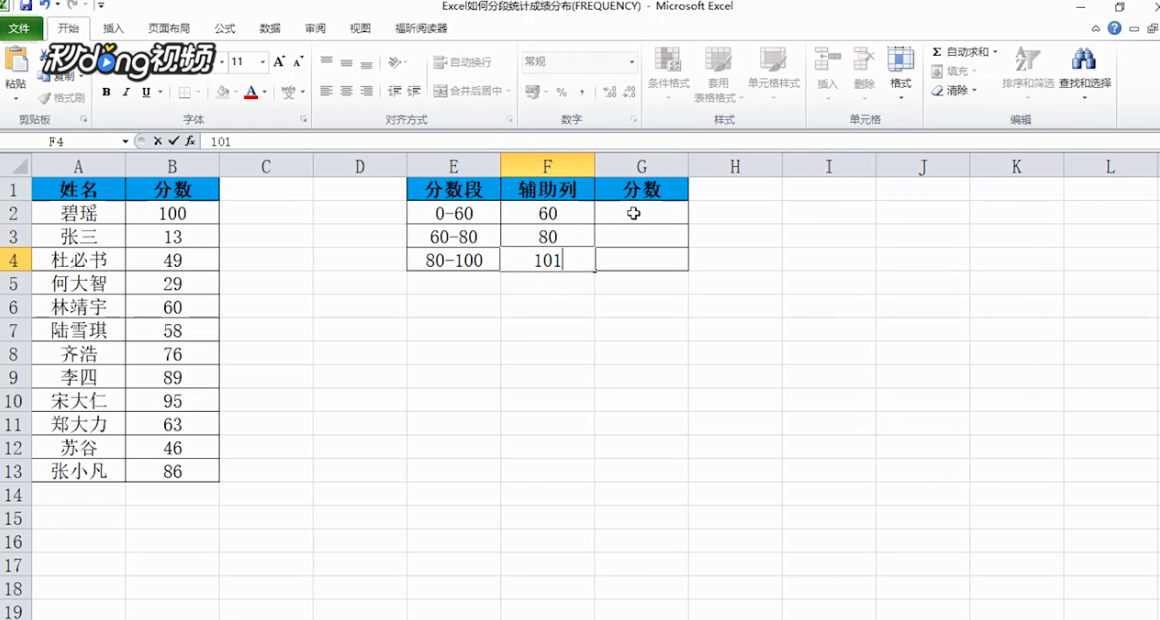
3、选中G2:G4单元格,在单元格中键入:=FREQUENCY($B$2:$B$13,$F$2:$F$4-1%)。
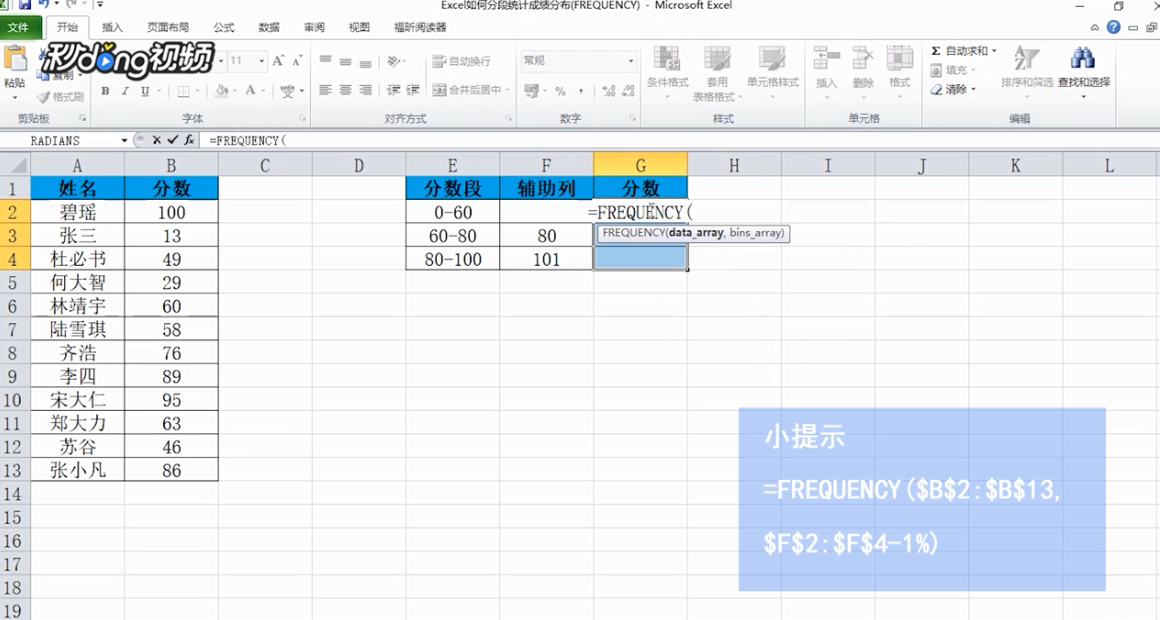
4、按快捷键CTRL+SHIFT+回车键,可以看到分数一栏已经成功被统计出来了。
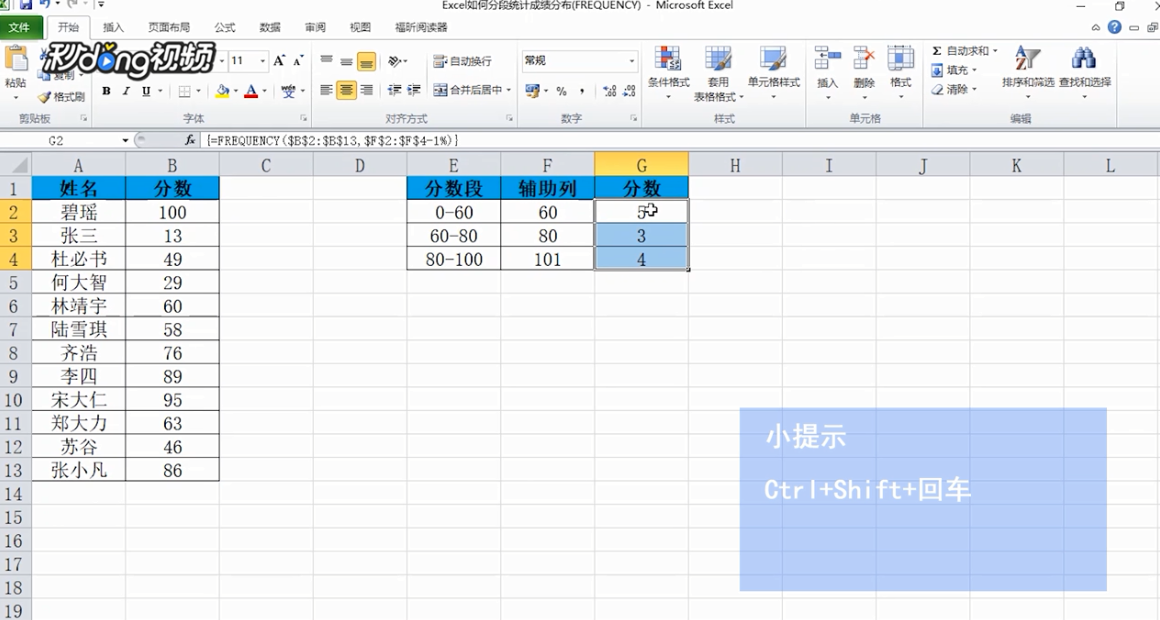
5、公式原理:FREQUENCY(一组数组,一组间隔值)。
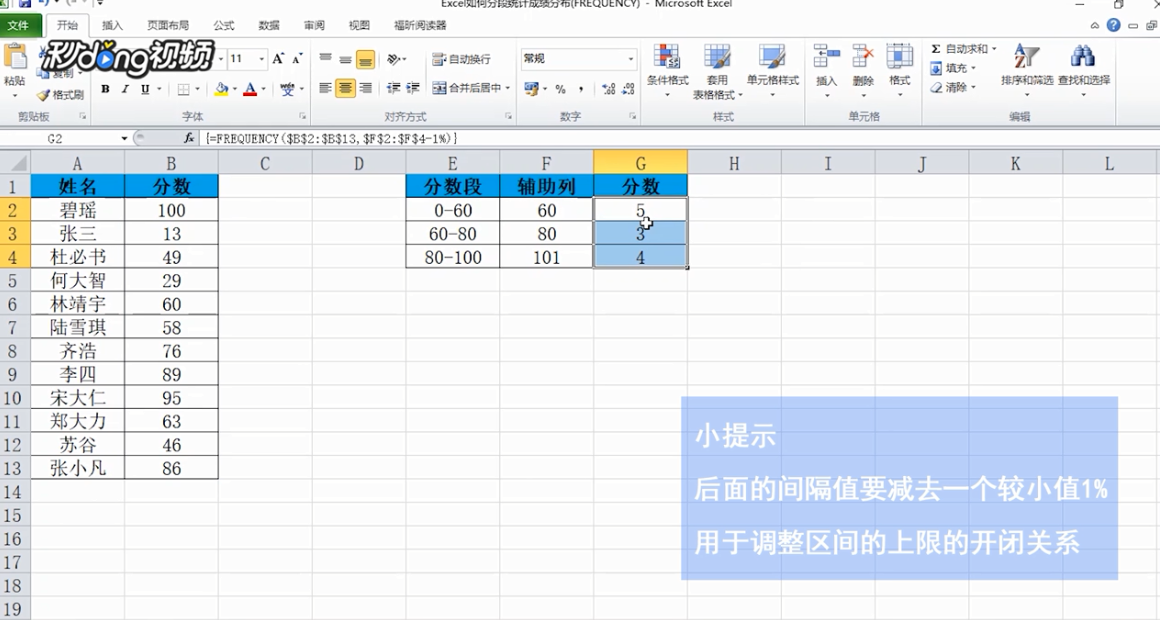
6、后面的间隔值要减去一个较小值1%,用于调整区间的上限的开闭关系。
时间:2026-04-21 17:12:39
1、打开Excel,以其素材为例分段统计成绩分布。
2、首先在辅助列输入分数段的最高分数,最后一行加一,从低到高,依次为60、80、101。
3、选中G2:G4单元格,在单元格中键入:=FREQUENCY($B$2:$B$13,$F$2:$F$4-1%)。
4、按快捷键CTRL+SHIFT+回车键,可以看到分数一栏已经成功被统计出来了。
5、公式原理:FREQUENCY(一组数组,一组间隔值)。
6、后面的间隔值要减去一个较小值1%,用于调整区间的上限的开闭关系。
