将照片改为20k大小以内的方法步骤如下:
1、首先打开Photoshop,在打开Photoshop界面内找到“文件”选项并单击打开,在弹出的选项栏内找到“打开”选项并单击打开。

2、然后会出现打开相片的的对话框,在这里选择要处理的相片,然后点击右下角的“打开”,这样要处理的相片就会被打开到Photoshop的工作界面上了。

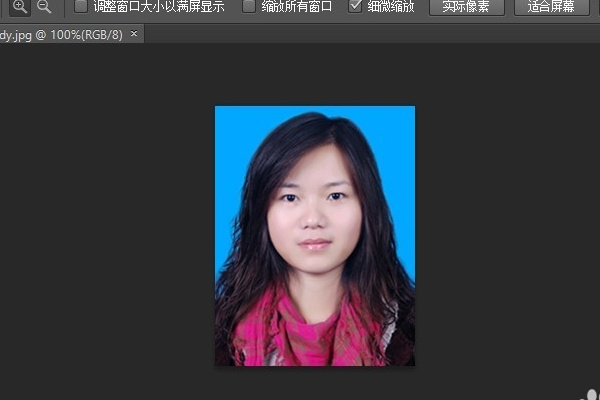
3、在界面内找到“裁剪工具“选项并单击,然后在提示拦里的约束比例的第一个框写入数字114,第二个框里写入156。


4、然后在界面内找到”图像“选项并单击打开,在弹出的选项栏内找到”图像大小“选项并单击。

5、在界面内找到的“缩放样式”和“约束比例”选项并单击勾选,在分辨率输入框内输入350,再在界面内找到”确定“选项并单击然后保存图片即可成功将照片改为20k大小以内。

