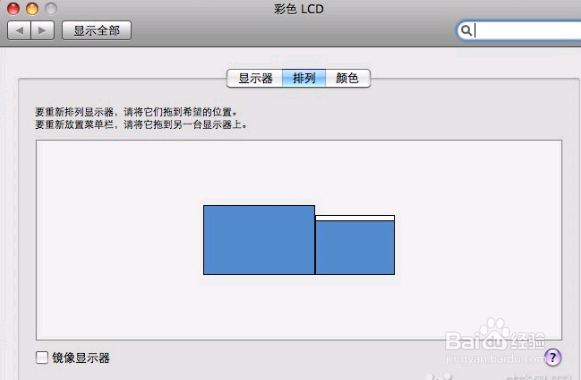
1、 在win下我们需要在桌面右键属性里设置下,不过我macbook air 没装win,所以是不是也能通过雷电接口检测到显示器我并不清楚,图中是我的T400用外接显示的图。

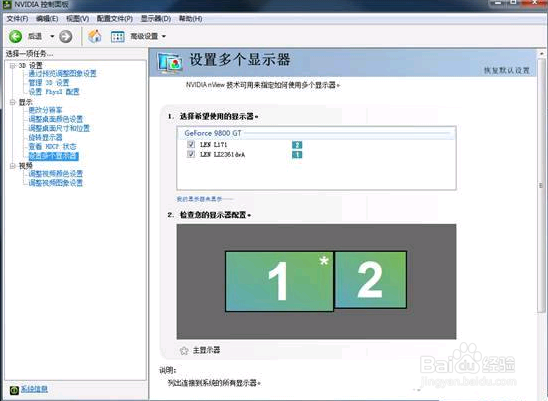
2、 在WIN下,我们先打开控制面板,NVIDIA里有个多个显示器,里面可以设置的, 可以另外接一个屏,来实现双屏。

1、 我们可以先点击“检测显示器”按钮可测试当前显示器状态
然后点击“排列”标签项可进行相关的显示设置(如镜像显示或是菜单栏及 Dock 的显示位置,以及两个显示器的排列位置设定:通过拖移来实现操作)
点击“集合窗口”可独立设置这两个显示器不同的分辨率显示的(取消镜像显示器勾选项)
我们需要注意的是:这三项设置必须是先将外接显示器与本子的输出接口正确连接才显示及可用。
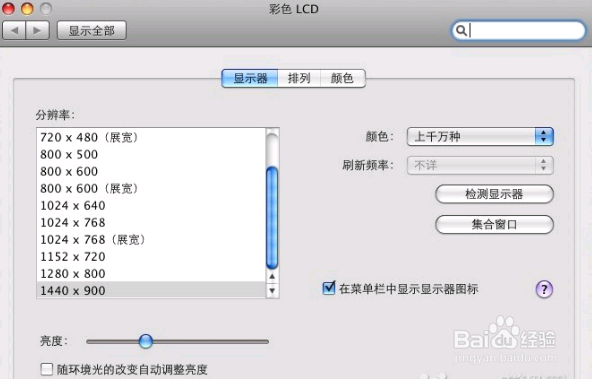
2、 我们在菜单栏、Dock、光标对应显示位置的提示,无论实际显示器的物理摆放位置如何:
在T1 > 当排列设置为上下垂直显示模式(试较符合于两个显示器上下堆叠的鼠标操控习惯的)
T1.1+Dock 设置为显示于屏幕底部,Dock 将显示于(拖放)设置显示在下面的显示器上。
T1.2+Dock 设置为显示于屏幕左(右)边,Dock 都将显示于-(拖放)设置显示菜单栏的显示器上。
T1.3 我们可以将光标由当前设置为上(下)面显示器的区域移出其底(顶)部,即可发送至设置为下(上)面显示器的顶(底)部。
T2 > 在当排列设置为左右水平显示模式(较符合于两个显示器左右摆放的鼠标操控习惯)
T2.1+Dock 设置为显示于屏幕底部,Dock 将显示于-(拖放)设置显示菜 单栏的显示器上。
T2.2+Dock 设置为显示于屏幕左(右)边,Dock 将显示于-(拖放)设置在左(右)边的显示器上。
T2.3 我们将光标由当前设置为左(右)边显示器的区域移出其右(左)边,即可发送至设置为右(左)边显示器的左(右)边。
综合小提示:Dock 是显示于两个显示器组合的全区域对应位置及相对参照菜单栏所在位置的。
显示器 A 及 B 设置为上下垂直排列显示模式(当前的 Dock 设置为显示于屏幕底部)


3、 在菜单栏 & Dock 都显示在 B(下) ▼
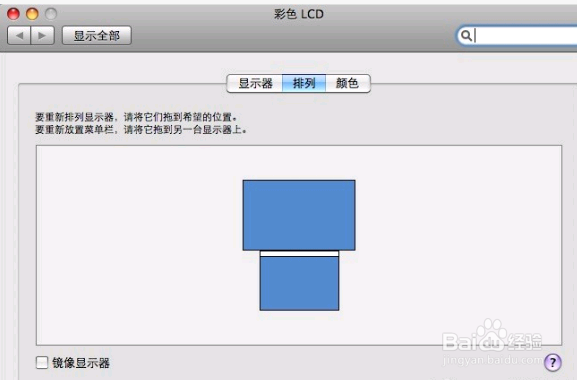
4、 在菜单栏 & Dock 都显示在 B(下)时,将白色显示状态的菜单栏往上面的A显示器区域拖放(目的:使菜单栏显示于 A 上) ▼
5、 在菜单栏显示在 A(上)/ Dock 显示在 B(下)▼
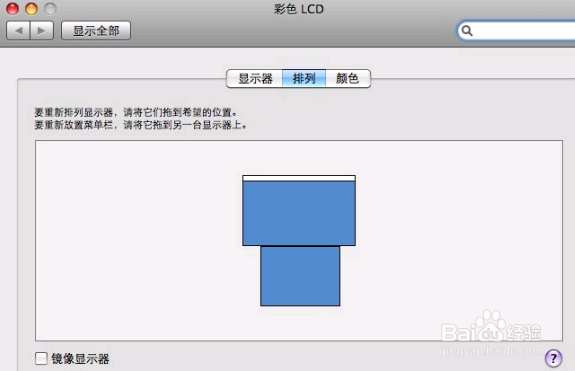
6、 我们将 A(上)与 B(下)拖放对调位置后,菜单栏 & Dock 都显示在 A(下)
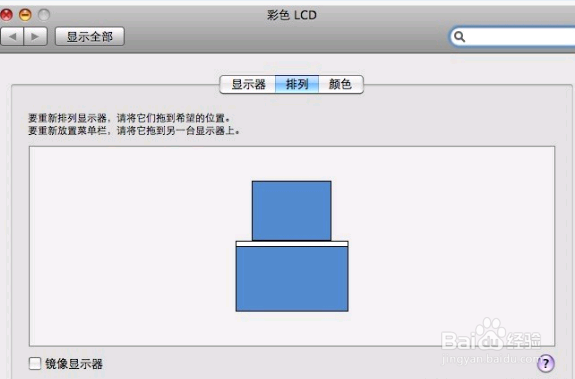
7、 在菜单栏 & Dock 都显示在 A(左)
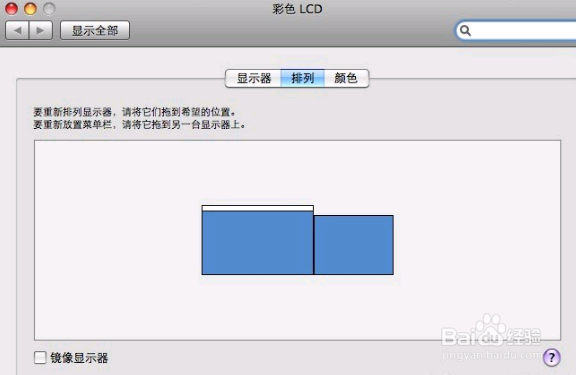
8、 在菜单栏 & Dock 都显示在 B(右)