如何用visio画思维导图、灵感触发图

 时间:2026-02-15 17:23:06

1、软件版本要正确。要下载一个visio2016版本的,以前的版本都不支持,新版本才开始支持思维导图的绘制。

如何用visio画思维导图、灵感触发图

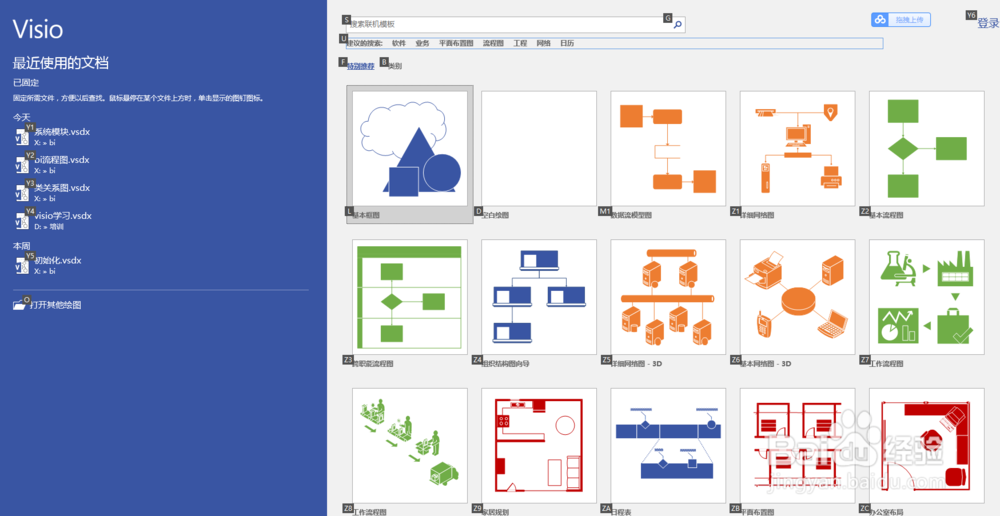
2、双击visio2016,左侧显示最近打开的文档记录,右侧显示支持的各种图形模块。
如何用visio画思维导图、灵感触发图

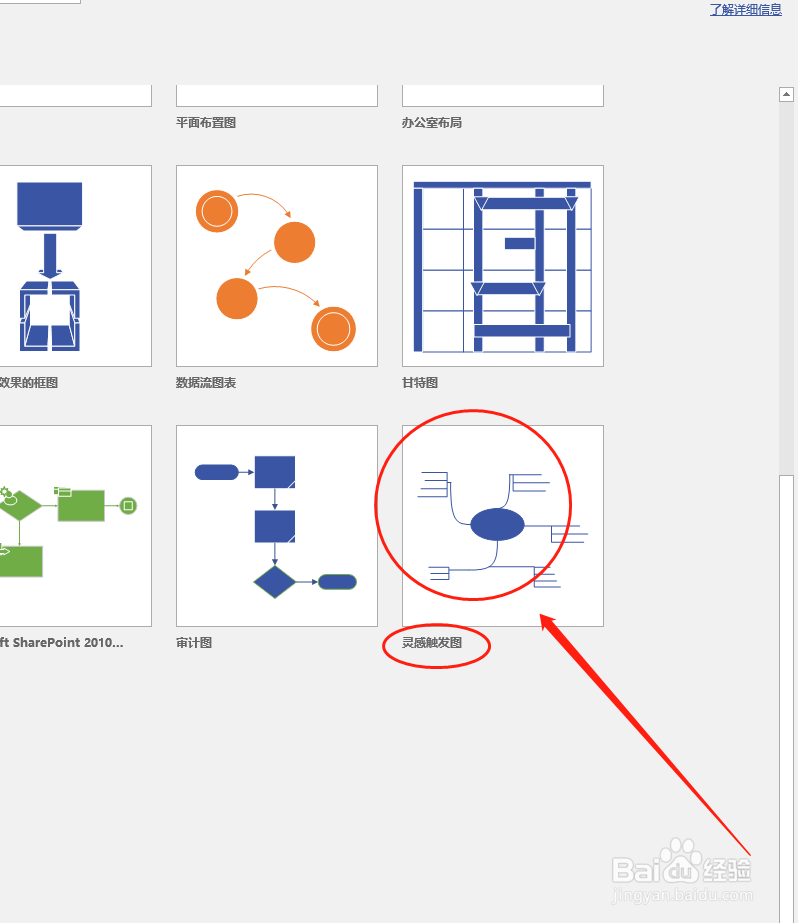
3、拉动右侧滚动轴到最下面,显示灵感触发图。双击进去

如何用visio画思维导图、灵感触发图

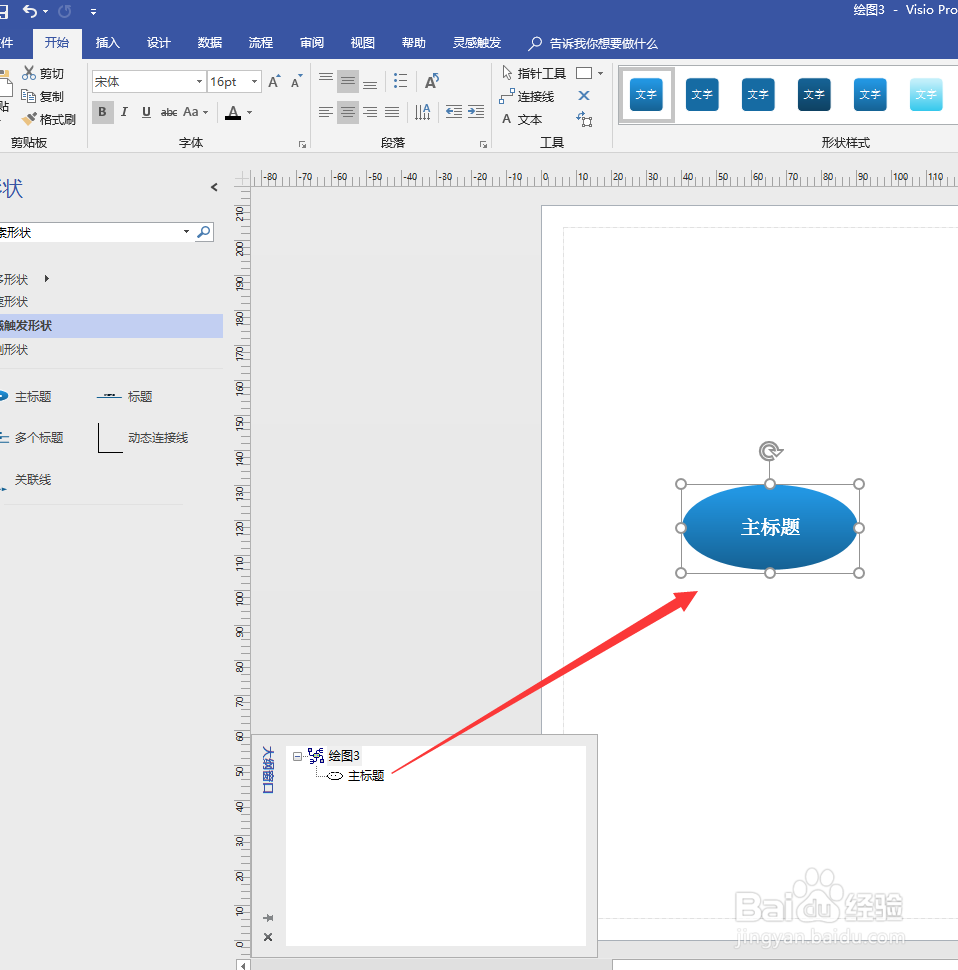
4、左下角有个大纲窗口,单击右键,选择添加主标题,会在右边空白画布上,弹出一个椭圆形,修改里面的文字即可。
如何用visio画思维导图、灵感触发图

5、单击设计选项卡,选择一个比较好看的主题,然后在主标题上面,点击右键-》添加副标题,输入自己的文字。

如何用visio画思维导图、灵感触发图

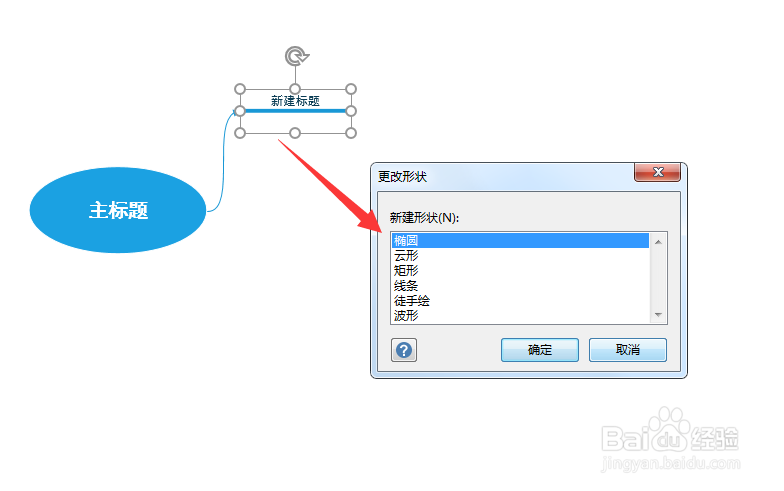
6、右键单击副标题-》修改标题形状,选择自己喜欢的形状。有矩形,椭圆形,徒手绘,波浪形,云形等等。根据自己的审美搭配即可。
如何用visio画思维导图、灵感触发图

  • 如何使用Visio快速绘制思维导图
  • 如何使用Visio:[1]绘制思维导图
  • 怎样用visio画思维导图
  • Visio如何建立科学方式的思维导图#校园分享#
  • 如何使用Visio绘制思维导图
  • 热门搜索
    不俗气祝新婚的朋友圈 网上怎么转账 忘记路由器密码 捷豹xe怎么样 野刺梨泡水喝的功效 怎么查路由器密码 学美容怎么样 心火大怎么办 怎么清理笔记本键盘 旅游节目有哪些