caxa三维设计如何更改工作背景

 时间:2026-02-15 19:39:58

1、如下所示,

打开caxa三维实体设计软件,

新建一个空白的设计环境,

caxa三维设计如何更改工作背景

2、如下所示,

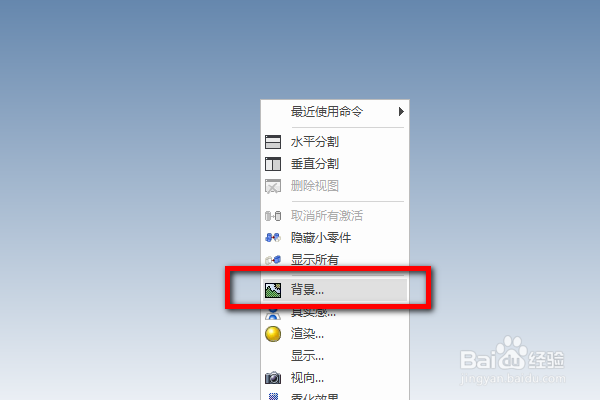
在三维区域单击鼠标右键,点击“背景”

caxa三维设计如何更改工作背景

3、如下所示,

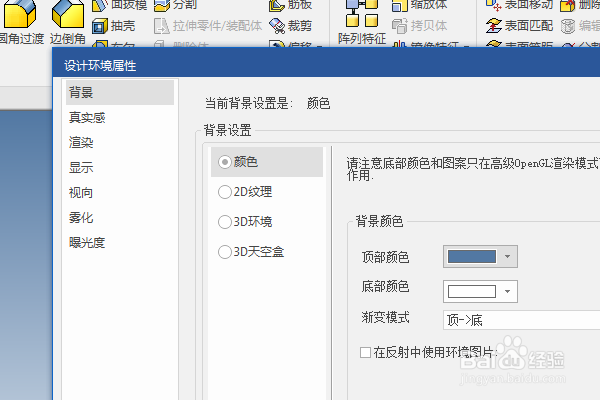
弹出“设计环境属性”对话框

默认的背景设置是颜色。

caxa三维设计如何更改工作背景

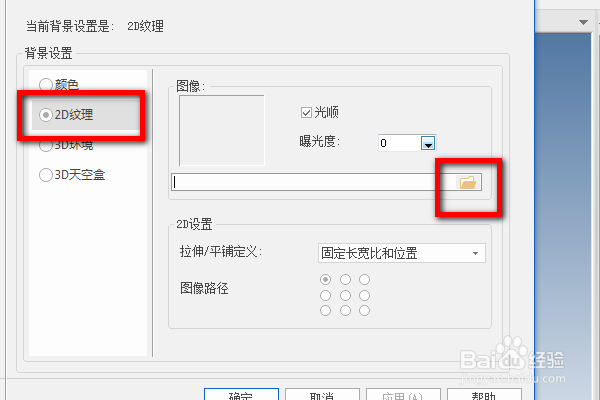
4、如下所示,

在背景设置中点击“2D纹理”,

然后在右边点击“文件夹”图标。
caxa三维设计如何更改工作背景

5、如下所示,

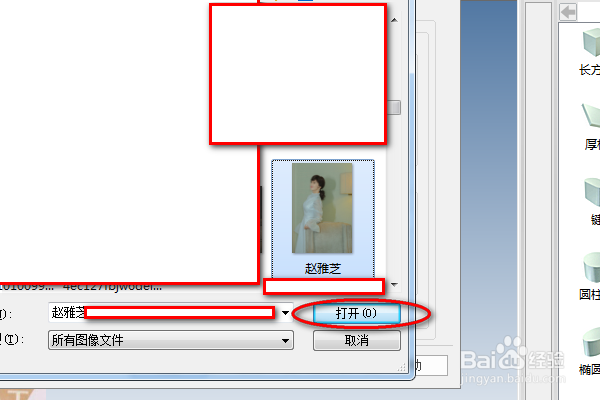
在我们保存的图片中选择一张自己喜欢的图片,

点击打开。

caxa三维设计如何更改工作背景

6、如下所示,

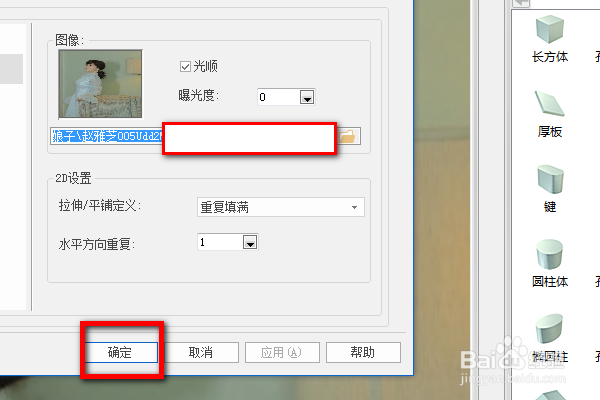
2D设置中选择“重复填满”,

然后点击确定。

caxa三维设计如何更改工作背景

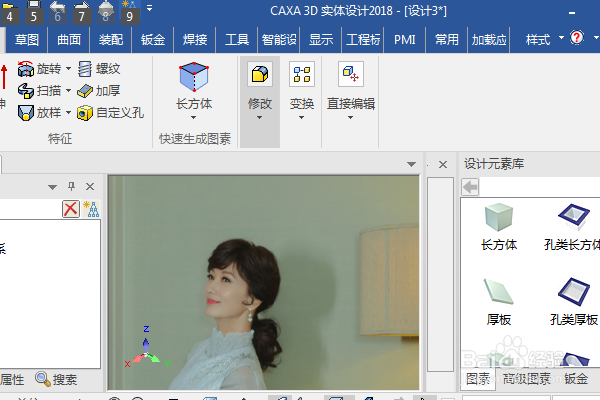
7、如下所示,

缩小软件窗口,

再看图框的工作背景,

变成了我们刚刚选择的图片,工作背景更换完成。
caxa三维设计如何更改工作背景

  • solidworks英文菜单如何改成中文?
  • SW如何设置局部视图的标号字体
  • dwg文件中删除文件水印的方法
  • 不锈钢抛光管的拉伸工艺
  • solidworks怎么设置单位
  • 热门搜索
    银杏果的功效与作用及食用方法 看病人送什么水果 什么是论坛 kitty什么意思 我去年买了个表什么意思 红豆杉的作用 薄荷的功效与作用 薏米粉的功效与作用 房产税计入什么科目 玻璃水的作用