WPS文档如何画一个红色受控章

 时间:2026-04-25 15:04:53

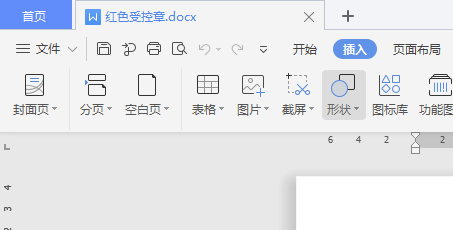
1、如下所示,

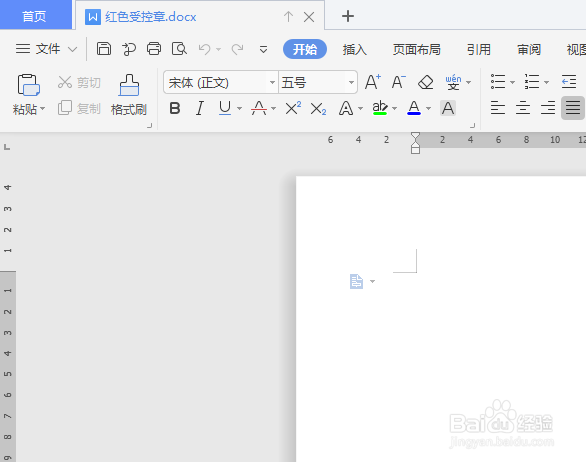
打开WPS软件,新建一空白文档,

保存为:红色受控章。
WPS文档如何画一个红色受控章

2、如下所示,

点击标题栏中的“插入”,

在插入工具栏中找到“形状”。

WPS文档如何画一个红色受控章

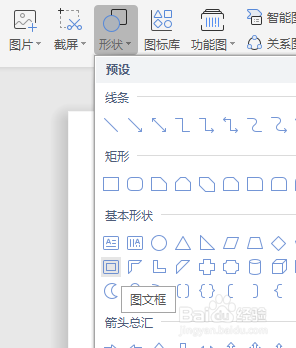
3、如下所示,

在形状中找到“图文框”,

点击它。

WPS文档如何画一个红色受控章

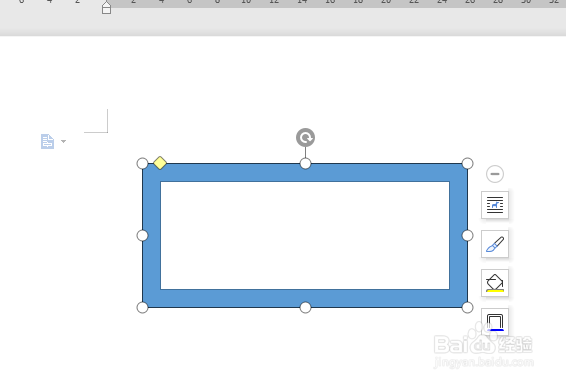
4、如下所示,

在文档空白处画一个图文框,

WPS文档如何画一个红色受控章

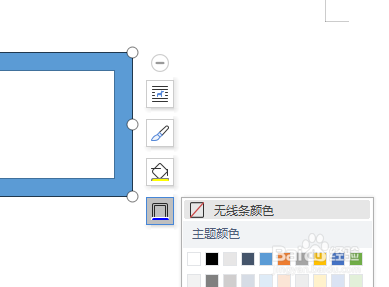
5、如下所示,

设置轮廓线“无线条颜色”。

WPS文档如何画一个红色受控章

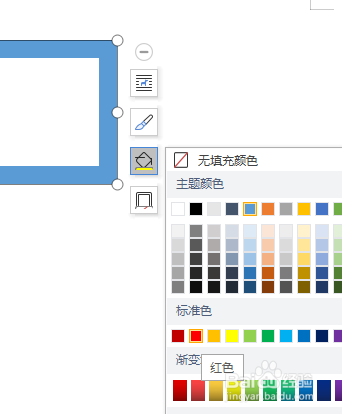
6、如下所示,

设置填充:红色。

WPS文档如何画一个红色受控章

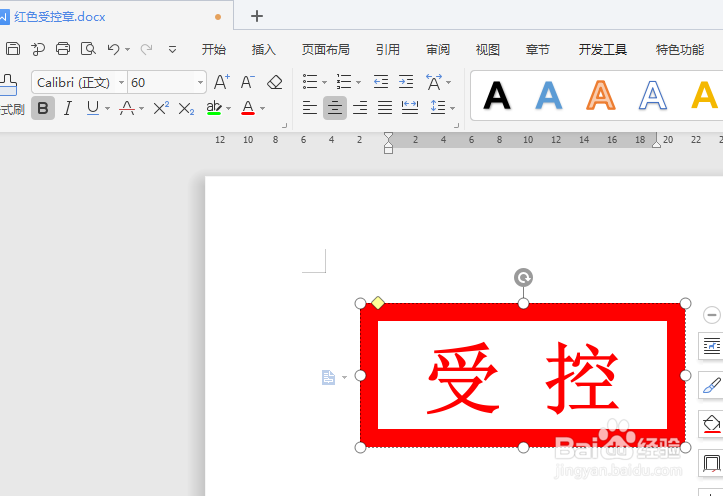
7、如下所示,

添加文字:受 控,

居中,红色,加粗,字号60,文本轮廓无,
WPS文档如何画一个红色受控章

8、如下所示,

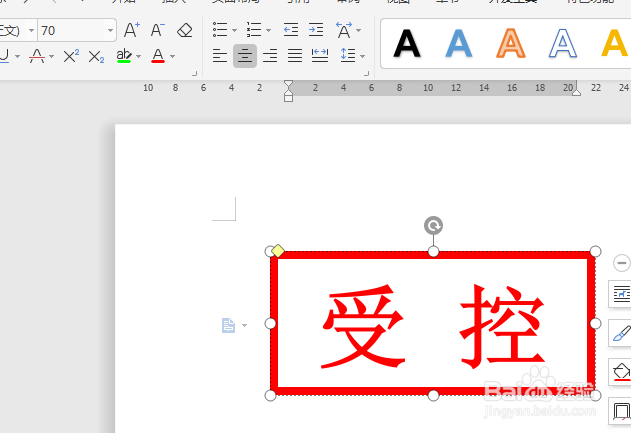
调整图文框的红色厚度,变窄,

然后调整文字高度,70,

~~~~~至此,

这个红色受控章就画好了。
WPS文档如何画一个红色受控章

  • WPS如何在幻灯片中插入编号
  • 福昕PDF编辑器怎么设置文档参考线
  • ps 如何制作印章效果文字?
  • 如何将矢量图片文件放到PPT中使用?
  • Acrobat Pro DC为PDF文件添加页眉页码的方法
  • 热门搜索
    大学什么时候放寒假 霾是什么意思 一本正经的近义词是什么 费洛蒙是什么 search是什么意思 什么是博客 运动会的作文 脂肪肝是什么原因造成的 什么证书含金量高 指甲月牙代表什么