1、首先打开PS软件,新建一个文件,尺寸可以设置800*800,这样可以方便我们做的时候看清楚点。颜色模式设置为RGB颜色。

2、我们可以建立选区把背景图层填充为黑色,黑色背景有利于我们观察伟蚂。

3、用椭圆选区工具画一个正圆,按住Ctrl键就爬改可以画正圆信耻祝了,然后填充白色即可。
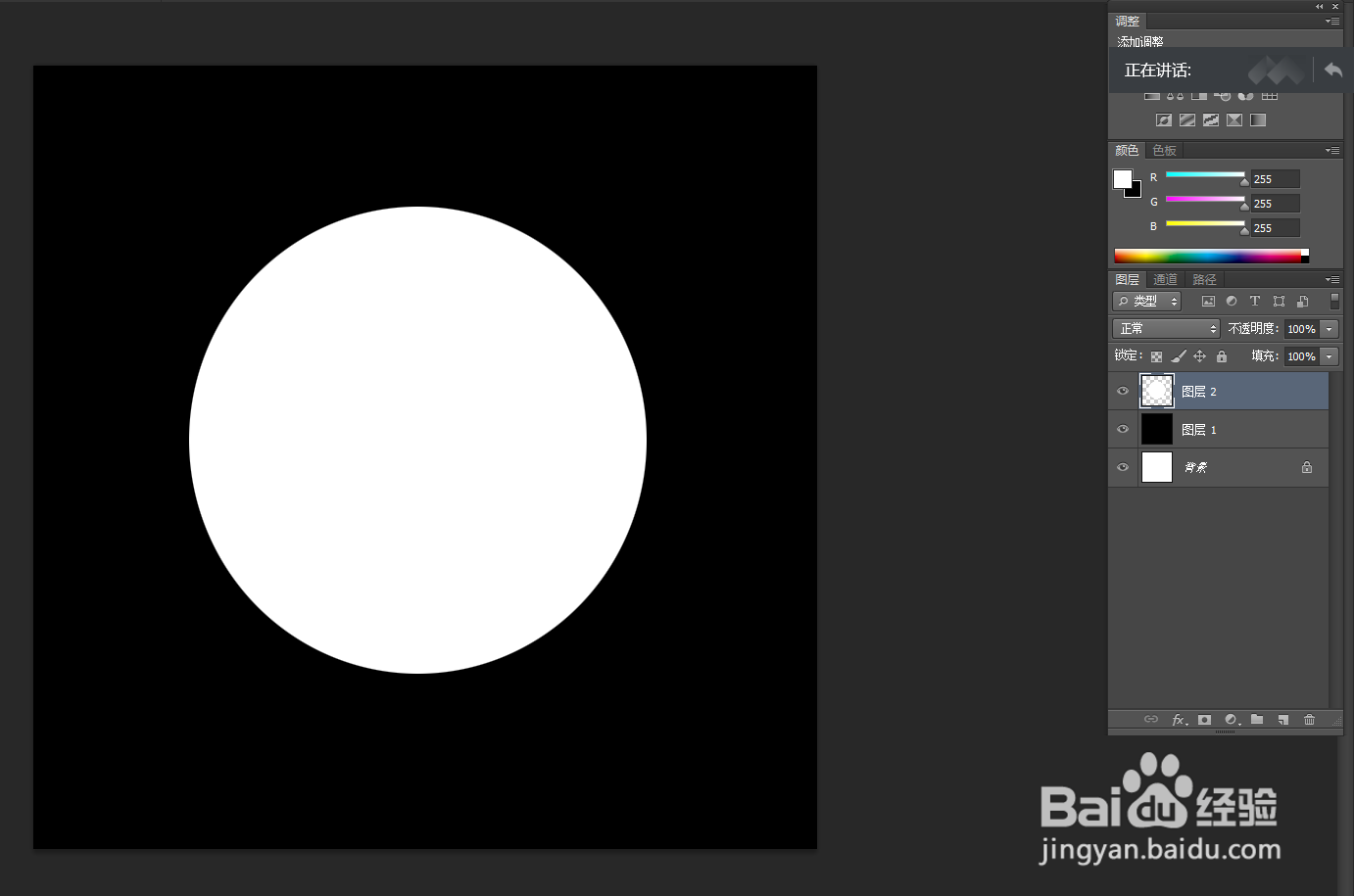
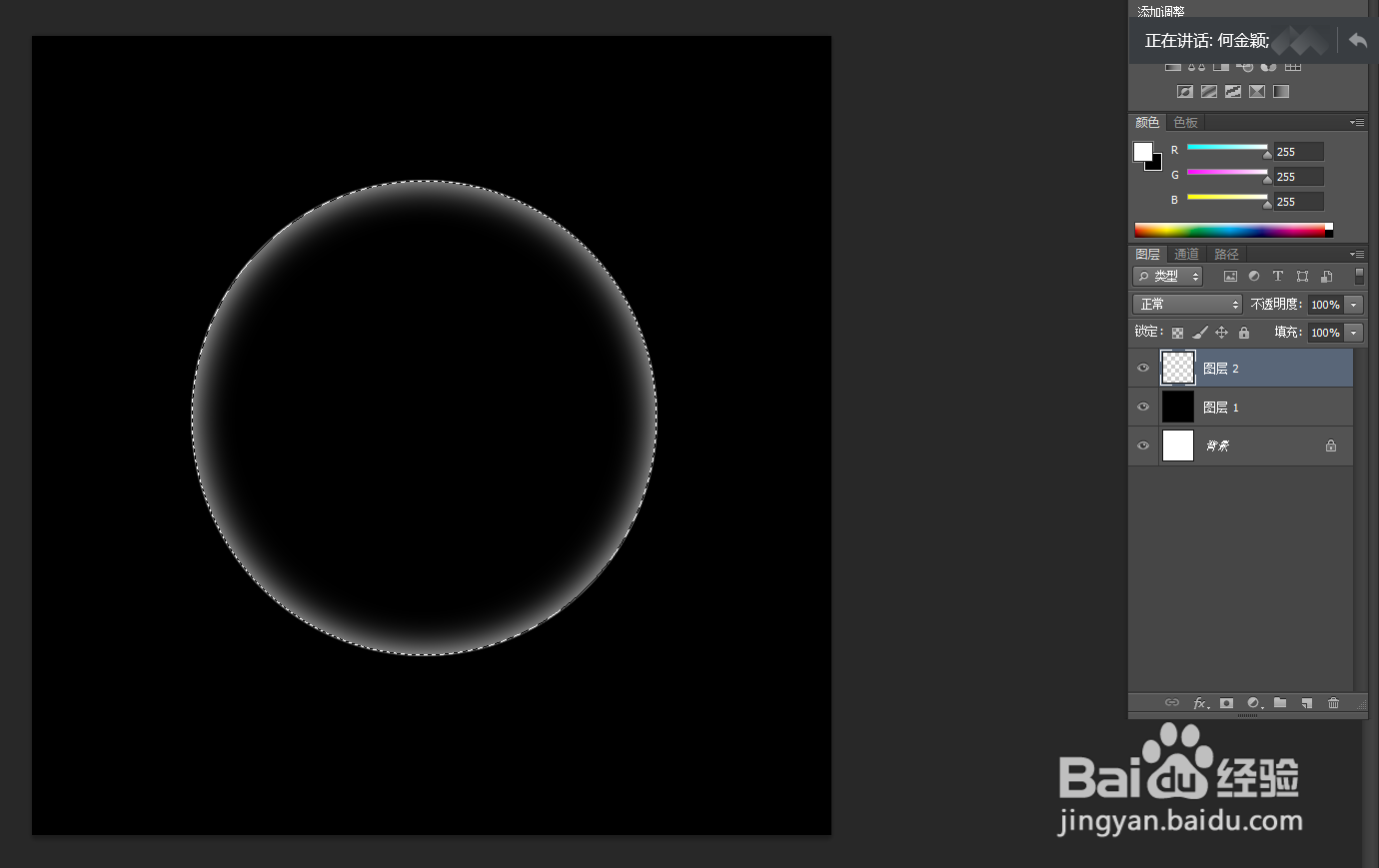
4、接着不要取消选区,点击右键,找到羽化功能,把数值设置为17。然后把白色选区删掉就行了。这样我们就可以得到一个光效的区域。我们可以把这个图层再复制一层,让效果明显突出。

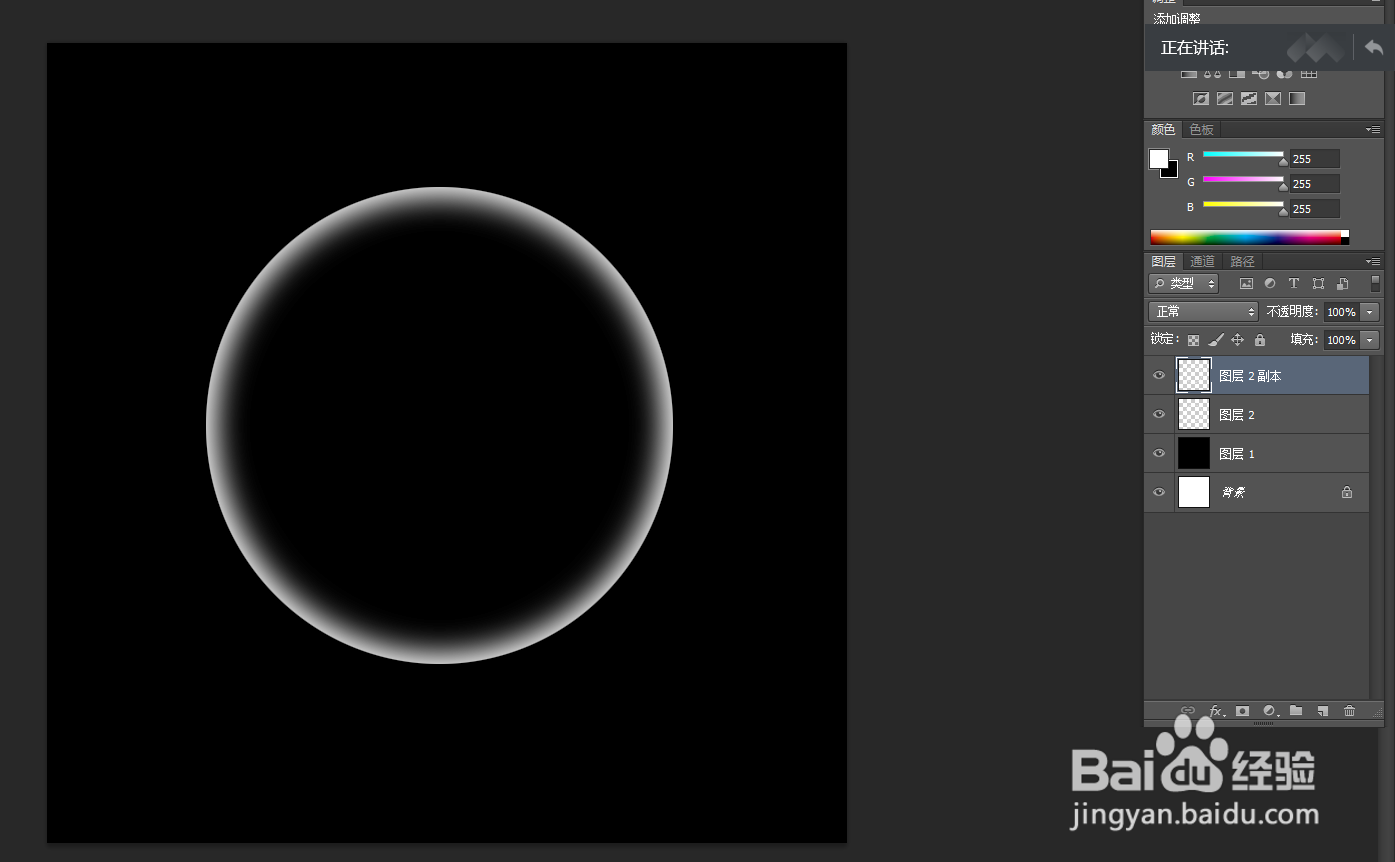
5、然后我们新建一个渐变图层,可以对颜色进行调整各个颜色的渐变。

6、接着创建剪切蒙版,就可以得到以下发光圆圈。

7、我们也可以改变渐变的类型,选择我们自己想要的效果就行了,可以将颜色自由改变。

