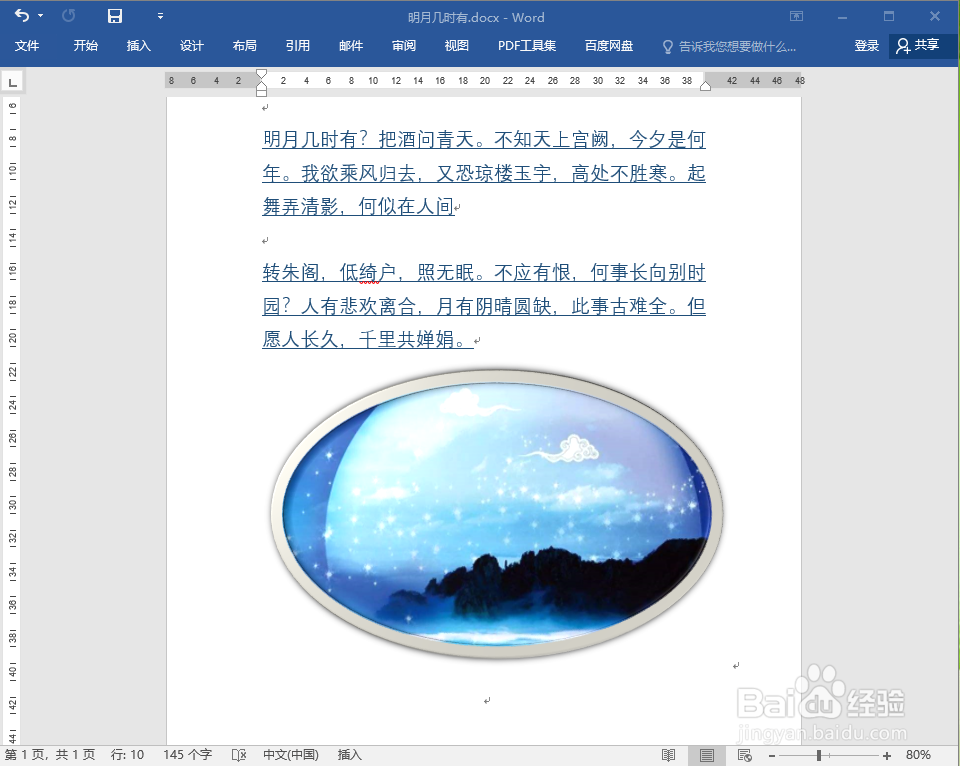
1、打开示例文档。
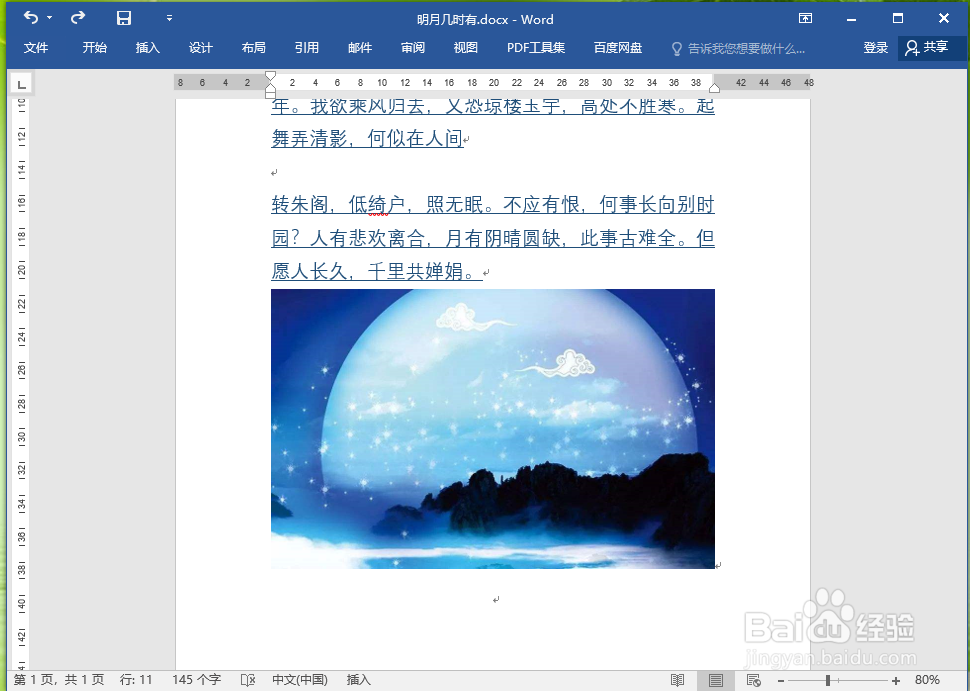
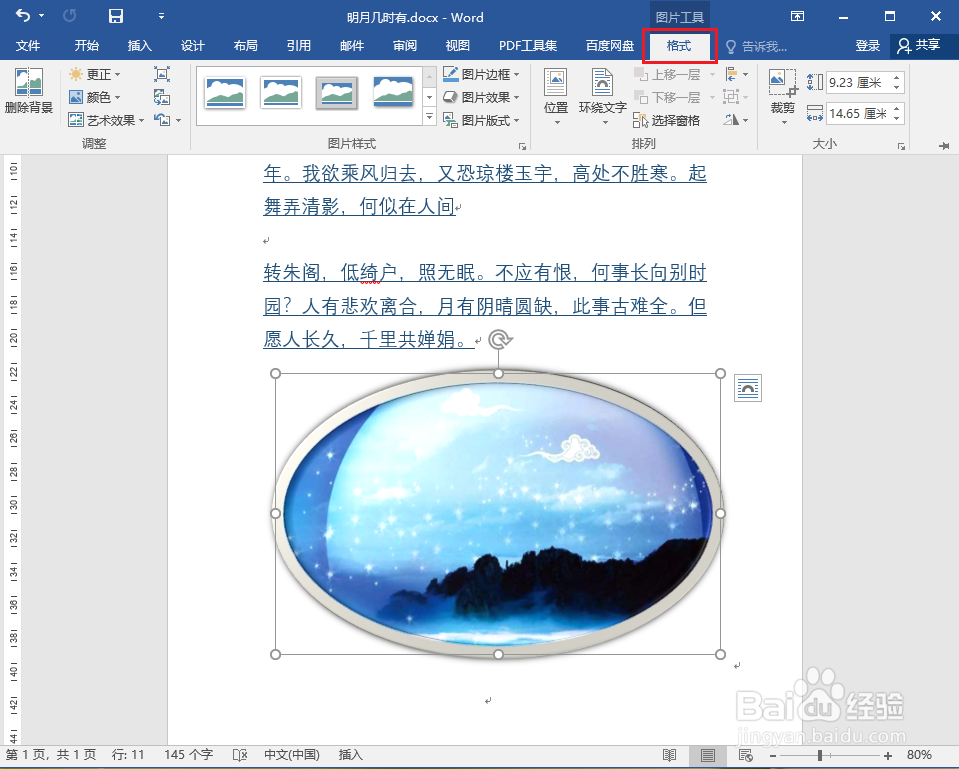
2、选择要调整的图片。
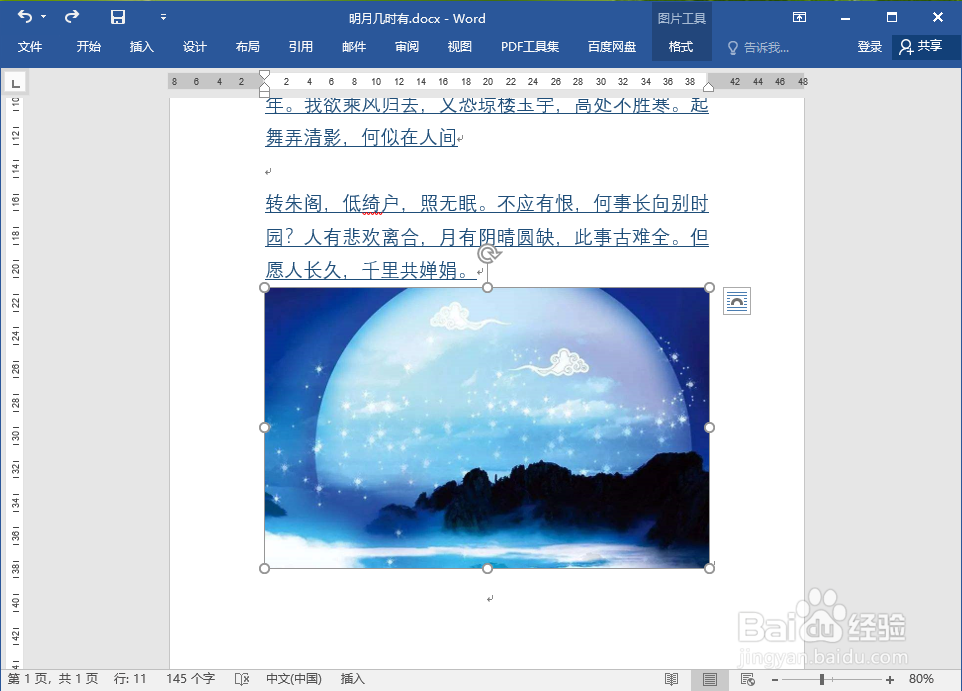
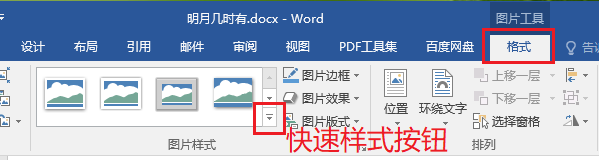
3、依次点击【格式】选项卡>>【快速样式】按钮。
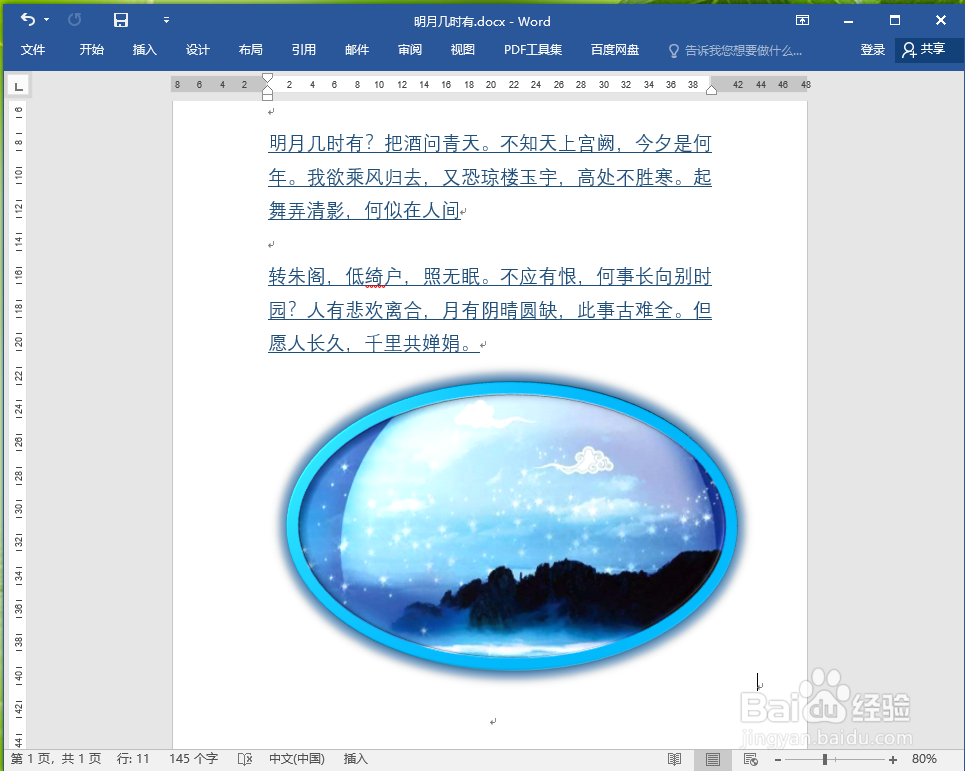
4、在展开的样式库中选择“金属椭圆”。
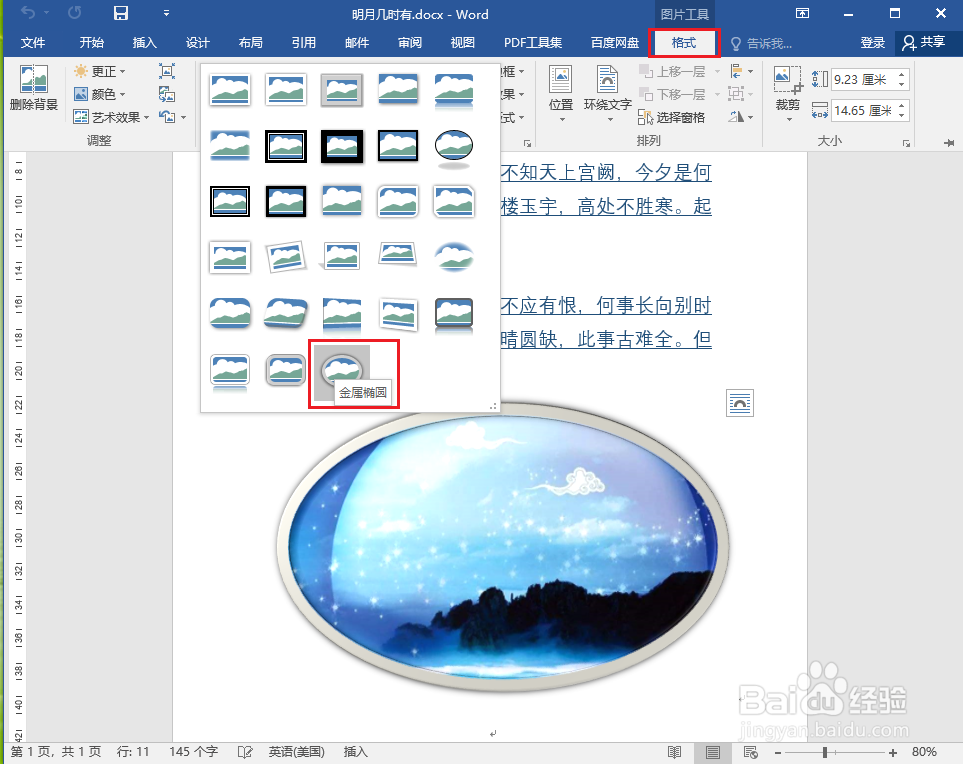
5、效果展示。
1、选中图片。
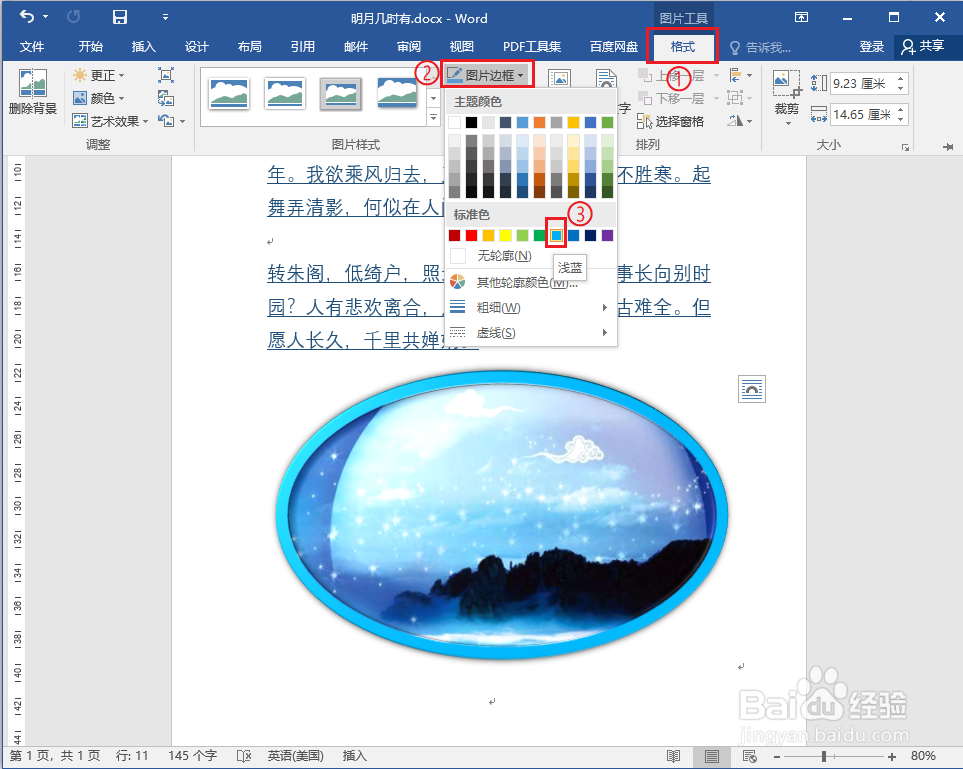
2、修改图片边框颜色。
依次点击【格式】选项卡>>【图片边框】按钮,在展开的颜色库中选择“浅蓝”。
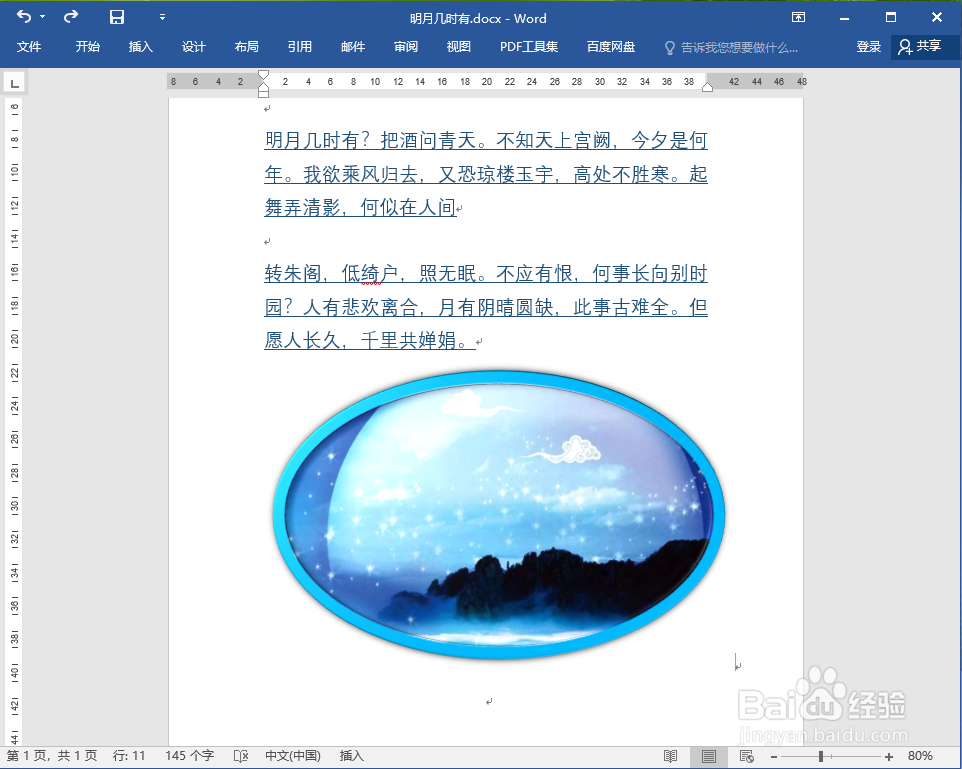
3、修改图片发光效果。
依次点击【格式】选项卡>>【图片效果】按钮>>【发光】,在展开的选项中选择“蓝色,18pt发光,个性色1”。

时间:2026-05-01 07:39:27
1、打开示例文档。
2、选择要调整的图片。
3、依次点击【格式】选项卡>>【快速样式】按钮。
4、在展开的样式库中选择“金属椭圆”。
5、效果展示。
1、选中图片。
2、修改图片边框颜色。
依次点击【格式】选项卡>>【图片边框】按钮,在展开的颜色库中选择“浅蓝”。
3、修改图片发光效果。
依次点击【格式】选项卡>>【图片效果】按钮>>【发光】,在展开的选项中选择“蓝色,18pt发光,个性色1”。
