如何使用ABBYY批量合并图片至PDF

 时间:2026-02-14 18:37:00

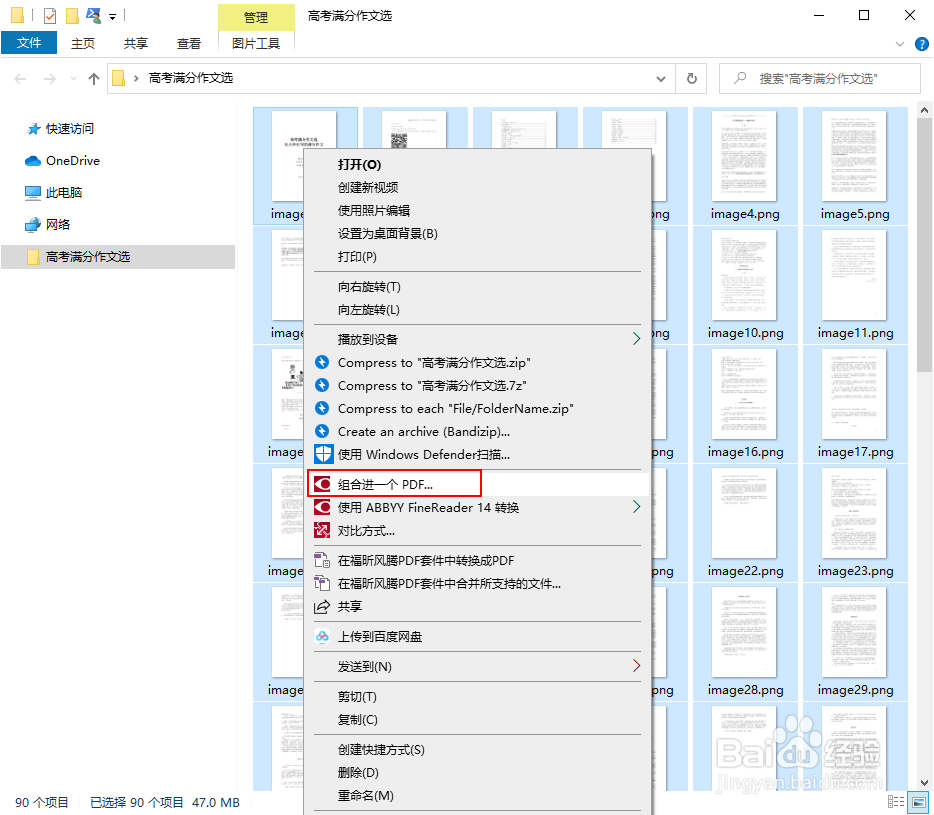
1、首先选择需要合并的图片,右键选择ABBYY的功能“组合进一个PDF...”
如何使用ABBYY批量合并图片至PDF

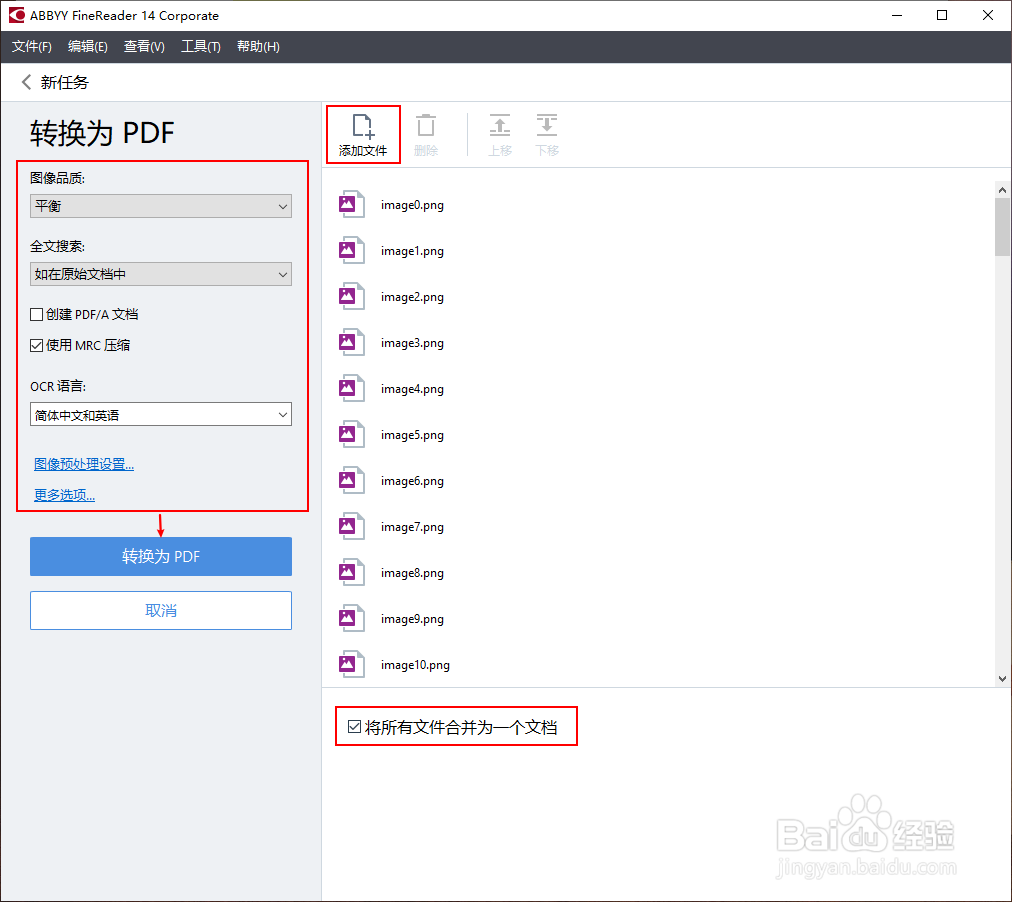
2、在打开的ABBYY中,可以看到合并前可爱惹以配置的选项,当然也可以添加其他文件。注意保证下面勾选了“将所有文件合并为一个文档”
如何使用ABBYY批量合并图片至PDF

3、图片品质决定了合并过程中对图片的压缩程度,按需求选择即可;

全文搜索可以配置是否对全文进行搜索,如果不是文本图片可以禁用

如何使用ABBYY批量合并图片至PDF

如何使用ABBYY批量合并图片至PDF

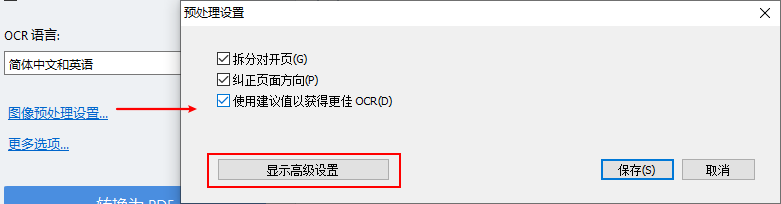
4、下面来看下图像预处理选项,ABBYY可以对图片进行智能化的拆分和方向纠正,如果确认图片格式不需要更改,可以取消勾选,加快后面的转换过程。
如何使用ABBYY批量合并图片至PDF

5、ABBYY之所以强大,就是其往冷配置选择格外多,在“更多选项”中包含了极其丰富的配置选项,按各自需要或者直接默认即可。

如何使用ABBYY批量合并图片至PDF

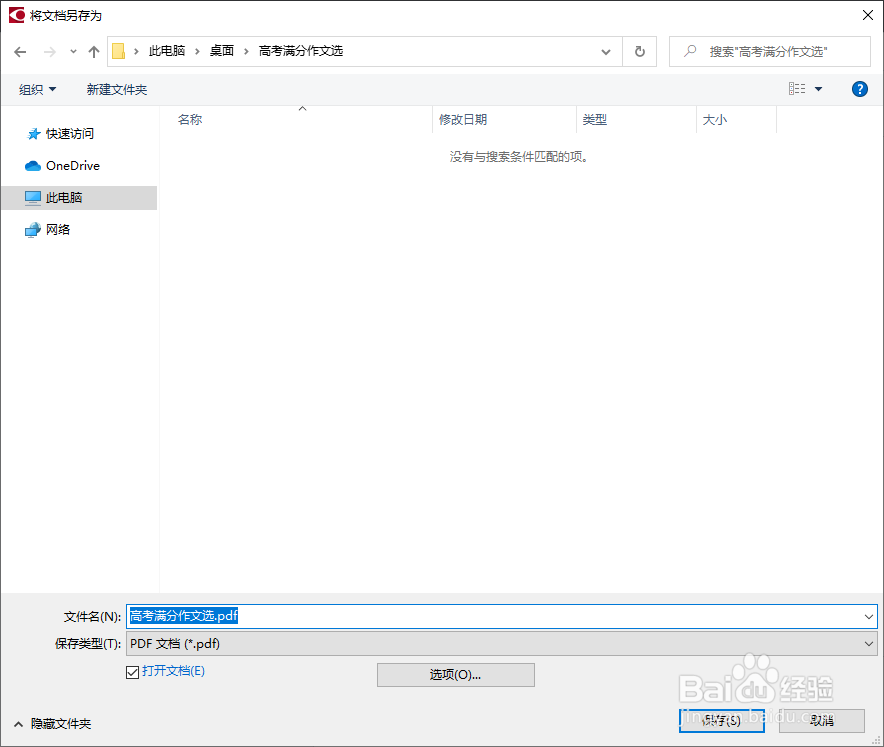
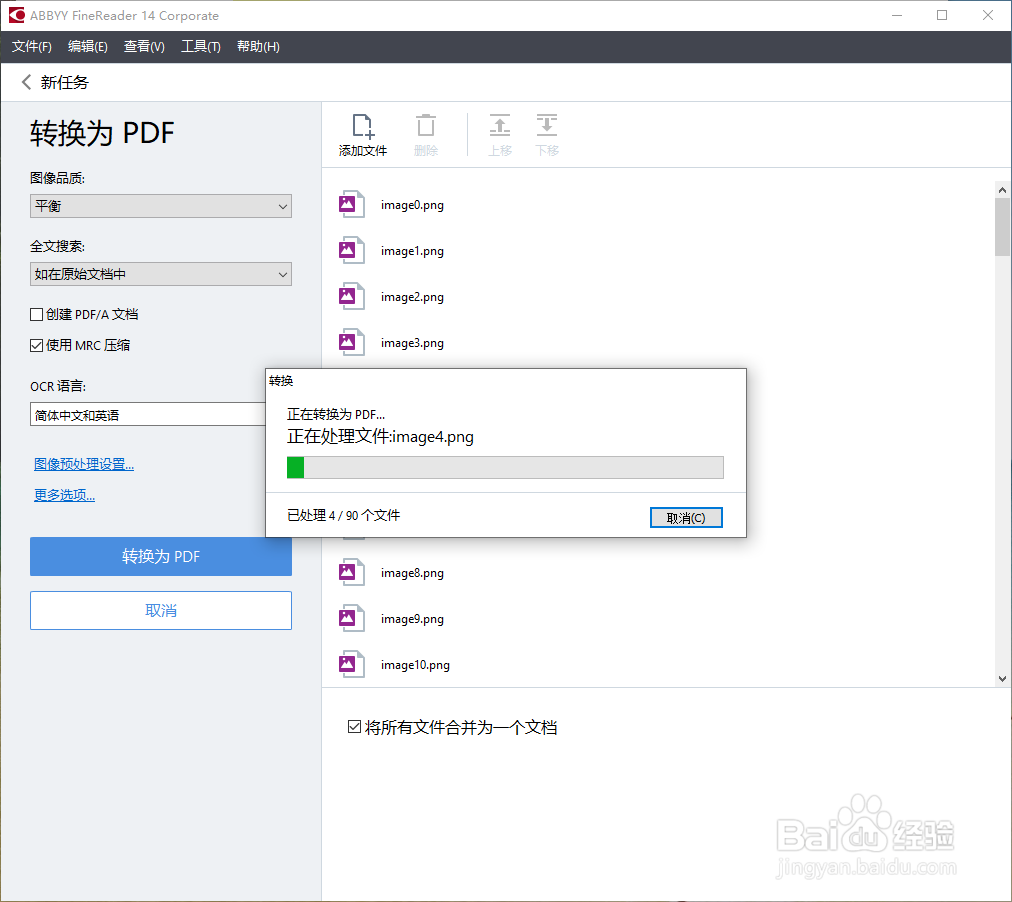
6、一切都配置无误后,点击“转换为PDF”,转换过程的快慢与图片数量、图片品质以及其它相关配置均有关系,不过速度也是可以接受的。
如何使用ABBYY批量合并图片至PDF

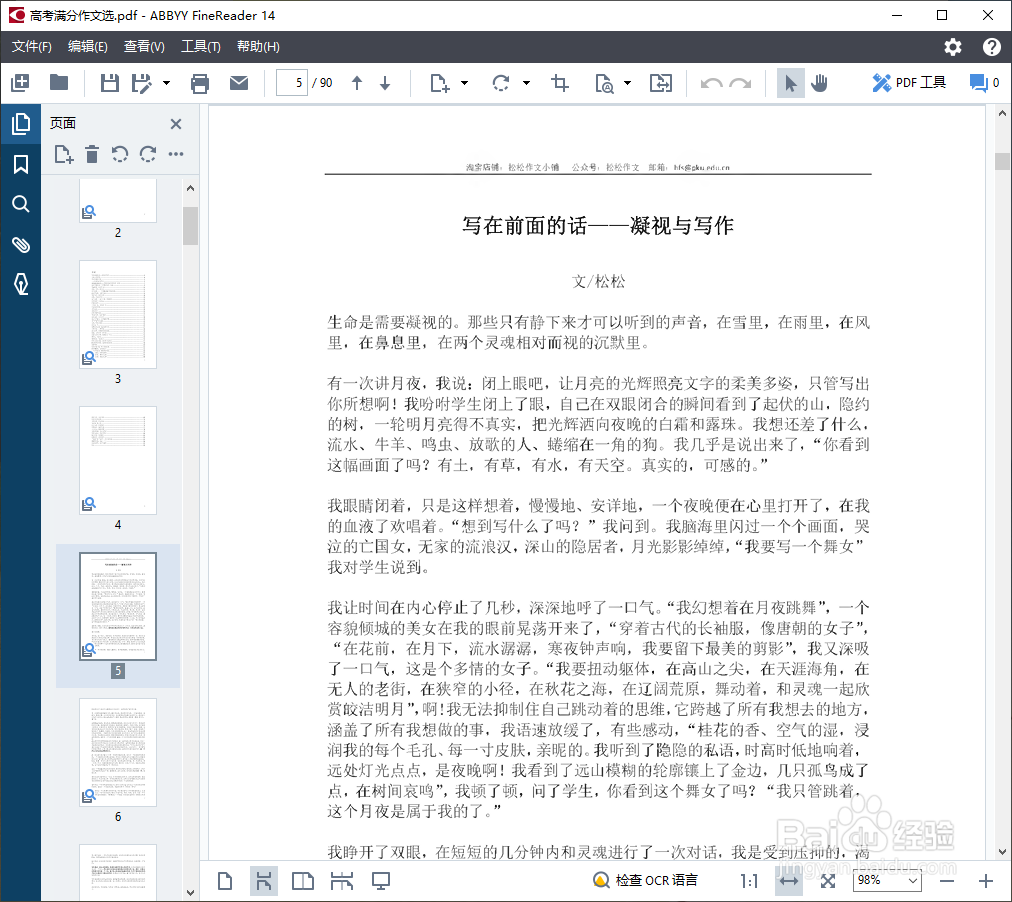
7、最后转换完了,保存到本地即可,大何材案功告成。

如何使用ABBYY批量合并图片至PDF

如何使用ABBYY批量合并图片至PDF

  • 锅炉的安全技术规范?
  • 如何同时比较两个PDF文档?
  • 如何使用gitlab创建空白项目
  • excel 2013 表格位数不够自动补0的方法
  • PDF文件太大(使用Adobe PDF降低大小)
  • 热门搜索
    小肚子疼是什么妇科病 美学是什么 学唱歌先练什么 米线是什么做的 天上人间是什么生肖 提示语是什么 失业补助金什么时候到账 汽车obd是什么意思 尾牙是什么意思 juice是什么意思