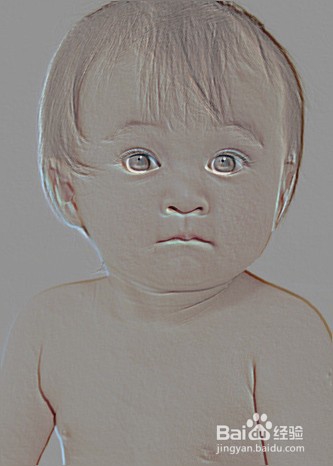
教你用美图秀秀把照片制作成浮雕效果

 时间:2026-02-14 13:01:58

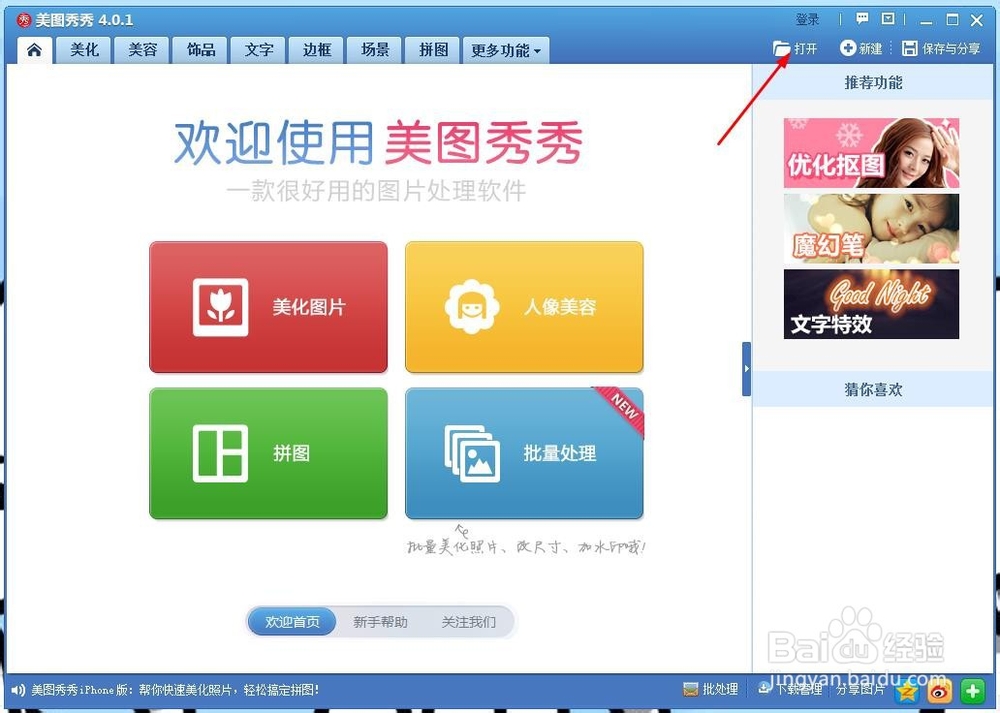
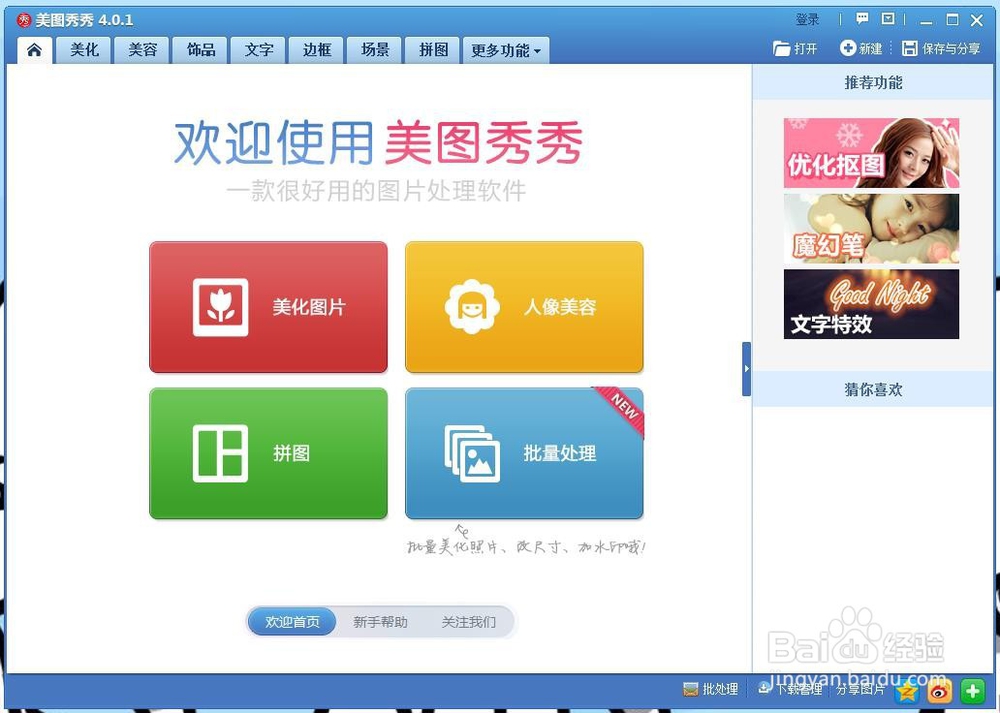
1、   打开美图秀秀,

教你用美图秀秀把照片制作成浮雕效果

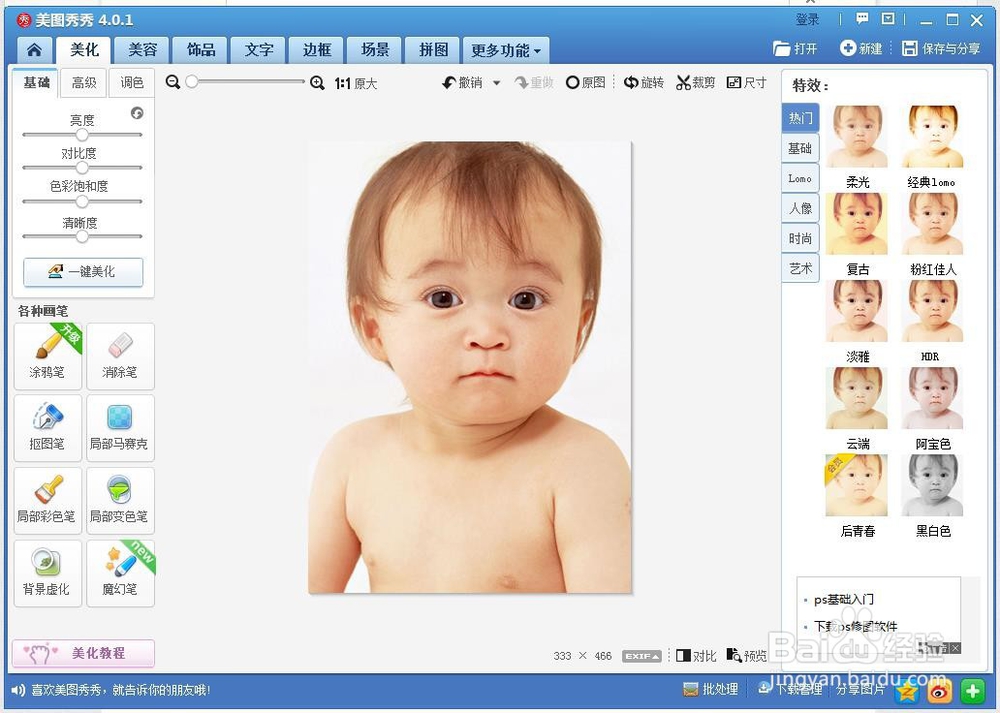
2、  在美图秀秀中打开一张图片,

教你用美图秀秀把照片制作成浮雕效果

教你用美图秀秀把照片制作成浮雕效果

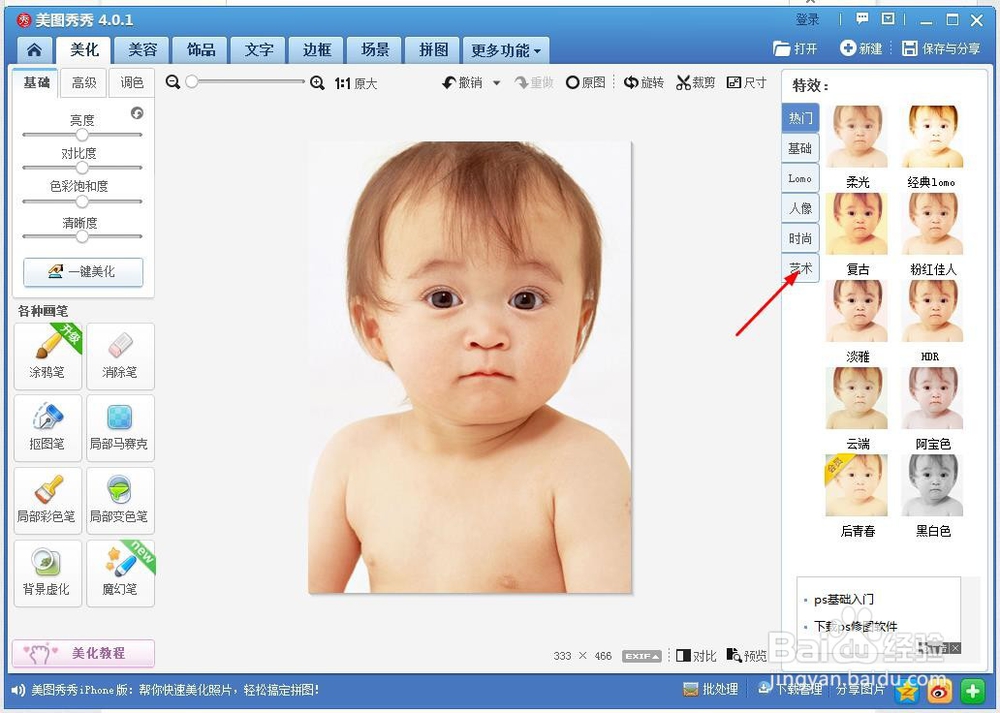
3、  点击右侧特效的“艺术”选项,

教你用美图秀秀把照片制作成浮雕效果

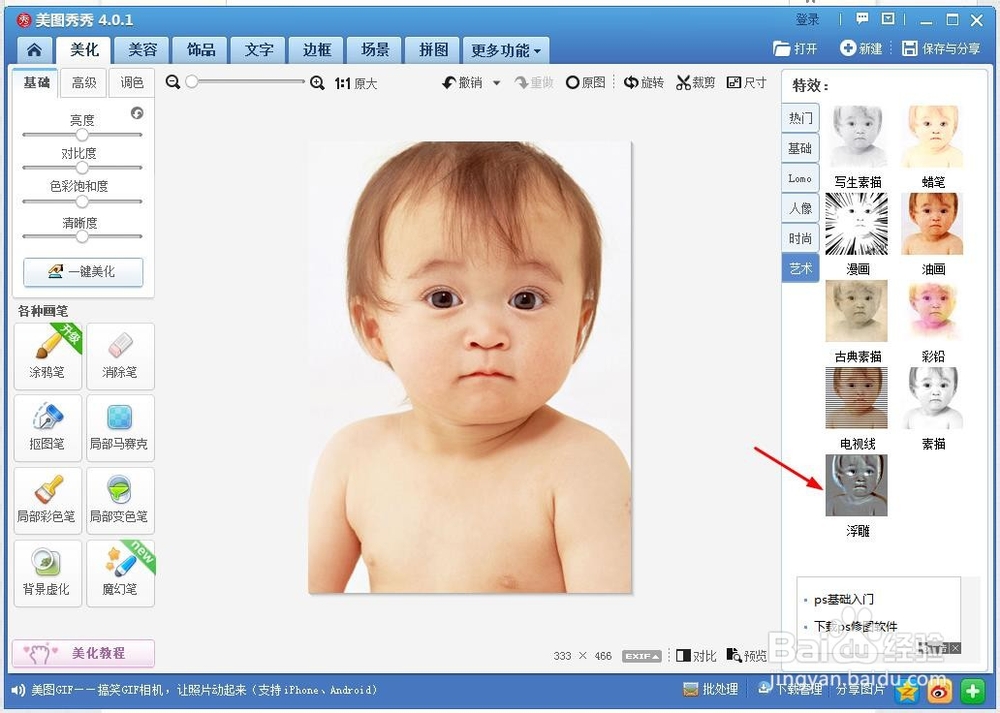
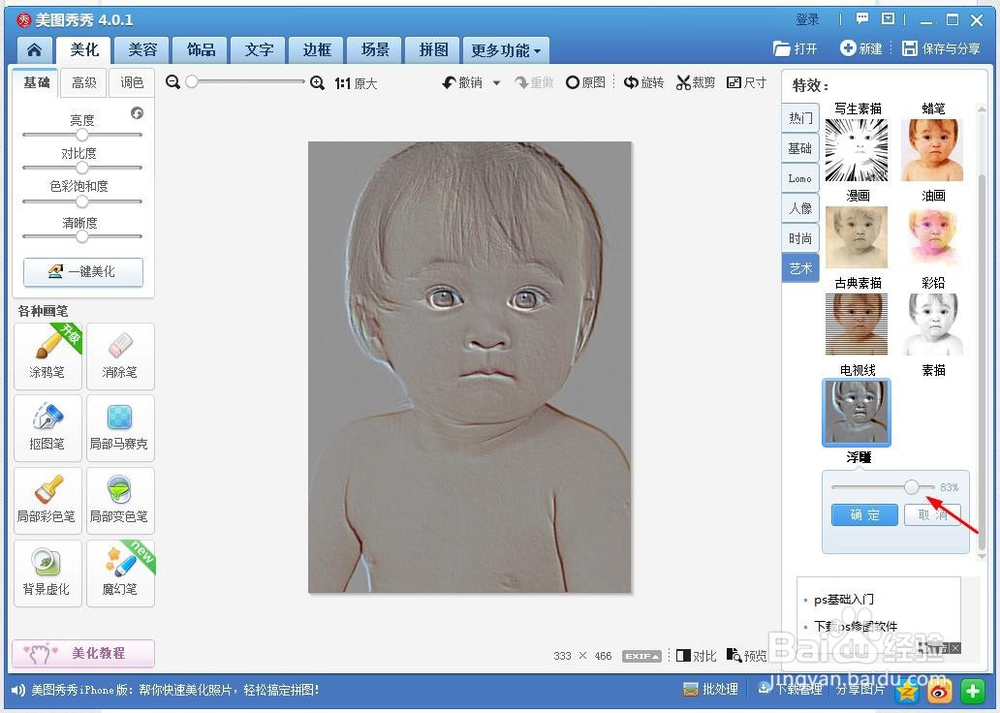
4、  选择“浮雕”特效,

教你用美图秀秀把照片制作成浮雕效果

5、  设置成为80%左右的比例,

教你用美图秀秀把照片制作成浮雕效果

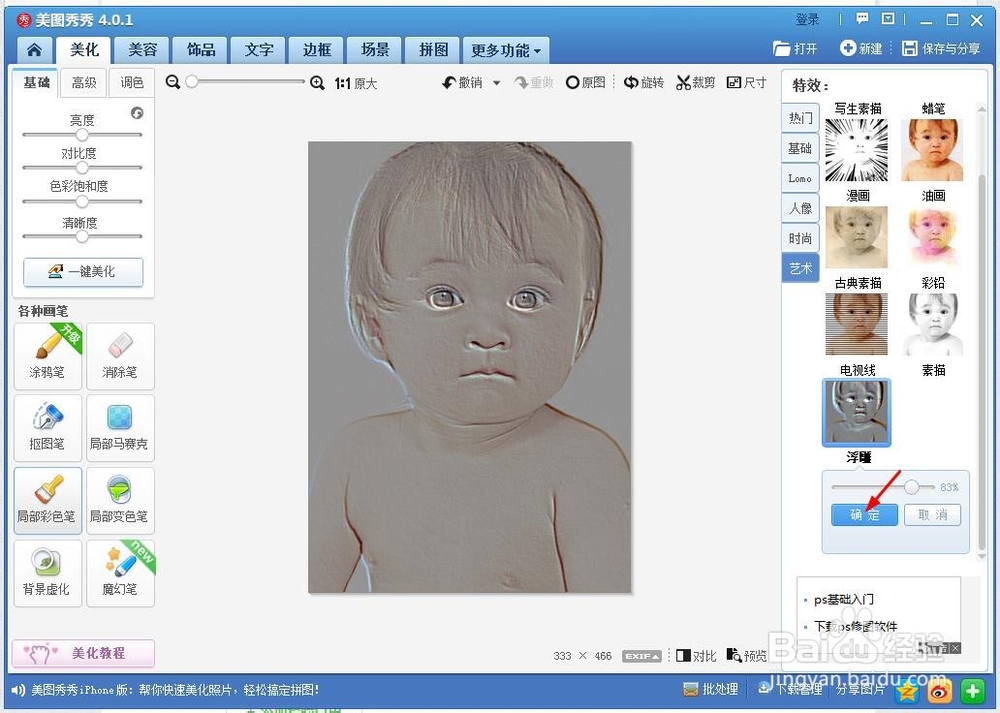
6、  然后点击“确定”按钮,这样就做好了。

教你用美图秀秀把照片制作成浮雕效果

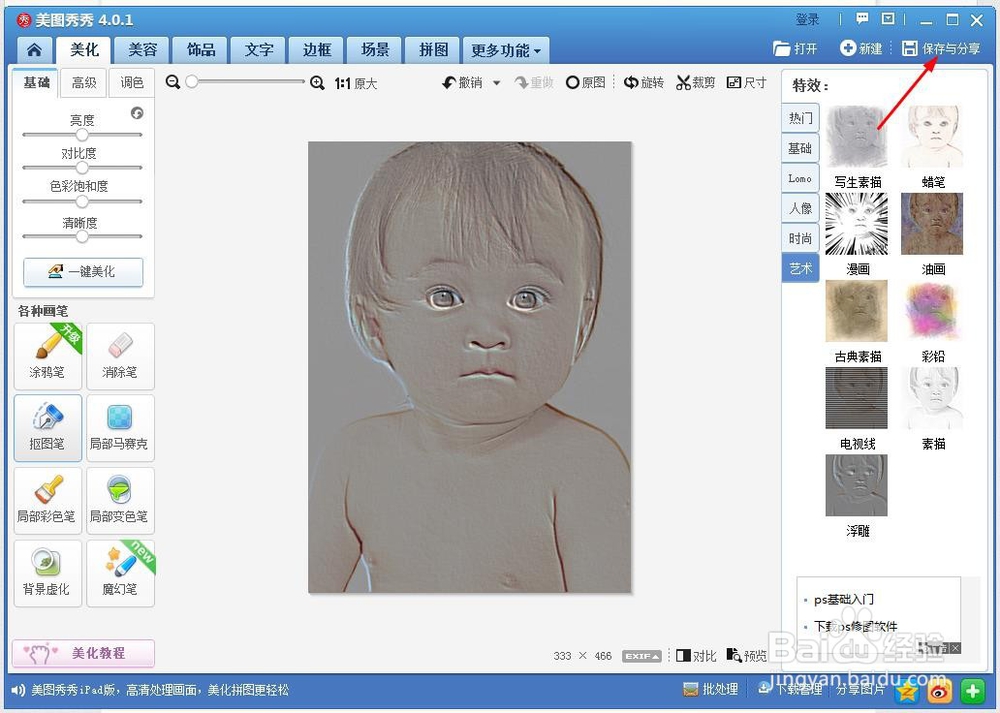
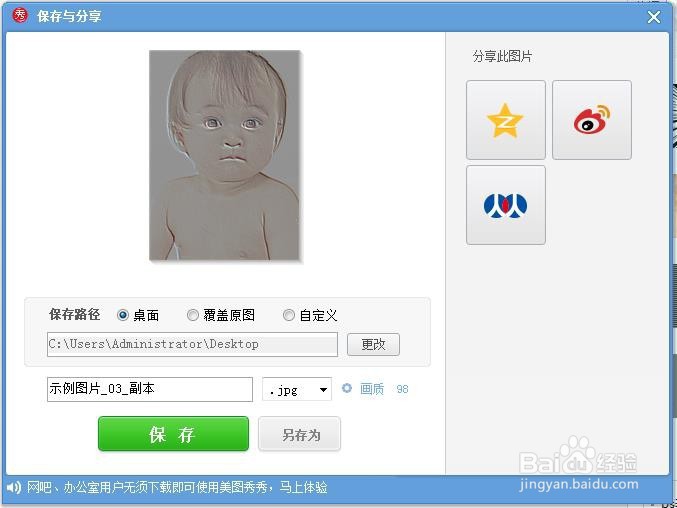
7、  将其保存到指定位置即可。

教你用美图秀秀把照片制作成浮雕效果

教你用美图秀秀把照片制作成浮雕效果

教你用美图秀秀把照片制作成浮雕效果

  • 如何用美图秀秀设置浮雕效果?
  • 美图秀秀怎么完美涂抹图片边缘
  • 怎样用美图秀秀来做商品抠图
  • 在美图秀秀中怎么做椭圆形标记、箭头等?
  • 美图秀秀中如何制作纹理背景
  • 热门搜索
    怎么做寿司好吃又简单 未分配利润怎么算 家庭成员情况怎么写 河粉怎么做好吃 充气娃娃怎么用 鱼刺卡住了怎么办 去的笔顺怎么写 口水多是怎么回事 感冒怎么好的快 怎么做寿司