1、右键单击Excel工作表,然后选择打开命令。

2、为了方便理解,教程以下列数据为例。

3、选择需要放置提取最后一个数值所在的单元格。
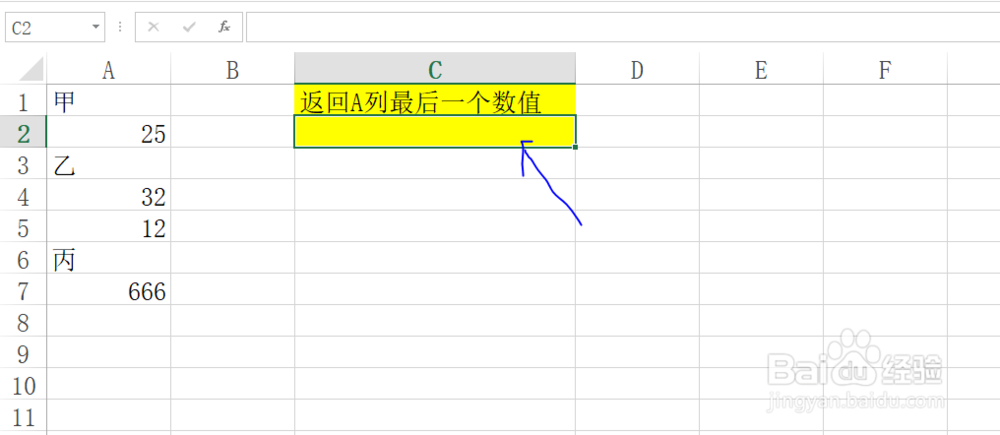
4、找到工作表上面的编辑栏。

5、在编辑栏中输入公式:=LOOKUP(9E+307,A:A)

6、按下Enter键之后即可得到A列中的最后一个数值,如图所示。

时间:2026-04-23 03:22:34
1、右键单击Excel工作表,然后选择打开命令。
2、为了方便理解,教程以下列数据为例。
3、选择需要放置提取最后一个数值所在的单元格。
4、找到工作表上面的编辑栏。
5、在编辑栏中输入公式:=LOOKUP(9E+307,A:A)
6、按下Enter键之后即可得到A列中的最后一个数值,如图所示。
