怎么获取cpu使用率,怎么解决cpu使用率过高

 时间:2026-04-22 01:03:59

1、第一步右键桌面下的任务栏,点击“启动任务管理器”,如下图所示:

怎么获取cpu使用率,怎么解决cpu使用率过高

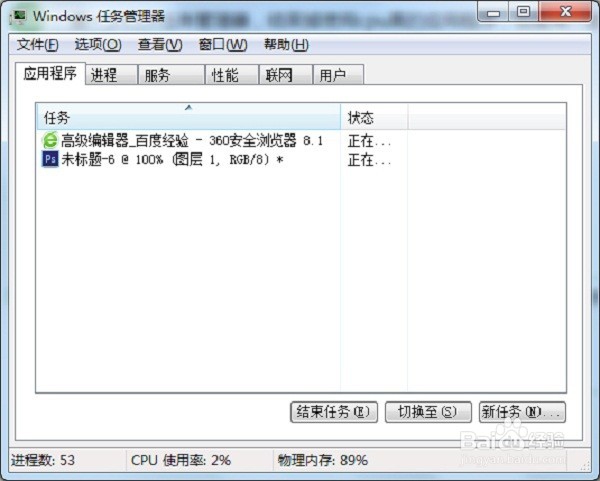
2、第二步进去任务管理器之后,在下方我们可蚂绵以看到cpu的使用率了,如下图所示:
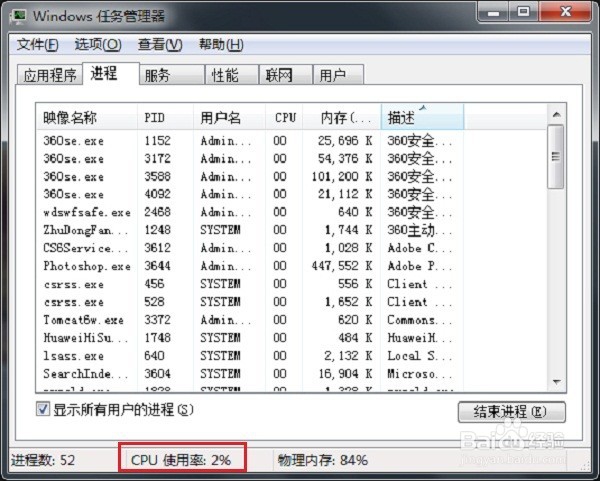
怎么获取cpu使用率,怎么解决cpu使用率过高

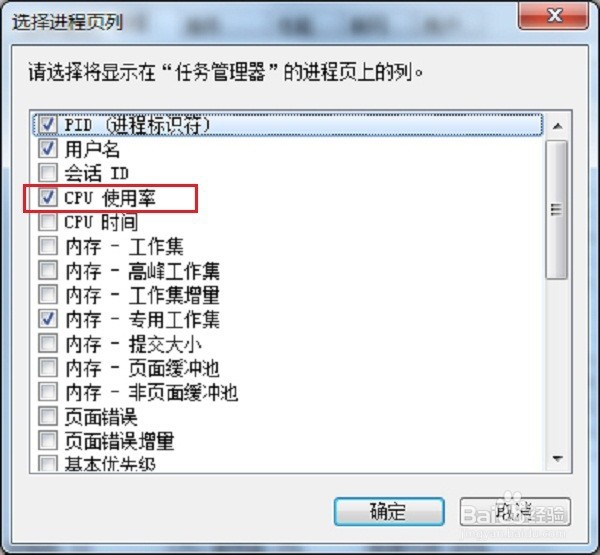
3、第三步如果我们想看到各个程序使用cpu的情况,点击“查囊斤看”,选择“选择列”,如下图所示:
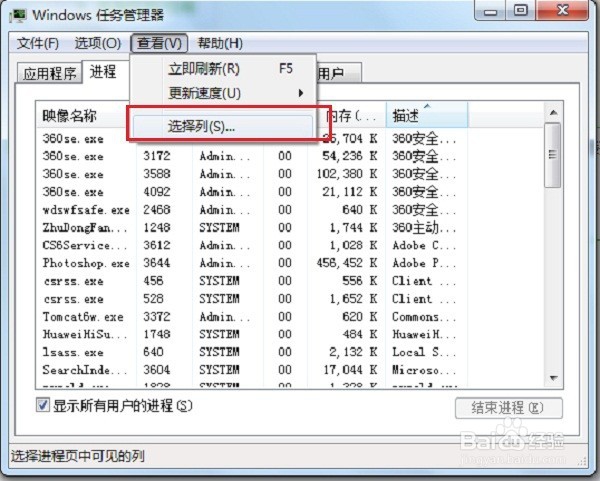
怎么获取cpu使用率,怎么解决cpu使用率过高

4、第四步进去之后,勾选“cpu使用率”,如下图所示:

怎么获取cpu使用率,怎么解决cpu使用率过高

5、第五步点击确定后,我们就可以看到各个程序的cpu使段近付用情况了,如下图所示:
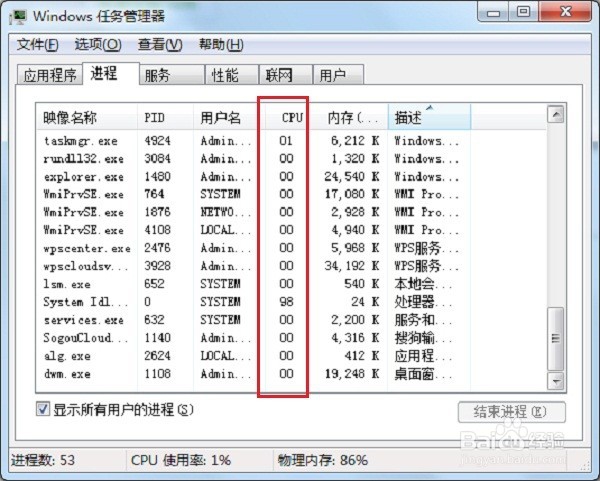
怎么获取cpu使用率,怎么解决cpu使用率过高

1、第一步打开任务管理器,结束掉使用cpu高的应用程序,但是有一些进程不能结束掉,可能会造成计算机重启,如svchost.exe等,如下图所示:
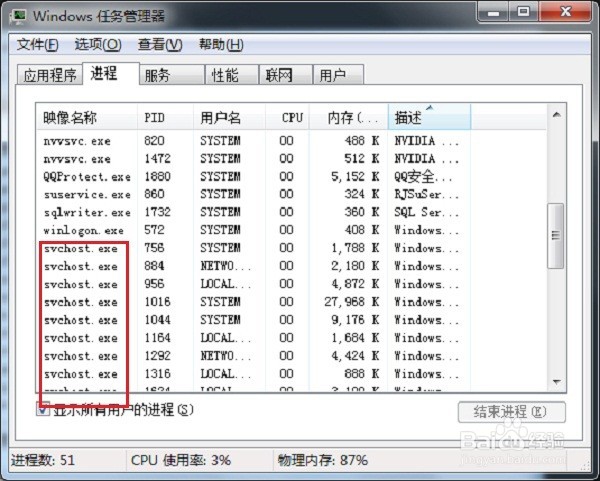
怎么获取cpu使用率,怎么解决cpu使用率过高

2、第二步也可以点击旁边的应用程序,将不需要的结束进程,如下图所示:

怎么获取cpu使用率,怎么解决cpu使用率过高

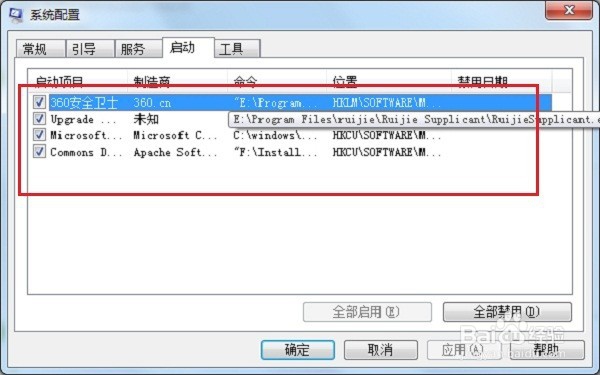
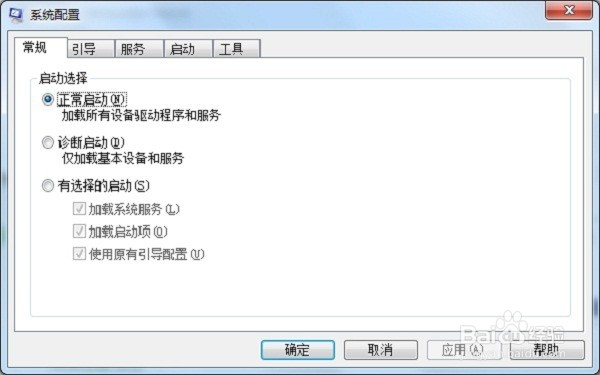
1、第一步按下“win+R”,在运行里面输入“msconfig”,点击确定,进去系统配置,如下图所示:
怎么获取cpu使用率,怎么解决cpu使用率过高

2、第二步点击“启动”,关闭一些不需要的开机启动项,如下图所示:

怎么获取cpu使用率,怎么解决cpu使用率过高

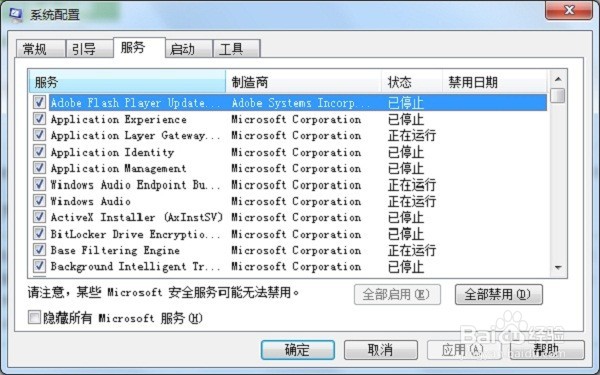
3、第三步点击“服务”,关闭一些后台服务项目,如下图所示

怎么获取cpu使用率,怎么解决cpu使用率过高

  • 英雄联盟手游怎么让没有视野的地方更暗
  • 隐形眼镜保质期多久
  • 光纤温度传感器的工作原理
  • java位运算符~的用法
  • Sublime如何选择配色方案为Celeste
  • 热门搜索
    墙体裂缝怎么办 迪莫怎么超进化 跳棋怎么玩视频 假如生活欺骗了你演员表 后背长痘痘怎么去除 如何制作微信公众号 产后如何瘦身 如何冻结窗口 眼部脂肪粒如何去除 手机没声音了怎么修复