Word2016中怎么取消文档保护 文档取消保护方法

 时间:2026-05-06 00:18:10

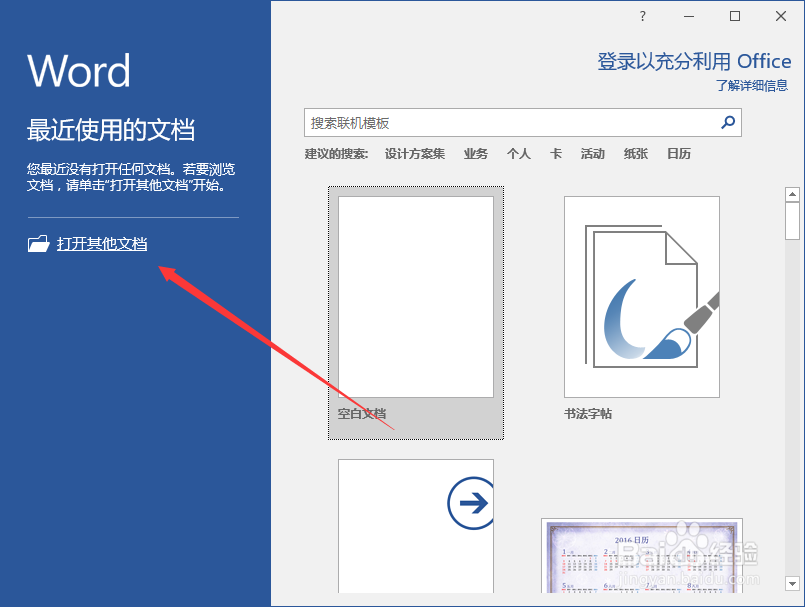
1、鼠标左键双击计算机桌面Word2016程序图标,将其打开运行。在打开的Word2016程序窗口,点击“打开其他文档”,打开需要编辑或者修改的Word文档。如图所示;
Word2016中怎么取消文档保护 文档取消保护方法

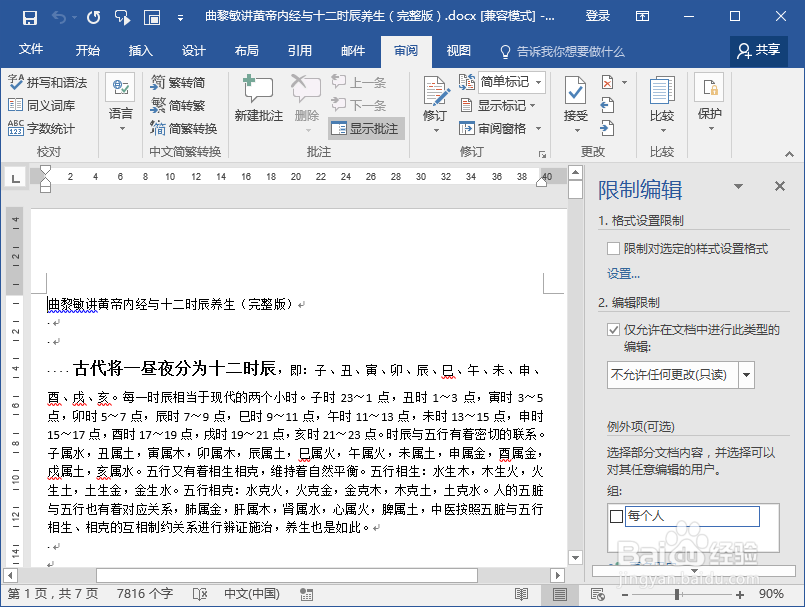
2、在打开的Word文档窗口中,打开菜单栏的“审阅”选项卡,在审阅菜单选项卡中依次点击“保护-->限制编辑”选项命令。如图所示;

Word2016中怎么取消文档保护 文档取消保护方法

3、点击限制编辑选项命令后,这个时候会打开“限制编辑”对话框。如图所示;

Word2016中怎么取消文档保护 文档取消保护方法

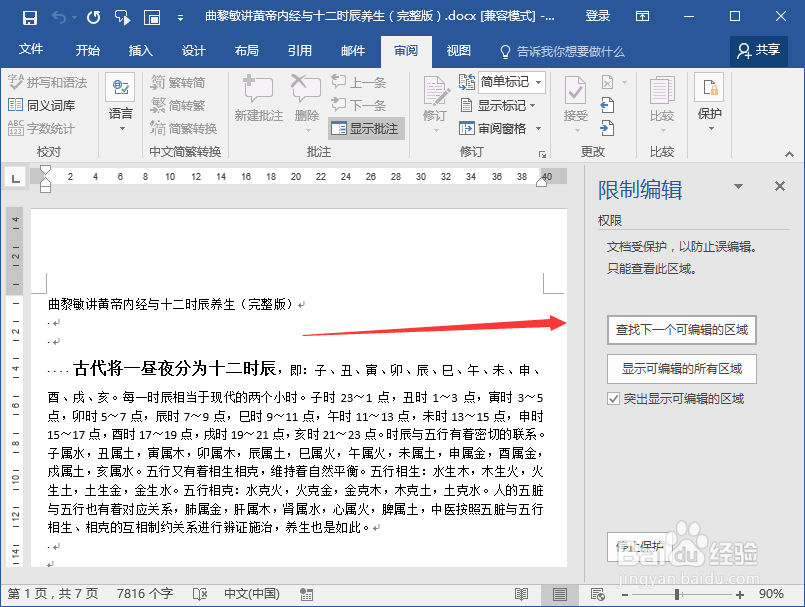
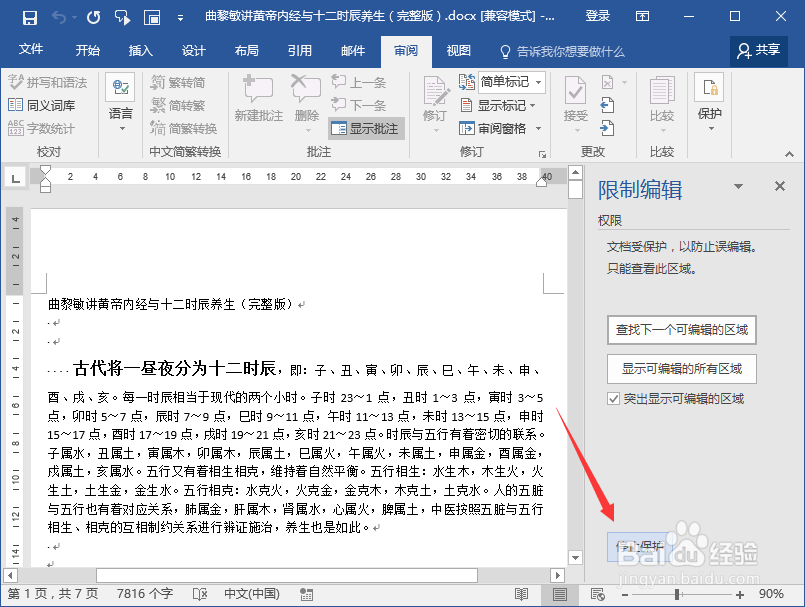
4、在打开的限制编辑对话框中,点击“停止保护”选项按钮。如图所示;

Word2016中怎么取消文档保护 文档取消保护方法

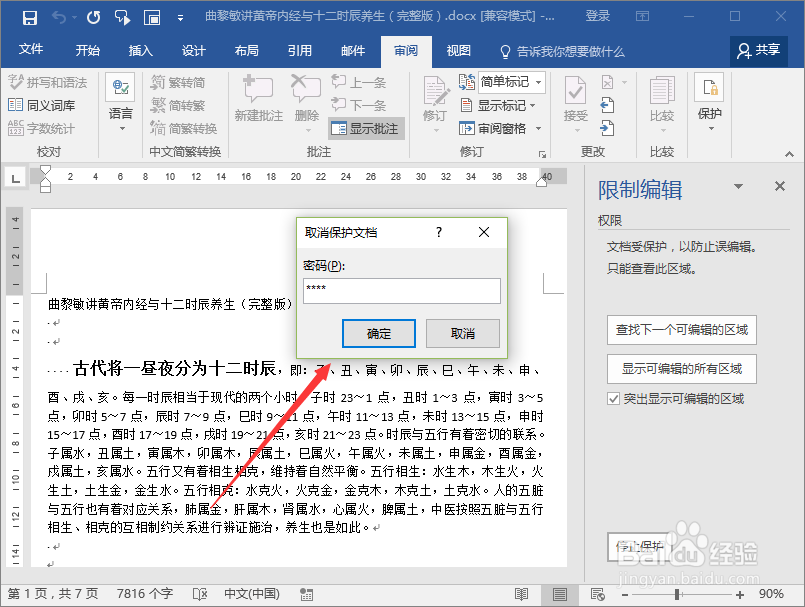
5、在打开的取消保护文档对话框中,输入设置的保护密码,再点击“确定”按钮。如图所示;
Word2016中怎么取消文档保护 文档取消保护方法

6、返回到Word文档,即可对Word文档再进行编辑。如图所示;

Word2016中怎么取消文档保护 文档取消保护方法

  • 虚拟打印机修改元数据信息的方法
  • win7怎么查看电脑连接了哪些硬件
  • win10系统怎么设置默认打印机?
  • WPS快速制作文件夹侧面标签
  • excel2019表格在哪解决无法打印预览问题
  • 热门搜索
    手机无服务怎么解决 气质发型 蝈蝈怎么养 坚定的近义词 亲爱的你怎么不在我身边歌词 坐地铁怎么买票 玉米粒怎么剥 婚礼妈妈发型 实施的近义词 墙壁开关怎么接线