1、点击工作台
在企业微信页面,点击工作台。

2、点击上课直播
在工作台页面,点击上课直播。

3、点击小班课
在上课直播页面,点击小班课。

4、点击开始上课
在开始页面,点击开始上课。

5、关闭麦克风
关闭麦克风,这样就关闭成功。


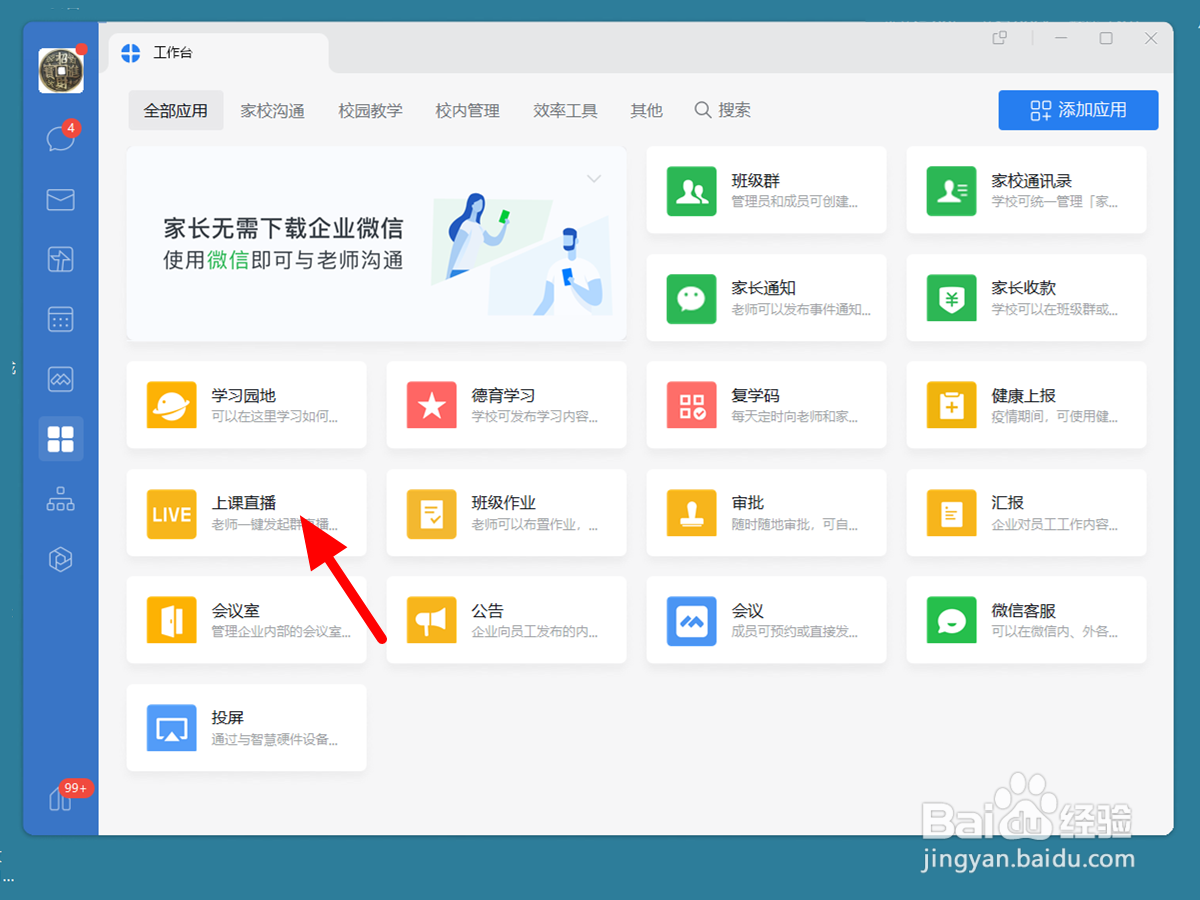
1、单击上课直播
在企业微信工作台界面,单击上课直播。
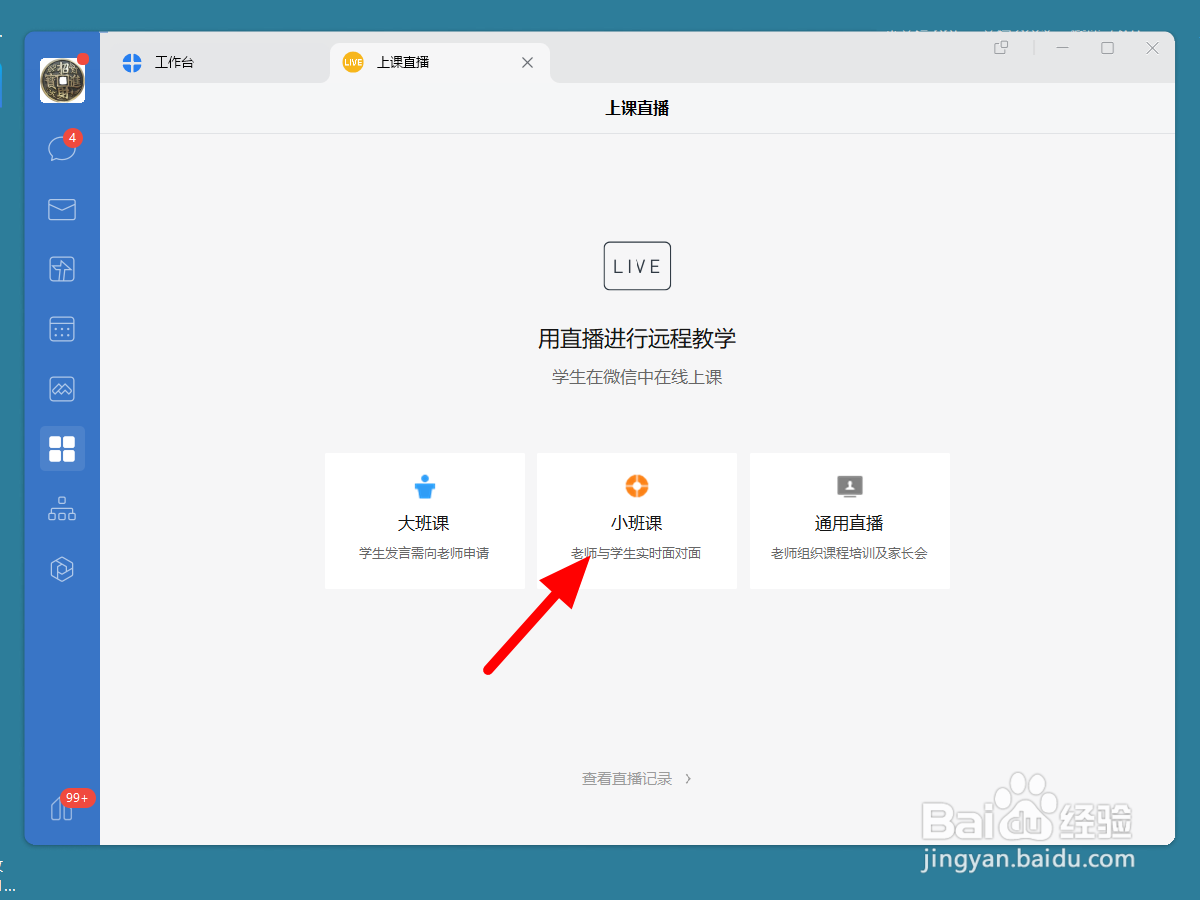
2、单击小班课
出现选项,单击小班课。
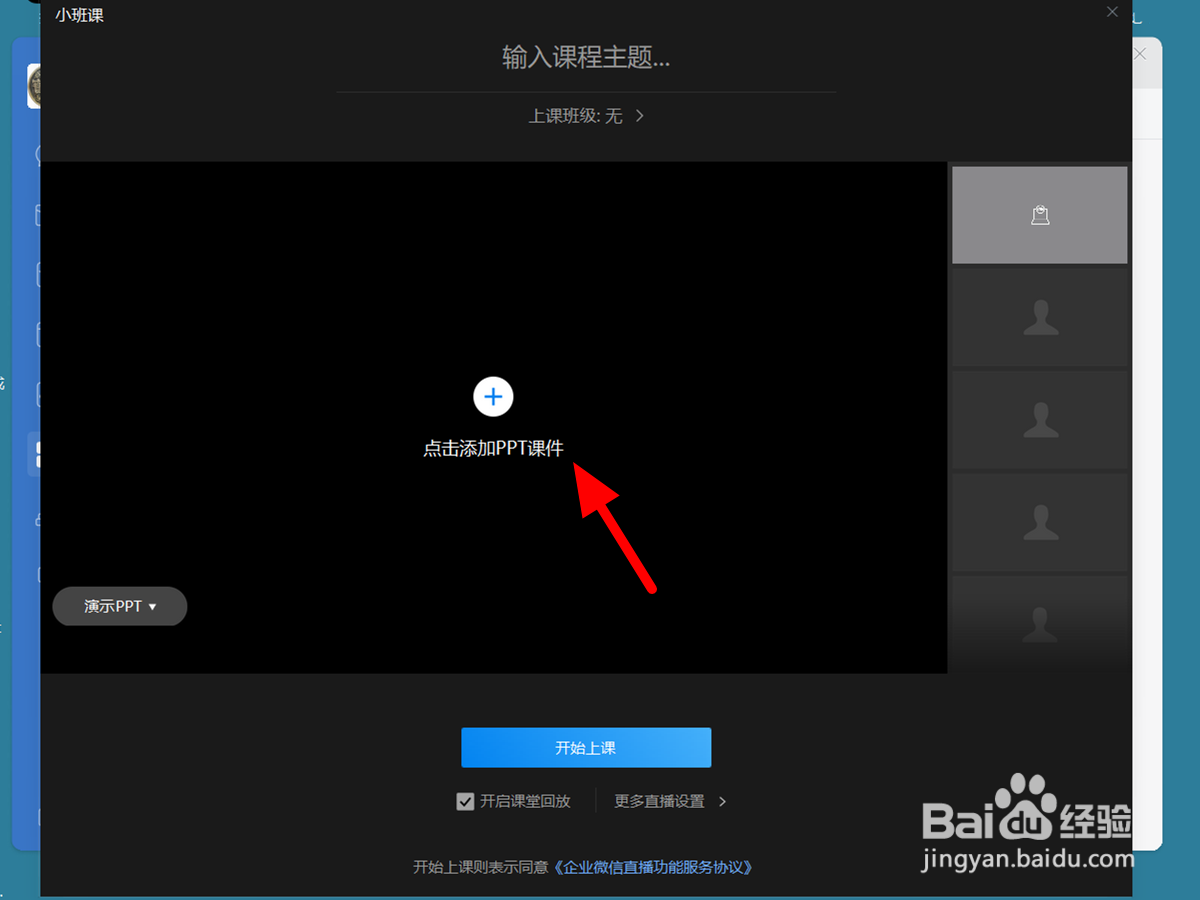
3、单击添加PPT
在小班课界面,单击添加PPT。
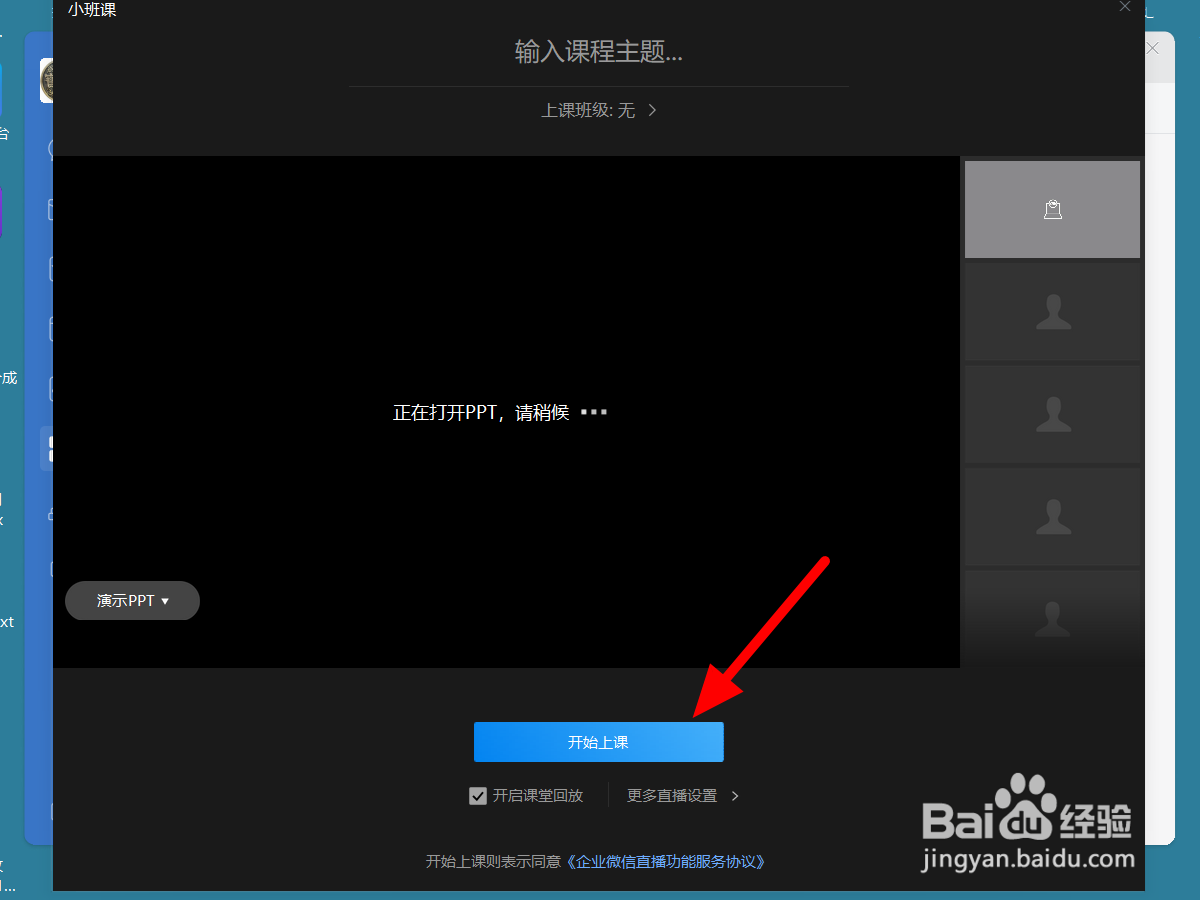
4、单击开始上课
完成添加,单击开始上课。
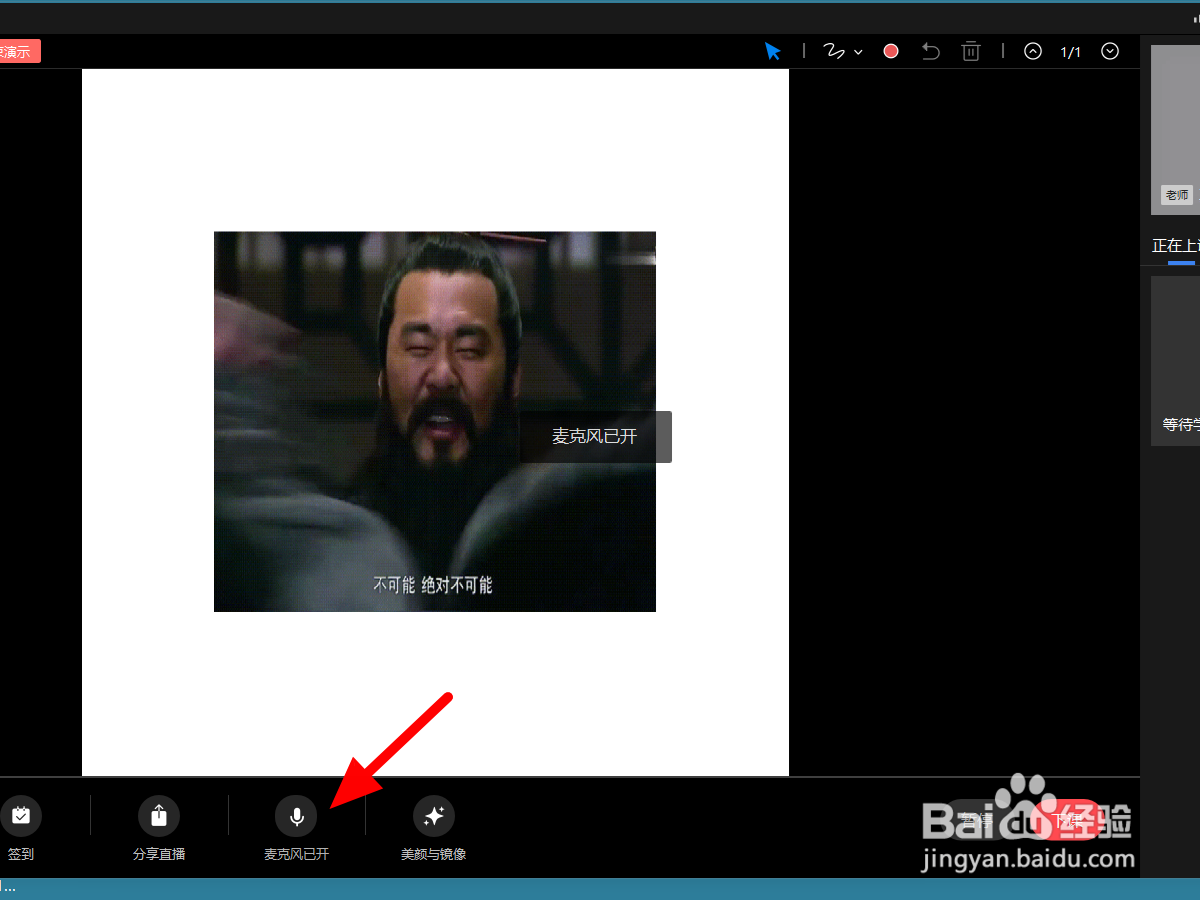
5、单击麦克风已开
单击麦克风已开,这样就关闭成功。
时间:2026-05-09 16:42:28
1、点击工作台
在企业微信页面,点击工作台。
2、点击上课直播
在工作台页面,点击上课直播。
3、点击小班课
在上课直播页面,点击小班课。
4、点击开始上课
在开始页面,点击开始上课。
5、关闭麦克风
关闭麦克风,这样就关闭成功。
1、单击上课直播
在企业微信工作台界面,单击上课直播。
2、单击小班课
出现选项,单击小班课。
3、单击添加PPT
在小班课界面,单击添加PPT。
4、单击开始上课
完成添加,单击开始上课。
5、单击麦克风已开
单击麦克风已开,这样就关闭成功。
