1、自定形状工具
我们新建的一个白色的画布,在左侧找到【自定形状工具】。

2、选择箭头样式
我们在形状里面选择自己喜欢的箭头样式。
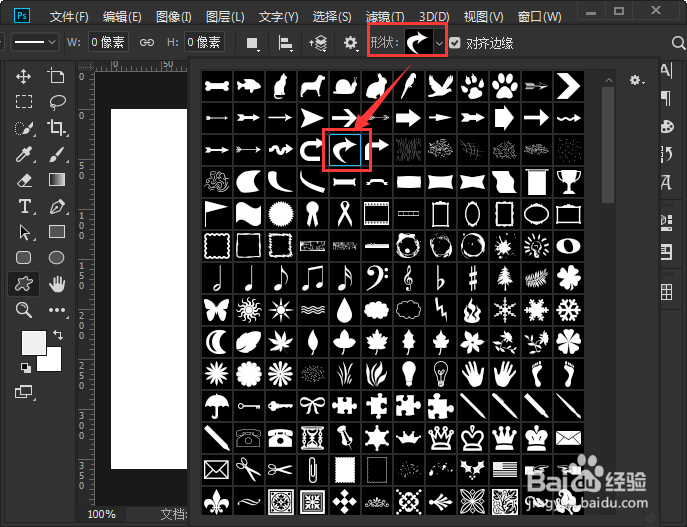
3、画出箭头
我们在画布上面画出一个合适的大小的箭头。

4、【填充】-【渐变】
我们选中箭头,点击【填充】-【渐变】把颜色设置为蓝色到紫色的渐变。

5、渐变箭头效果
最后,我们看到箭头就变成渐变颜色的效果了。

时间:2026-04-30 14:19:16
1、自定形状工具
我们新建的一个白色的画布,在左侧找到【自定形状工具】。
2、选择箭头样式
我们在形状里面选择自己喜欢的箭头样式。
3、画出箭头
我们在画布上面画出一个合适的大小的箭头。
4、【填充】-【渐变】
我们选中箭头,点击【填充】-【渐变】把颜色设置为蓝色到紫色的渐变。
5、渐变箭头效果
最后,我们看到箭头就变成渐变颜色的效果了。
