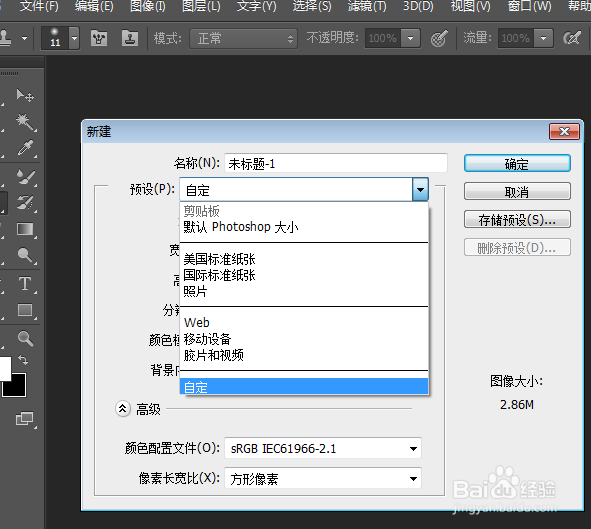
1、首先打开PS软件,打开新建,弹出新建对话框。
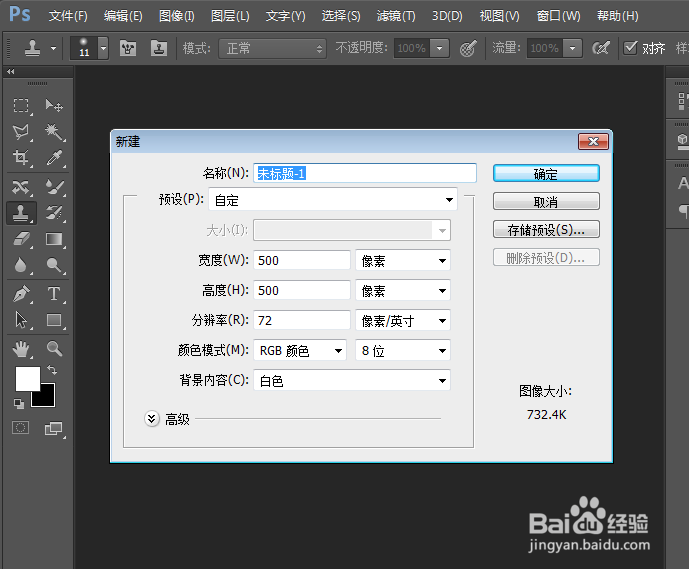
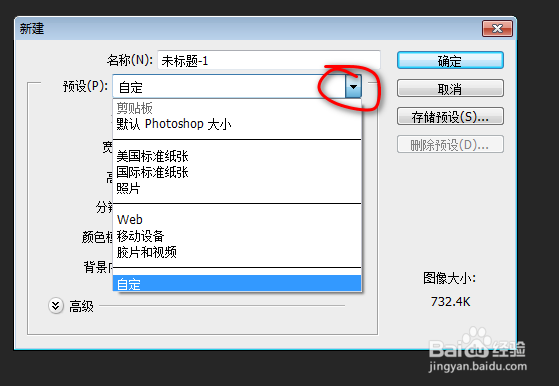
2、在预设这一栏,点击下方小三角,我们能看到预设只有系统默认的几种方式。
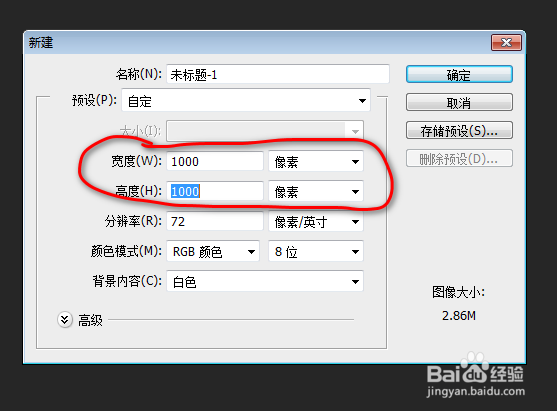
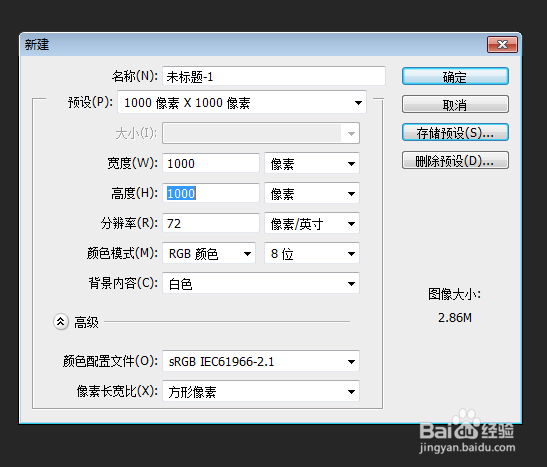
3、这里我们要预设一个1000×1000像素的文件。首先要输入框输入宽度为1000像素,高度为1000像素。
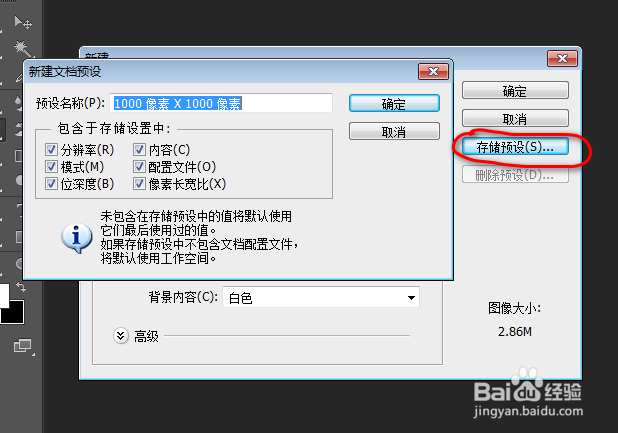
4、点击右边的存储预设按钮,弹出新建文档预设对话框,点击确定。
5、我们在打开预设的下三角,里面就出现了1000×1000像素的存储预设。
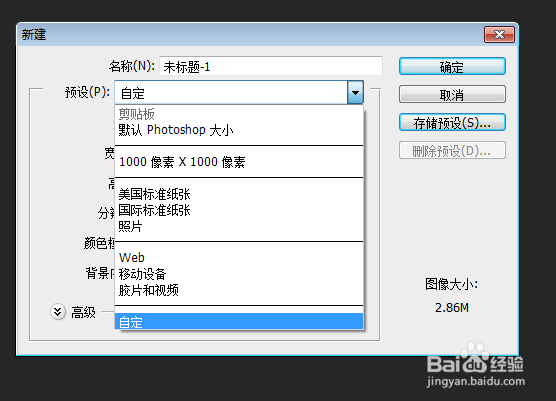
6、我们下次再打开PS时,如果还需要用1000×1000像素的文档,直接选中,这样就节省了我们很多时间,提高工作效率。
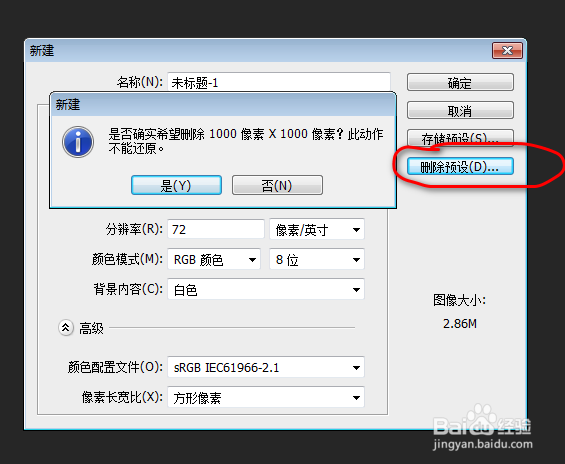
7、如果我们以后用不到这个1000×1000像素的预设,在右边有一个删除预设的按钮,点击弹出对话框,点击确定,预设就删除了。
8、我们打开预设下三角,里面就没有了1000×1000像素的预设存在。