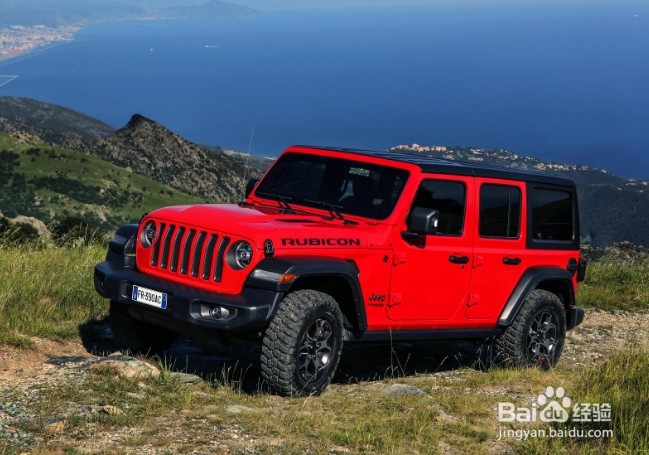
1、首先打开PS软件,打开图片。
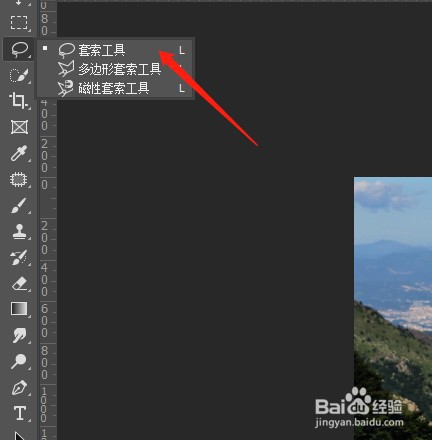
2、选择工具栏的套索工具,如图。
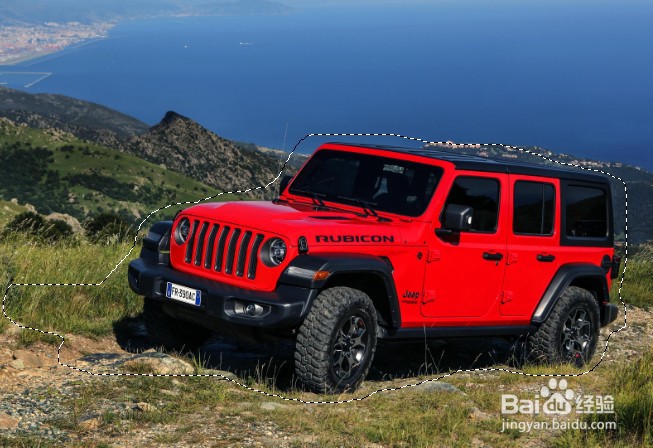
3、然后圈出汽车及汽车的阴影部分,如图。
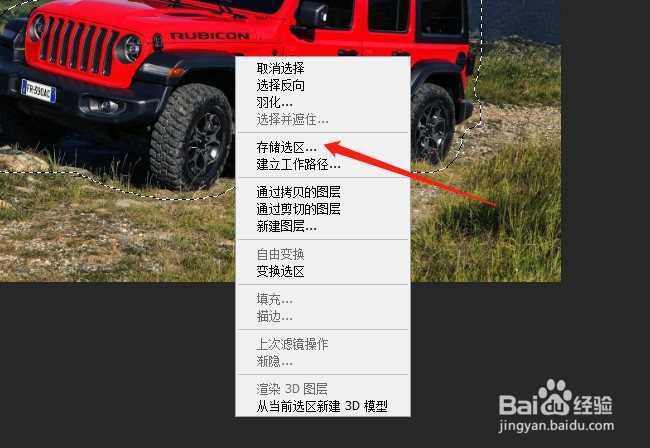
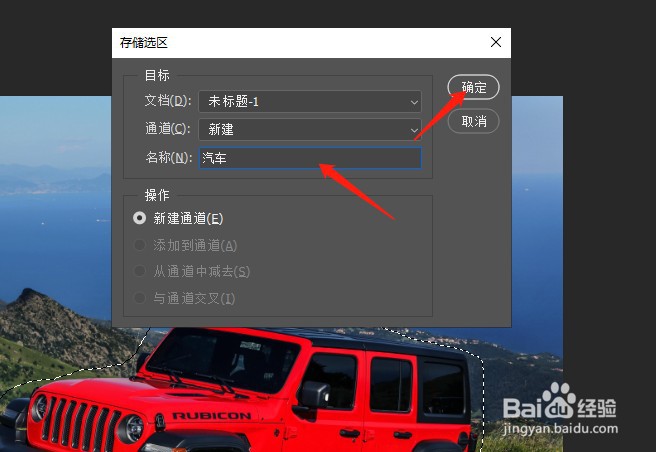
4、右击存储选区,如图。命名并点击确定保存。
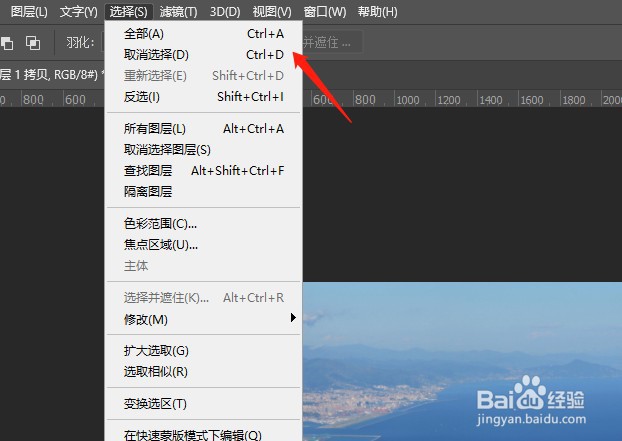
5、然后可以直接按CTRL+D取消选择,如图。
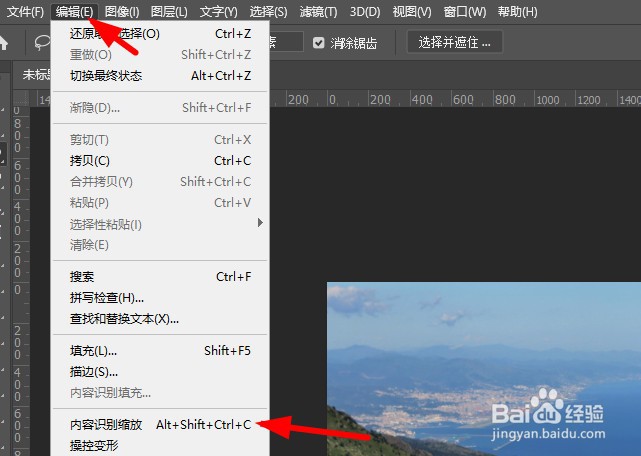
6、点击编辑-内容识别缩放,或者按快捷键alt+CTRL+shift+C.
7、然后保护这里选择刚刚我们存储的路径。对图片进行拉伸调整,如图。
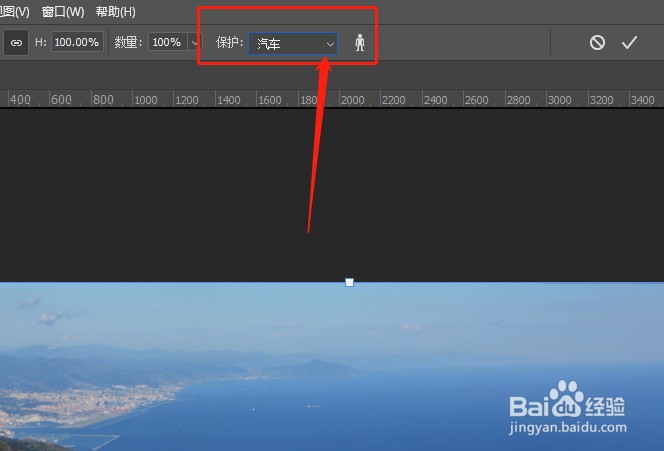
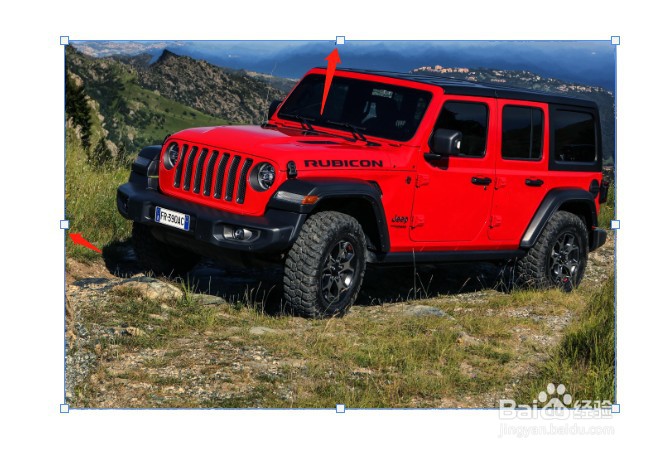
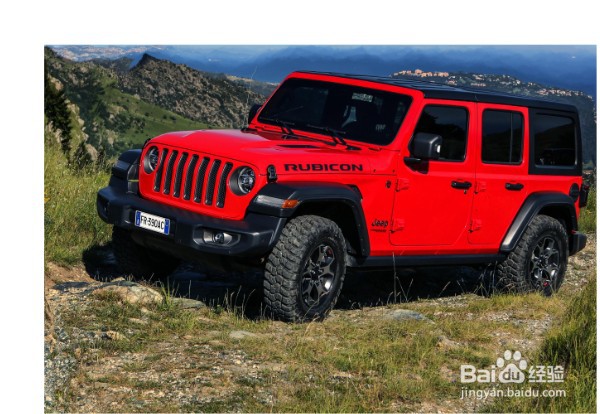
8、效果如下,背景其他地方发生变化,而汽车部分没有发生变化。
时间:2026-04-23 02:11:24
1、首先打开PS软件,打开图片。
2、选择工具栏的套索工具,如图。
3、然后圈出汽车及汽车的阴影部分,如图。
4、右击存储选区,如图。命名并点击确定保存。
5、然后可以直接按CTRL+D取消选择,如图。
6、点击编辑-内容识别缩放,或者按快捷键alt+CTRL+shift+C.
7、然后保护这里选择刚刚我们存储的路径。对图片进行拉伸调整,如图。
8、效果如下,背景其他地方发生变化,而汽车部分没有发生变化。
