WORD中让首页不显示页码的多种方法

 时间:2026-02-14 01:41:56

1、方式一:打开文档后,双击页眉或页脚后,打开页眉和页脚工具后,勾选选项工具集中的【首页不同】复选框即可。

WORD中让首页不显示页码的多种方法

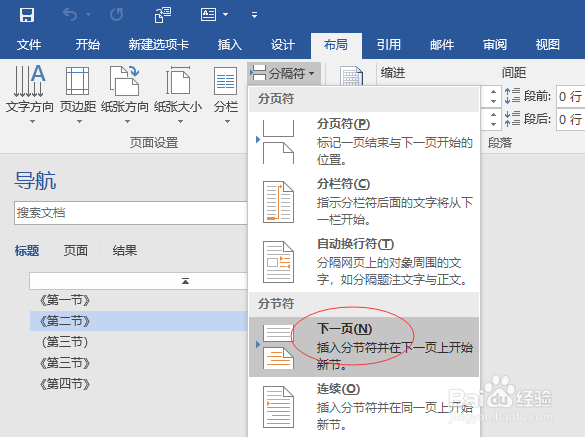
2、方式二:将光标定位到首页末尾处,点击页面布局|分隔符|下一页

WORD中让首页不显示页码的多种方法

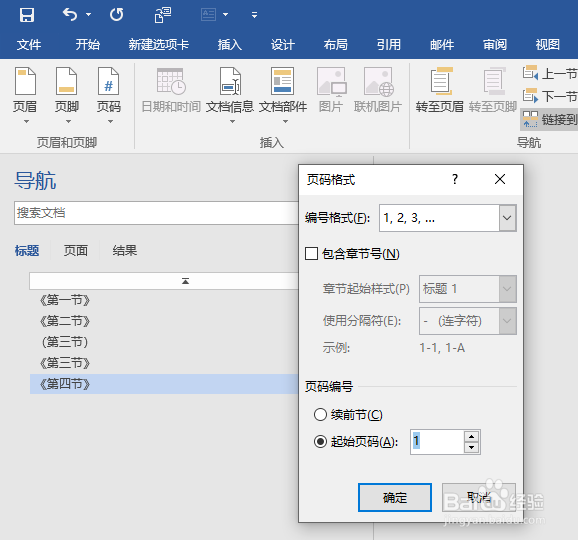
3、然后从第2页开始插入页码,并将页码起始编号设置为1

WORD中让首页不显示页码的多种方法

4、这样就实现了首页没有页码,第2页开始显示页码为1,具体效果如下图所示。

WORD中让首页不显示页码的多种方法

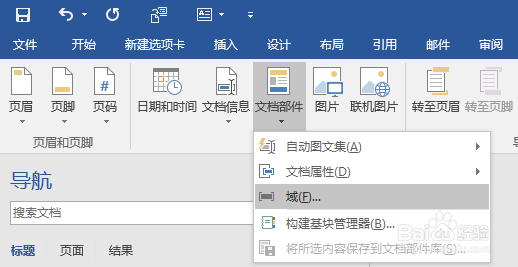
1、打开页眉和页脚工具后,点击文档部件||域

WORD中让首页不显示页码的多种方法

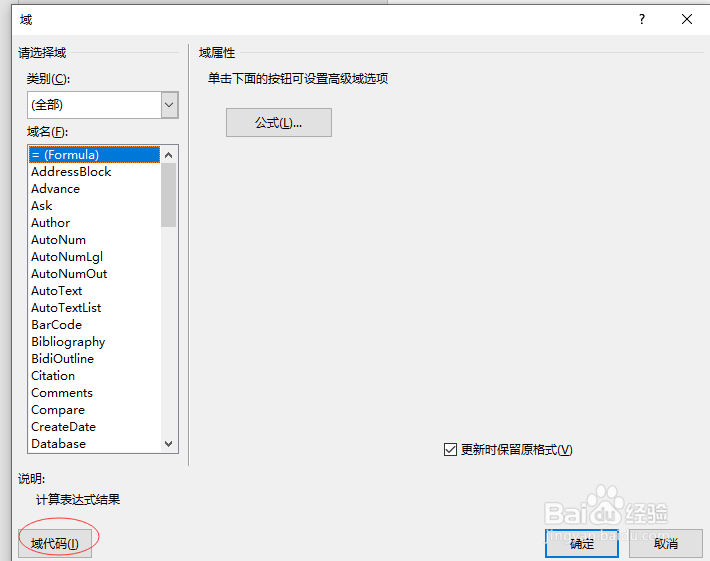
2、在弹出的域窗口中再点击【域代码】按钮

WORD中让首页不显示页码的多种方法

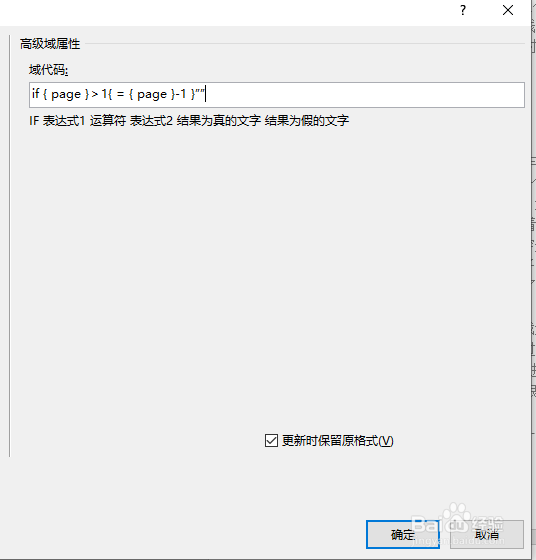
3、在右侧域代码文本框中输入代码 if { page }>1{ = { page }-1 }””,按<Ctrl+F9>会自动插入大括号。代码的含义是:如果页码大于1,则当前页数-1,否则置空。
WORD中让首页不显示页码的多种方法

  • 首页不显示页码怎么设置
  • Word怎么让首页不显示页码
  • word首页不显示页码怎么设置?
  • word如何设置第一页不显示页码
  • 文档的第一页不显示页码是怎么设置的
  • 热门搜索
    大写的一怎么写 百安居装修怎么样 笔记本怎么换显卡 光敏印章怎么加油 苹果手机缓存怎么清理 网络诈骗怎么追回被骗的钱 怎么会 别克英朗油耗怎么样 兰花怎么养才能开花 虾爬子怎么做好吃