PPT 如何制作内凹圆角矩形?

 时间:2026-02-16 02:57:40

1、设置PPT背景颜色。

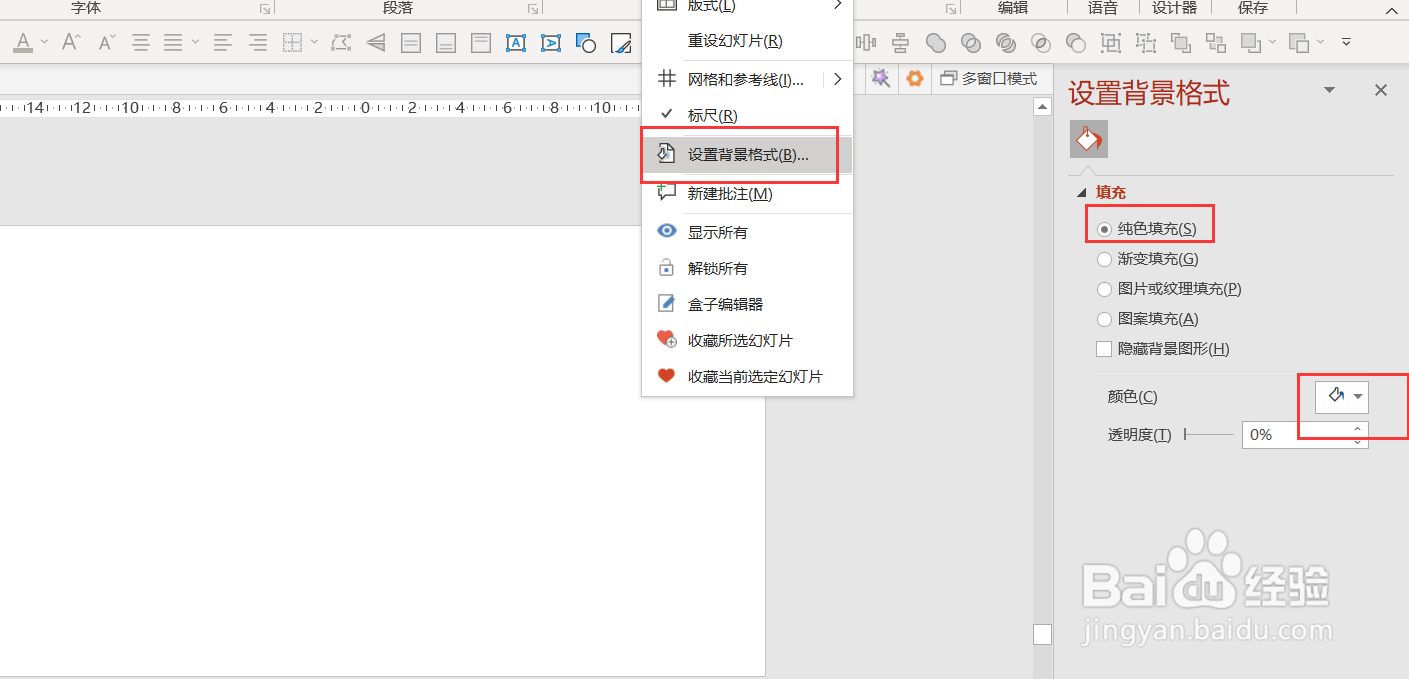
鼠标右键点击空白PPT-设置背景格式-纯色填充-灰色%,如图1-2
PPT 如何制作内凹圆角矩形?

PPT 如何制作内凹圆角矩形?

2、插入圆角矩形。

点击插入-【形状】-【圆角矩形】,如图3

PPT 如何制作内凹圆角矩形?

3、拖动黄色圆点移动到最中心,如图4

PPT 如何制作内凹圆角矩形?

4、鼠标右键圆角矩形-【设置形状格式】,如图5

PPT 如何制作内凹圆角矩形?

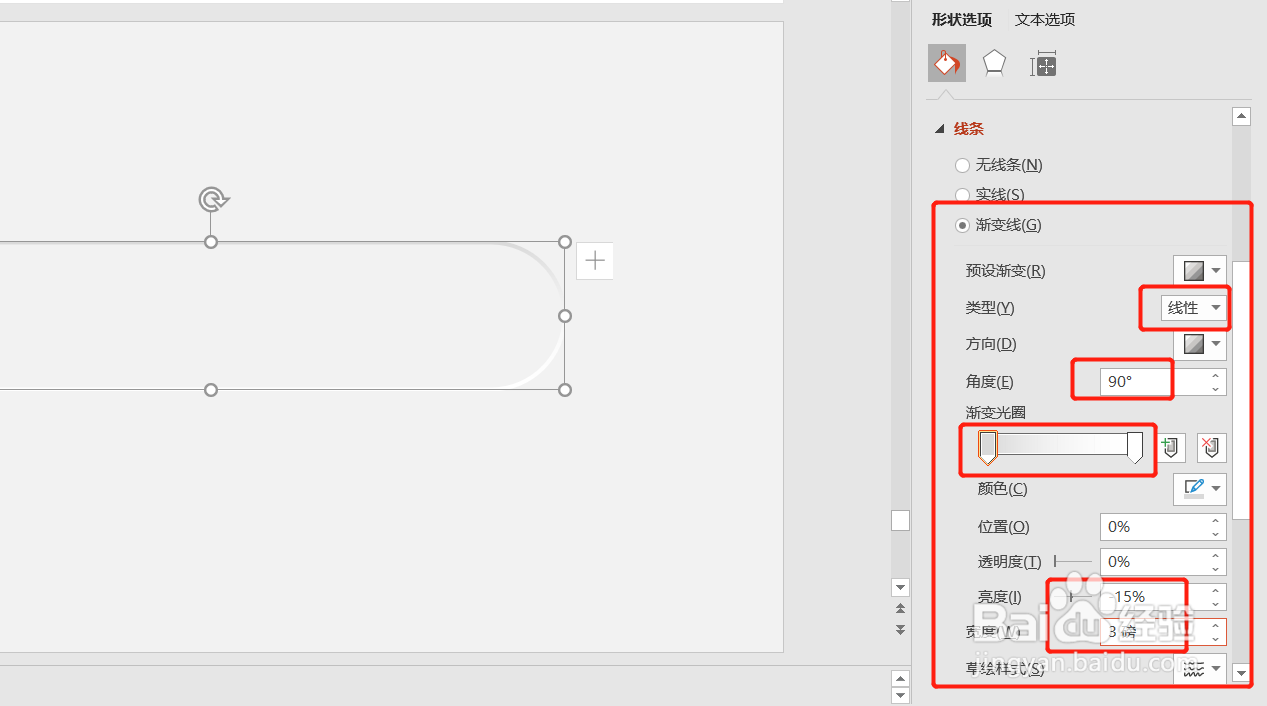
5、【线条】-【渐变线】-【线性】-【90】-【渐变光圈从左边灰色15%到右边白色】-宽度【3磅】,如图6
PPT 如何制作内凹圆角矩形?

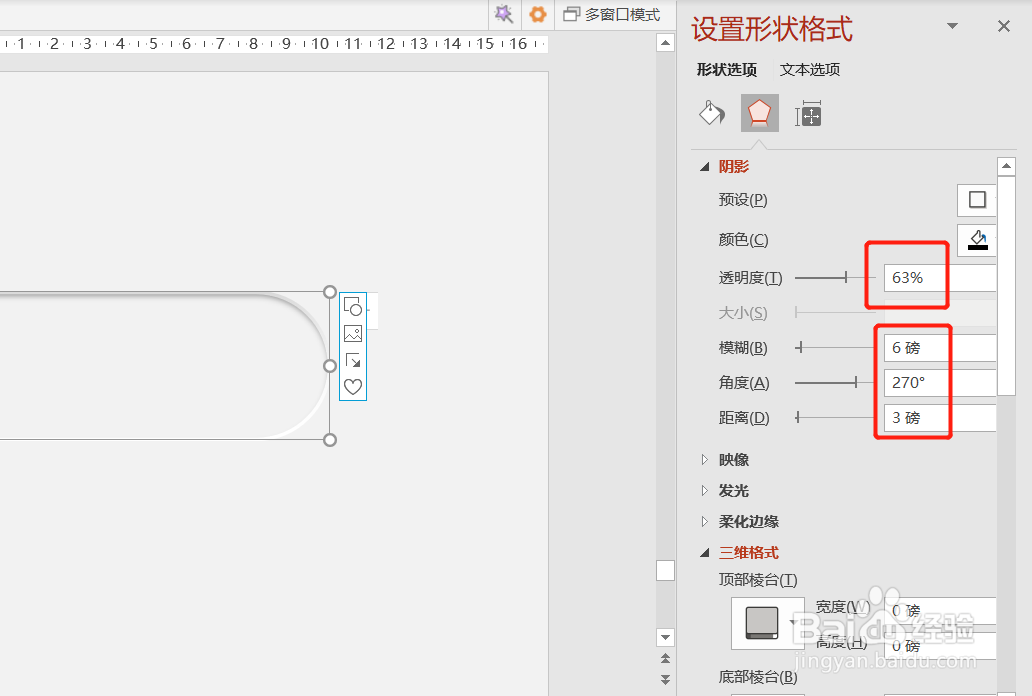
6、点击【阴影】-【内部上阴影】-【透明度63%】-【模糊6磅】-【角度270】-【距离3磅】,如图7-8

PPT 如何制作内凹圆角矩形?

PPT 如何制作内凹圆角矩形?

7、效果如下。由于效果因人而异,所有数值都可以根据实际情况进行调整。如图9

PPT 如何制作内凹圆角矩形?

8、以上就是泰迪猪和大家分享的经验。

如果觉得有帮助:点个赞

如果想长期关注,点击右上方的【关注】

如果想留着下次看,点击右边的【收藏】

如果想分享,点击右边的【双箭头】

如果想支持一下,点击下方的【投票】

  • ppt2016线条箭头的添加与设置
  • PPT中怎样插入三角柱形图图标
  • PPT如何快速制作圆角图形
  • 如何在两条曲线之间上色
  • PPT怎么绘制山峰形状图案
  • 热门搜索
    椰子树怎么画 窨井怎么读 舌苔厚黄是怎么回事 锁屏密码忘了怎么办 康佳电视怎么样 嘴角烂了怎么办 微信英语怎么说 怎么制作视频 笔记本电脑配置怎么看 衣服上的机油怎么洗掉