word2019怎么样删除主界面的帮助菜单项

 时间:2026-04-23 04:03:37

1、首先在电脑上用word2019打开要编辑的文档。

word2019怎么样删除主界面的帮助菜单项

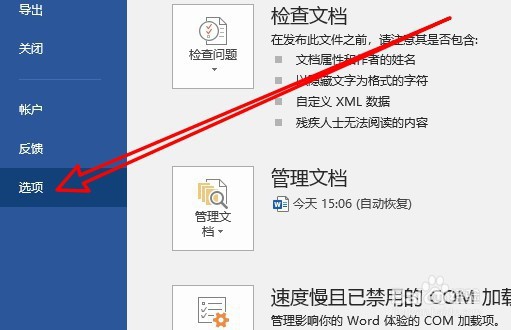
2、点击文件菜单,在弹出的下拉菜单中选择选项的菜单项。

word2019怎么样删除主界面的帮助菜单项

3、这时会打开Word选项窗口,在窗口中点击自定义功能区的菜单项。

word2019怎么样删除主界面的帮助菜单项

4、在右侧窗口找到帮助的设置项。

word2019怎么样删除主界面的帮助菜单项

5、点击取消帮助前面的勾选,最后点击确定按钮。

word2019怎么样删除主界面的帮助菜单项

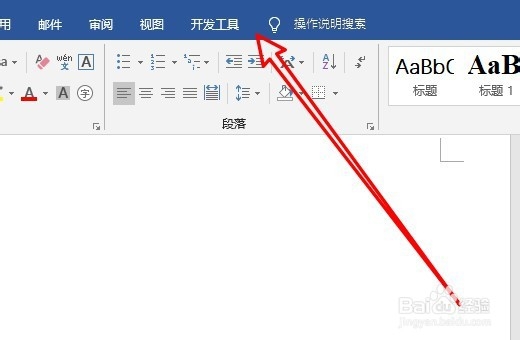
6、这样在我的窗口中帮助菜单就被删除掉了。

word2019怎么样删除主界面的帮助菜单项

7、总结:

1、首先在电脑上用word2019打开要编辑的文档。

2、点击文件菜单,在弹出的下拉菜单中选择选项的菜单项。
3、这时会打开Word选项窗口,在窗口中点击自定义功能区的菜单项。

4、在右侧窗口找到帮助的设置项。

5、点击取消帮助前面的勾选,最后点击确定按钮。

6、这样在我的窗口中帮助菜单就被删除掉了。
  • 怎么在word中插入一个空白页?
  • word红色波浪线怎么去掉
  • word怎么删除空白页
  • word怎么自动生成目录
  • word怎么设置全文的字体格式
  • 热门搜索
    孕妇外阴痒怎么办 ps怎么做印章 疱疹的治疗方法 瘦大腿的方法 沈阳建筑大学怎么样 陕西旅游景点大全介绍 蒸蛋怎么做好吃又嫩 一字眉怎么画 萝卜丸子怎么做好吃 写出几种植物传播种子的方法