PS如何建立精确水平垂直位置的参考线并修改单位

 时间:2026-02-14 10:54:00

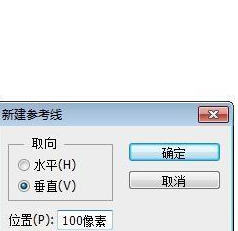
1、第一步:首先,小可爱们打开下载安装好的软件,在软件中点击新建,在弹出的新建参考线输入框中,选择垂直,位置输入100像素,点击确定

PS如何建立精确水平垂直位置的参考线并修改单位

PS如何建立精确水平垂直位置的参考线并修改单位

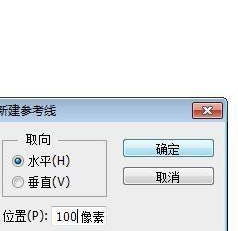
2、第二步:接下来,小可爱们在软件中再次点击新建参考线,这次位置选择水平,输入位置100像素,点击确定
PS如何建立精确水平垂直位置的参考线并修改单位

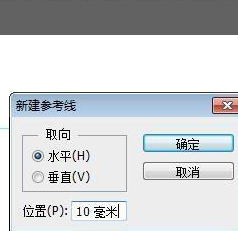
3、第三步:然后,小可爱们点击新建参考线,看位置处的默认单位是和当前的标尺单位是一样的,直接输入数值后在后面加上相应的单位

PS如何建立精确水平垂直位置的参考线并修改单位

PS如何建立精确水平垂直位置的参考线并修改单位

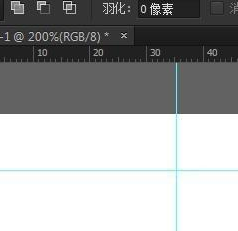
4、第四步:最后,小可爱们把标尺的单位改为毫米,参考线就是按照毫米单位建立的,上面已经把标尺的单位改成毫米了,再次新建参考线的时候,位置输入框中数值的默认单位就是毫米了。

PS如何建立精确水平垂直位置的参考线并修改单位

PS如何建立精确水平垂直位置的参考线并修改单位

PS如何建立精确水平垂直位置的参考线并修改单位

1、1.新建垂直参考线

2.新建水平参考线

3.修改单位

4.完成建立和修改

  • ps如何创建变形文字
  • Photoshop怎么制作文字填充效果?
  • PS添加渐变时如何复制色标?
  • PS中怎么给文字添加投影
  • PS如何制作渐变叠加?
  • 热门搜索
    地贫筛查结果怎么看 东南汽车怎么样 电子手刹怎么用 结肠炎怎么治 抖音怎么找人 胡萝卜怎么吃最有营养 店铺简介怎么写 睾丸疼痛是怎么回事 怎么玩英雄联盟 怎么使用避孕套