如何在pr中制作动态拼接

 时间:2026-04-22 04:39:33

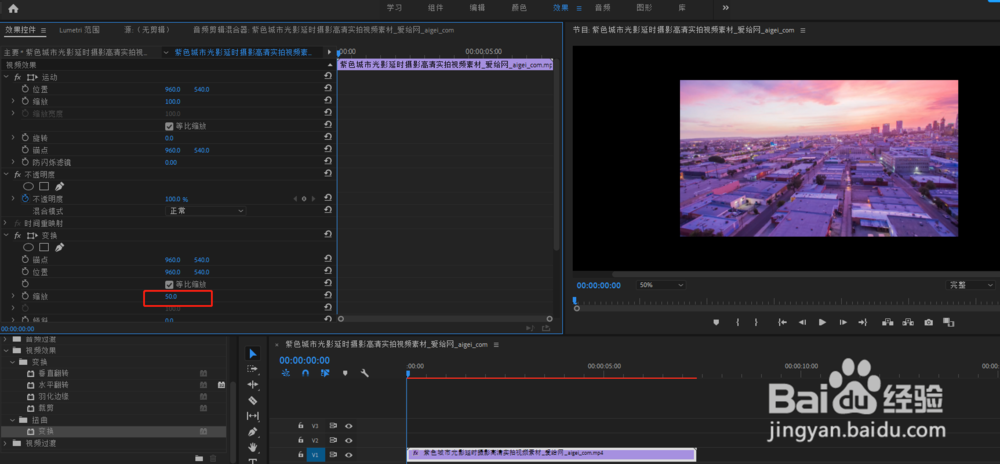
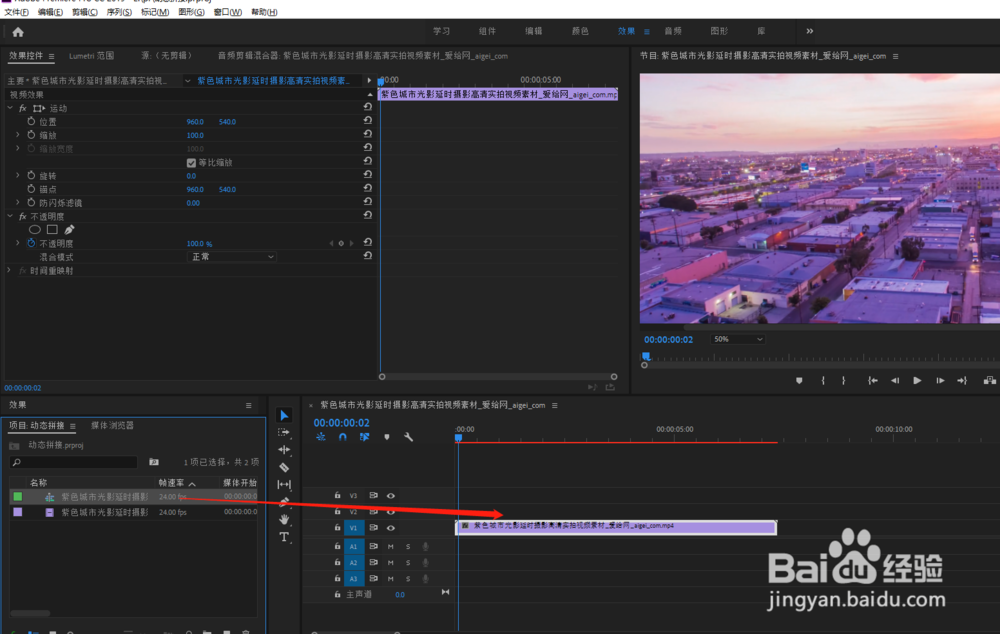
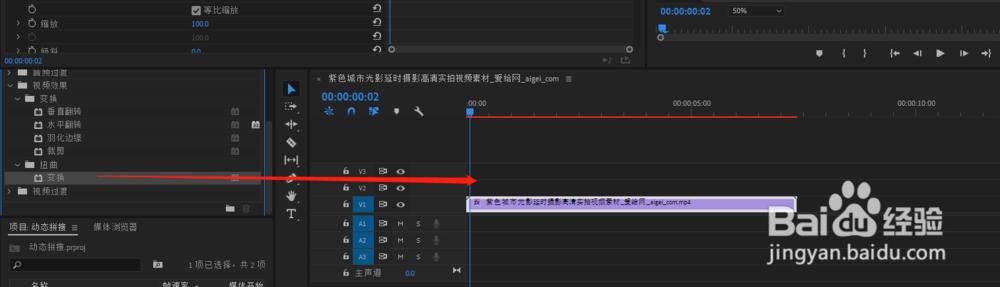
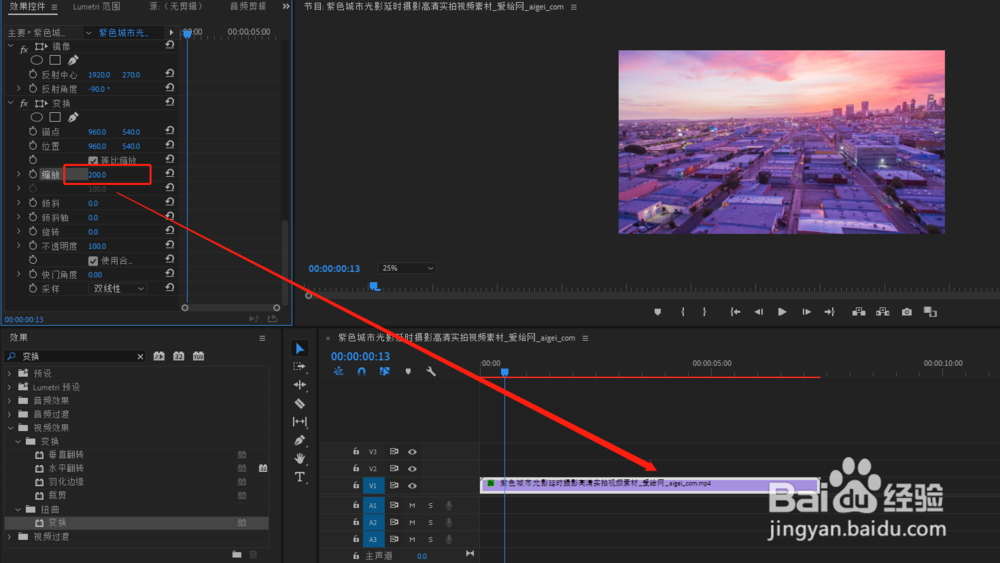
1、打开premiere导入需要拉镜的素材拖至到时间序列轨道中,在效果中找到“变换”
如何在pr中制作动态拼接

如何在pr中制作动态拼接

2、在效果控件面板中找到“变换-缩放(50)”缩小画面

如何在pr中制作动态拼接

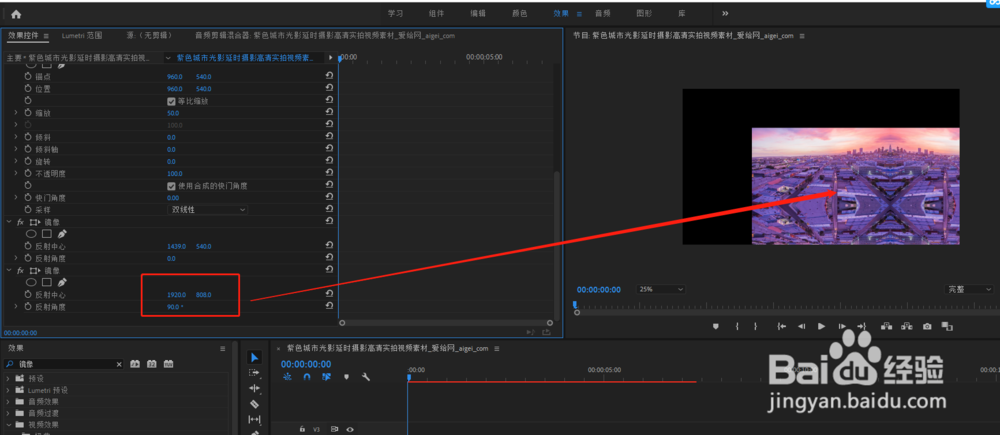
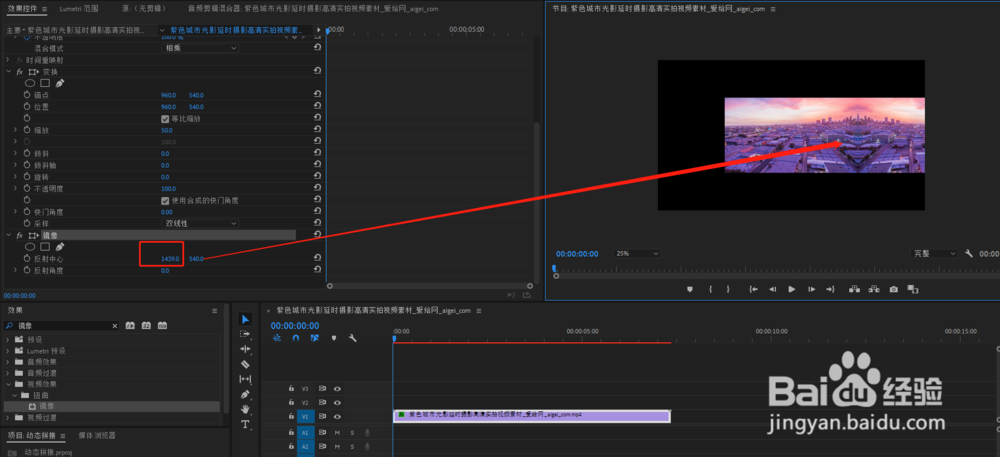
3、接着在效果中找到“镜像”并应用,修改“镜像-反射中心(调整x轴)”直到镜像与原像相交并看不到黑边,然后再次应用“镜像”修改“反射中心(调整y轴)直到相交并看不到黑边-反射角度为90
如何在pr中制作动态拼接

如何在pr中制作动态拼接

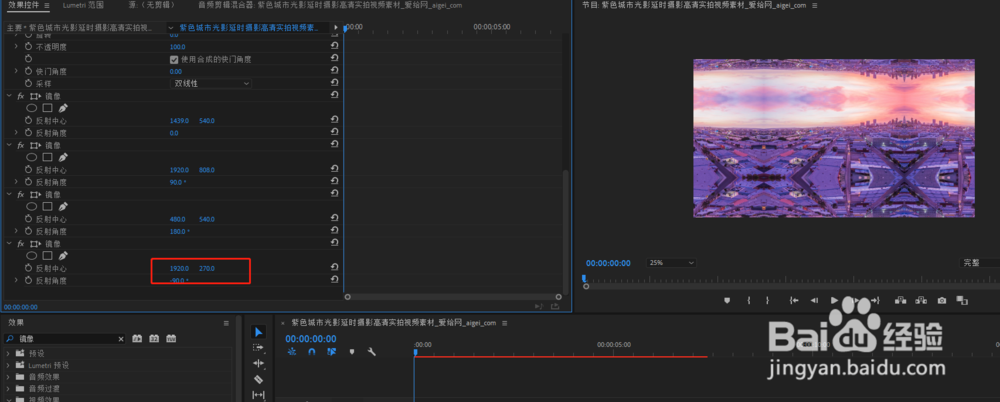
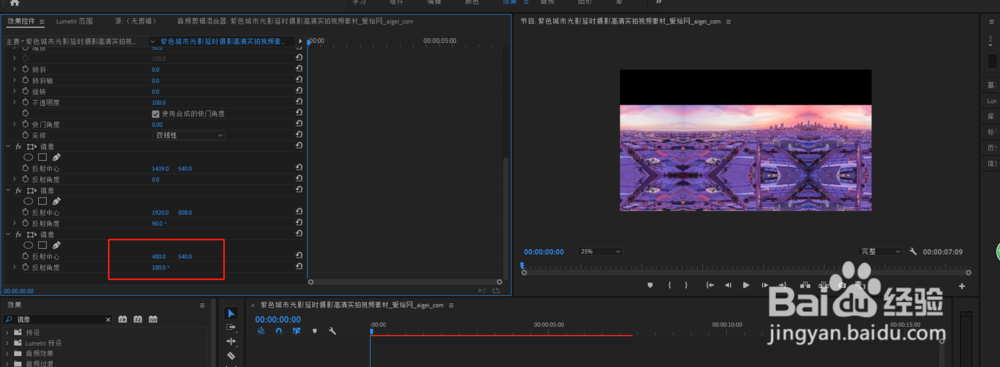
4、接着同样再次应用“镜像”修改反射角度“-180”-调整x轴直到相交并看不到黑边,接着再一次应用“镜像”修改反射角度“-360””-调整y轴
如何在pr中制作动态拼接

如何在pr中制作动态拼接

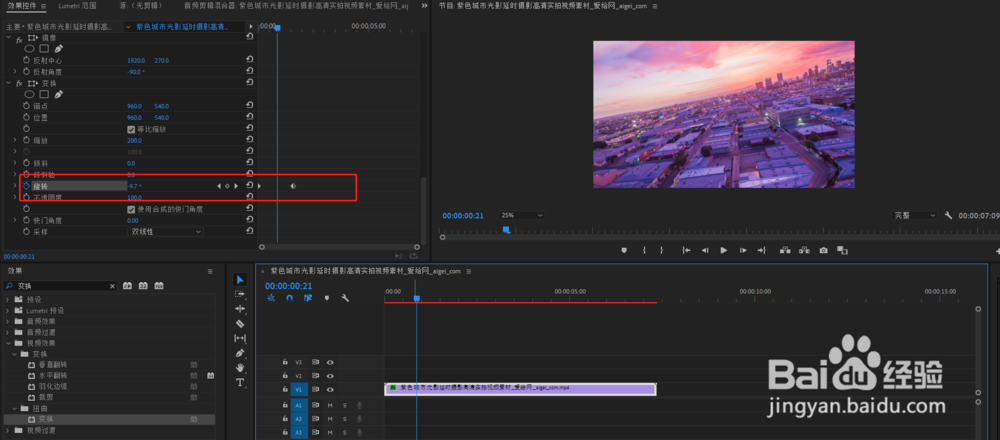
5、接着在效果中找到“变换-缩放(100)-倾斜”添加两个关键帧,调整倾斜参数即可完成无黑边的拉镜效果
如何在pr中制作动态拼接

如何在pr中制作动态拼接

  • Pr如何调整内外描边的填充类型和不透明度
  • pr怎么做胶片溶解过渡效果?
  • pr怎么设置收集文件并复制到新的位置
  • Premiere节目监视器如何快速在序列上叠加素材
  • 导入PR的视频音频跟视频不同步怎么办
  • 热门搜索
    谌龙怎么读 北京三日游攻略 减肥舞 南宁旅游攻略必玩的景点 怎么样做ppt 脸上蜕皮怎么回事 kami2攻略 什么运动减肥效果最好 王者荣耀攻略 秘制红烧肉