wps2019文字中如何快速插入同一个图形

 时间:2026-05-02 04:55:06

1、首先我们打开电脑上面的wps2019软件

wps2019文字中如何快速插入同一个图形

2、进入wps2019主页面后我们点击上方的”新建“按钮

wps2019文字中如何快速插入同一个图形

3、然后我们进入新建页面后我们选择新建word文件点击新建空白文档

wps2019文字中如何快速插入同一个图形

wps2019文字中如何快速插入同一个图形

4、我们在文档中点击上面工具栏中的“插入“按钮

wps2019文字中如何快速插入同一个图形

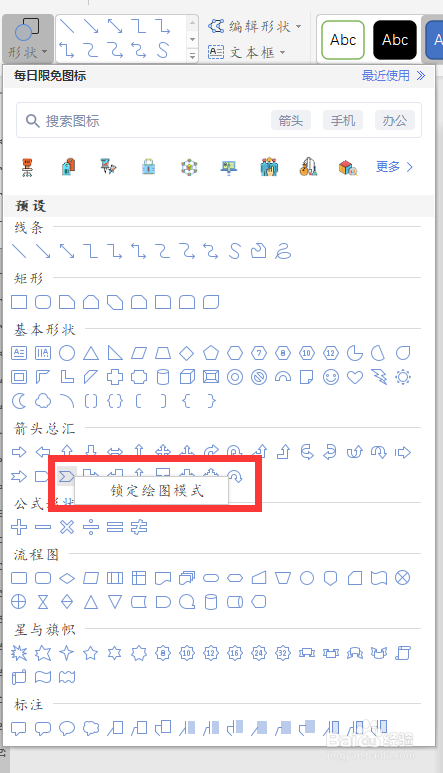
5、最后我们点击插入下面的形状按钮就会出现下拉菜单,我们在里面选择一种图形右键选择“锁定绘图模式”这样我们就可以快速绘制同一个图形了
wps2019文字中如何快速插入同一个图形

wps2019文字中如何快速插入同一个图形

1、1.我们打开wps2019软件,然后点击上方的新建按钮

2.接着我们选择word文件新建空白文档

3.我们在文档中点击上面工具栏中的“插入“按钮

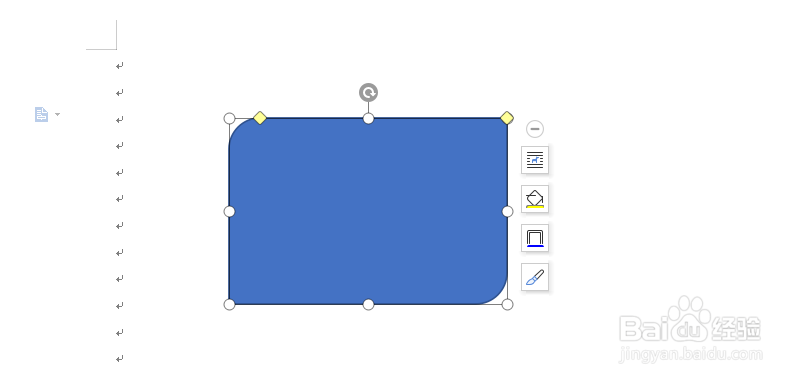
4.最后我们点击插入下面的形状按钮就会出现下拉菜单,我们在里面选择一种图形右键选择“锁定绘图模式”这样我们就可以快速绘制同一个图形了
  • WPS中我们如何使用文本框
  • WPS文字如何画左右标注箭头
  • WPS如何插入不同形状的文本框
  • wps绘图工具在哪
  • wps和word如何制作论文毕业设计封面
  • 热门搜索
    秋葵怎么吃 车险怎么买最划算 鬟怎么读 十万个为什么读后感 电商怎么做 熵怎么读 卒怎么读 凉拌面的家常做法 qq群发消息怎么发 孕妇痔疮怎么办