wps word如何快速添加页眉的操作步骤

 时间:2026-02-16 02:32:44

1、首先,利用wps word 打开需要添加页眉的文档;

2、从“插入”进入,单击“页眉和页脚”进入页眉和页脚设置页面;

wps word如何快速添加页眉的操作步骤

3、单击页面中的“页眉”,选中“编辑页眉”;

wps word如何快速添加页眉的操作步骤

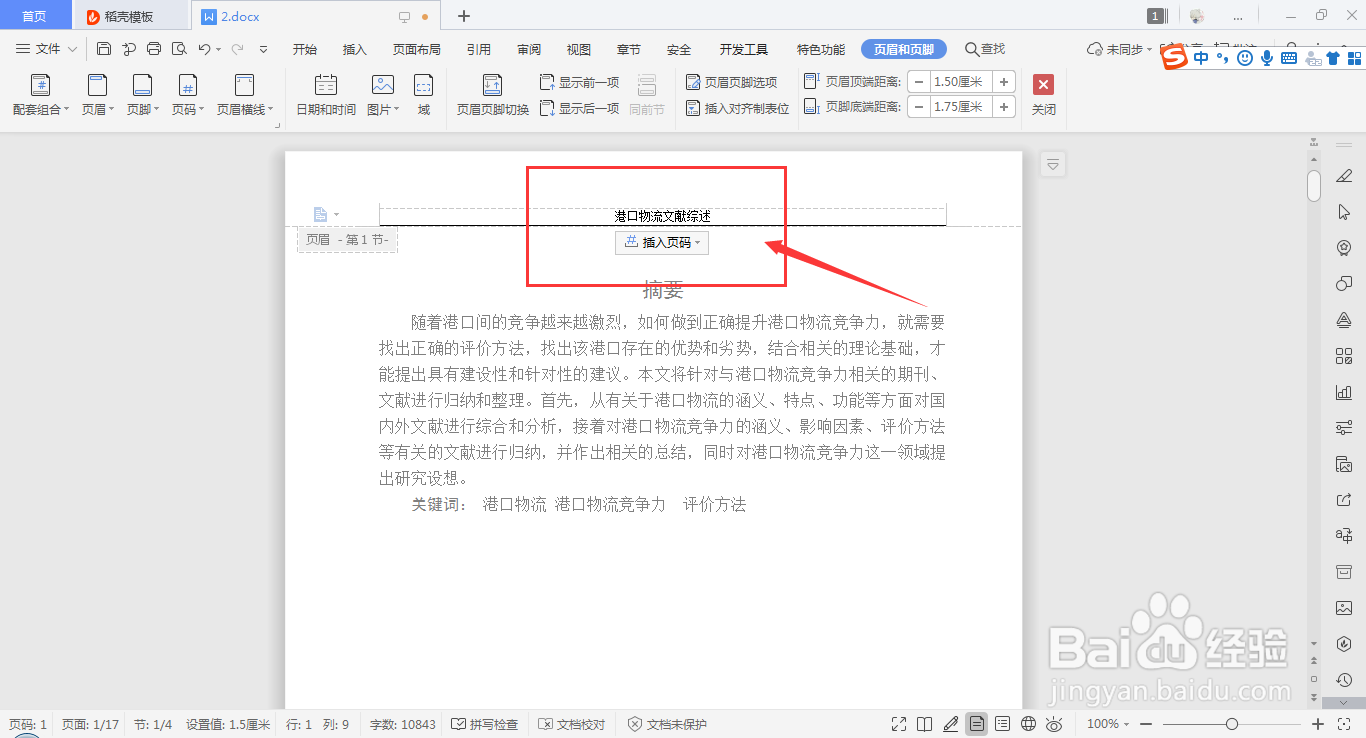
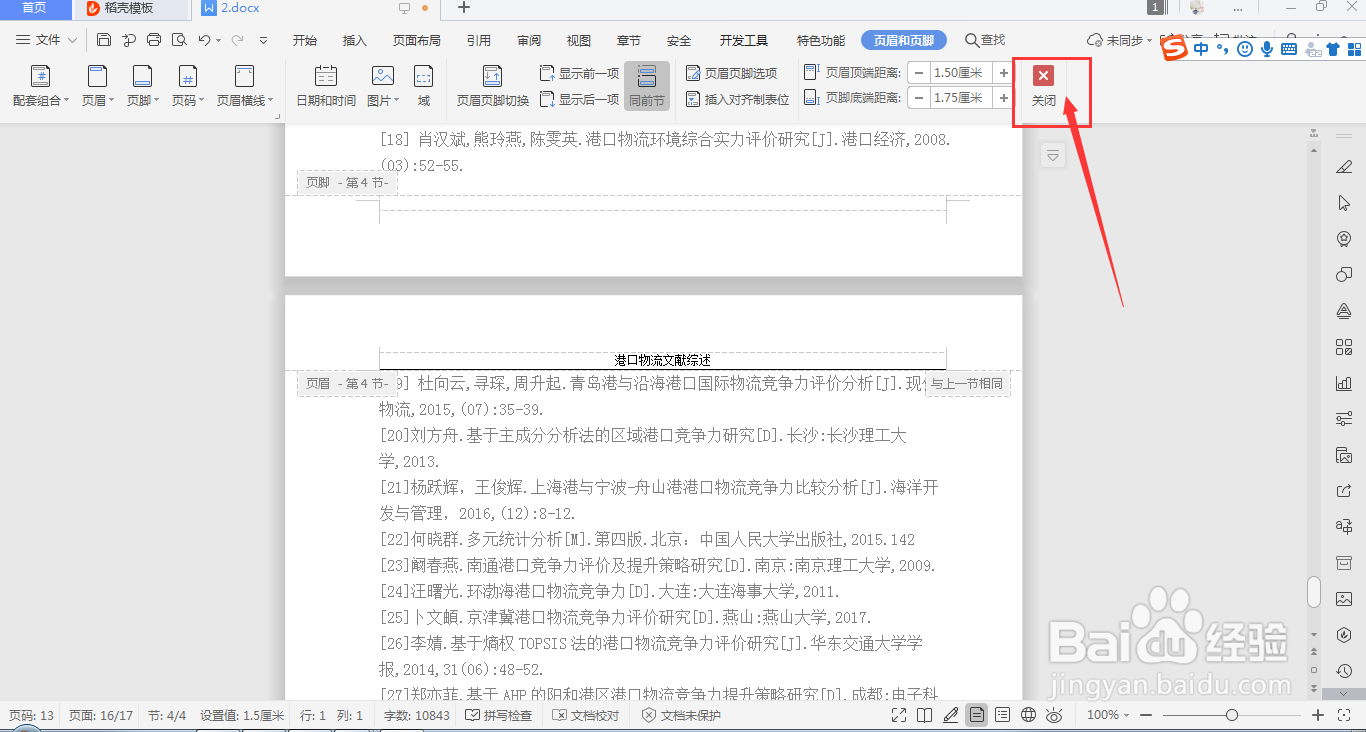
4、此时鼠标光标会自动跳转到页眉编辑栏,自定义输入页眉内容后,确认无误后,单击“关闭”,即可回到视图页面;
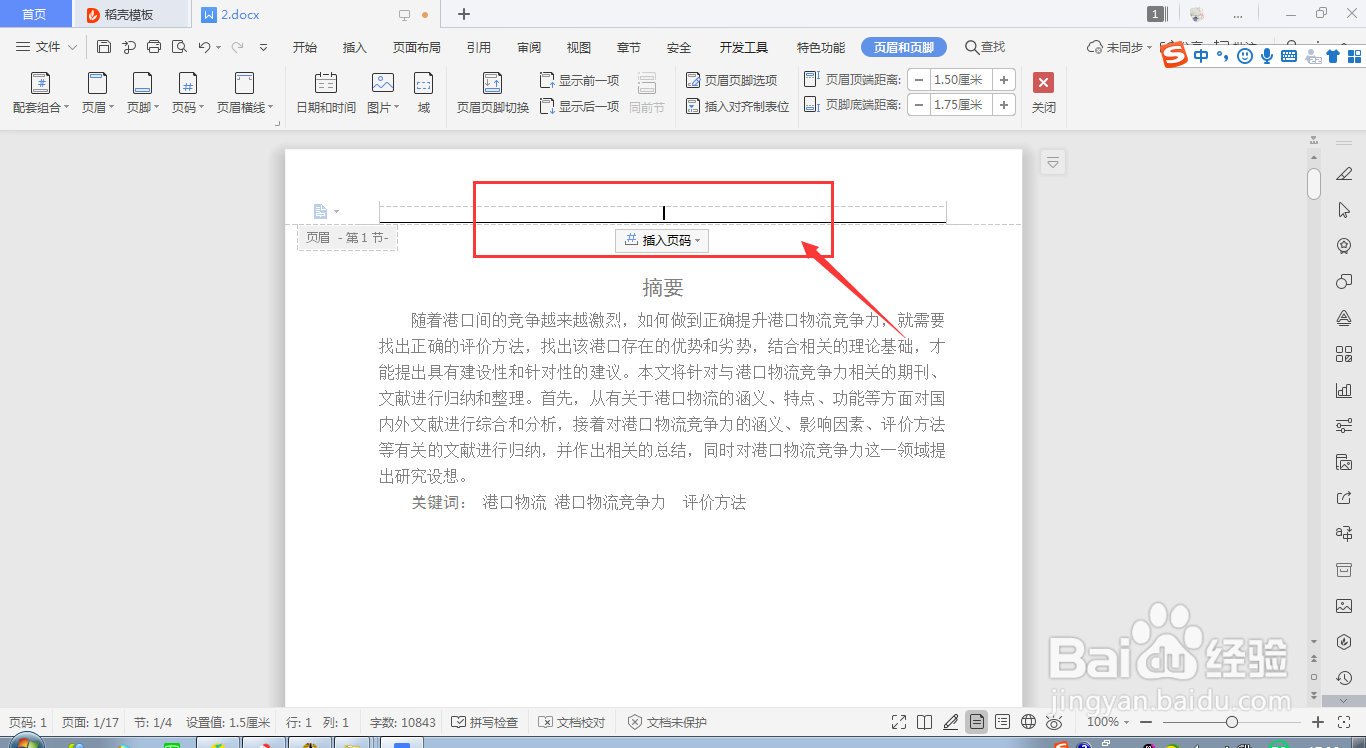
wps word如何快速添加页眉的操作步骤

wps word如何快速添加页眉的操作步骤

wps word如何快速添加页眉的操作步骤

wps word如何快速添加页眉的操作步骤

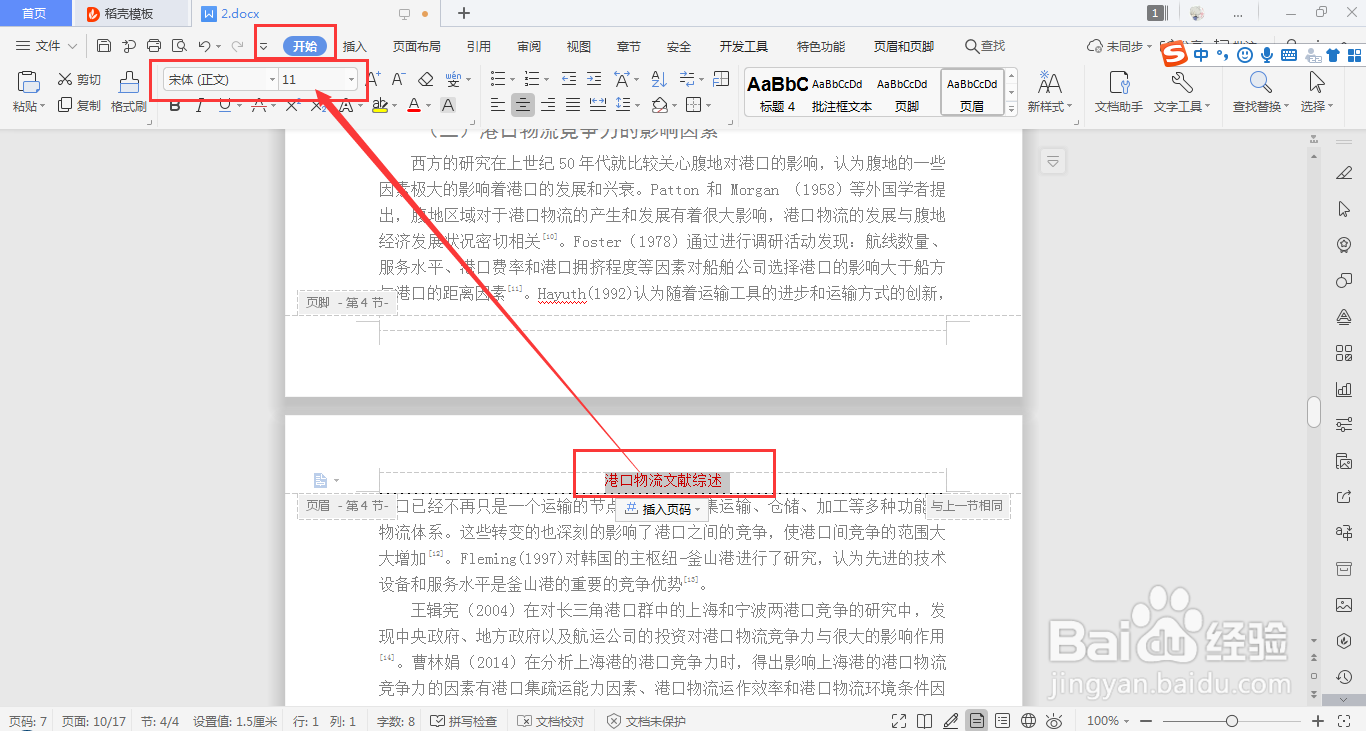
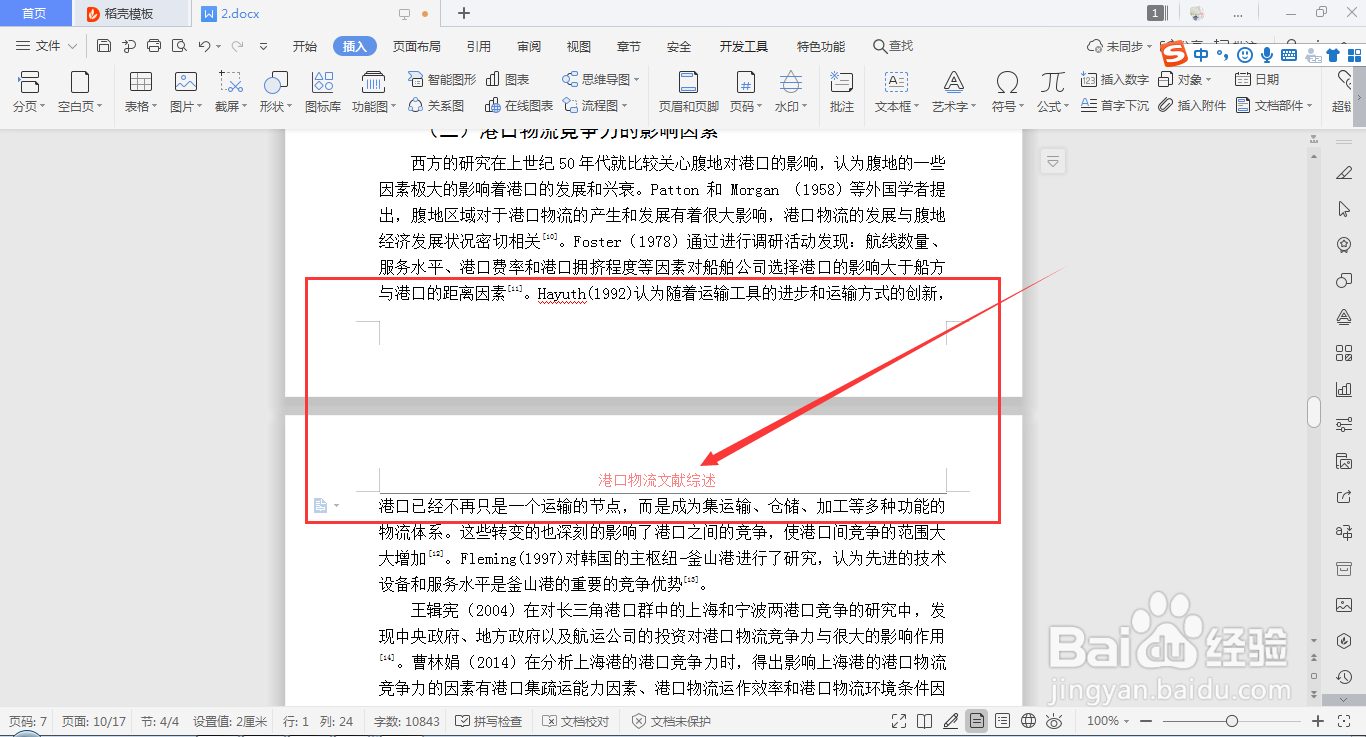
5、若需修改页眉内容格式,可选中页眉内容的状态下,在“开始”栏中编辑页眉的字体和字号、颜色等格式;
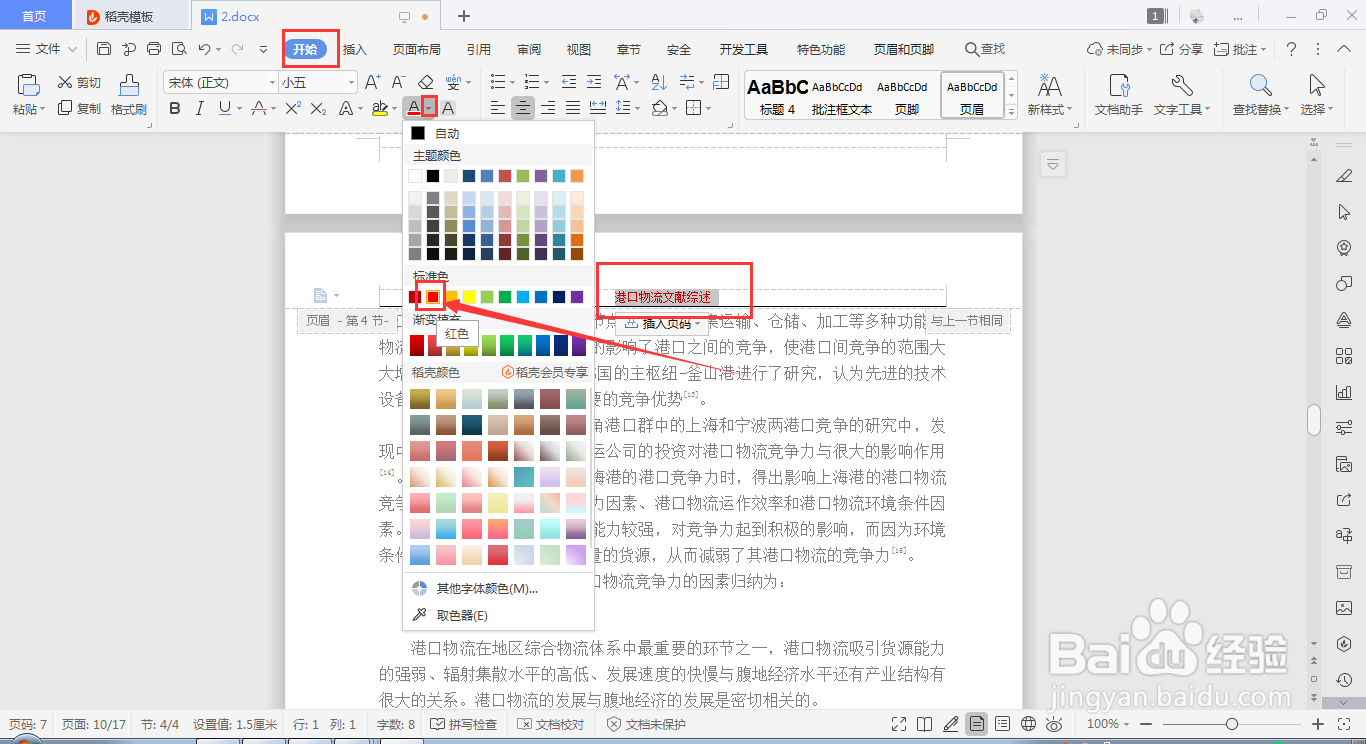
wps word如何快速添加页眉的操作步骤

wps word如何快速添加页眉的操作步骤

6、设置完相关的格式后,单击“插入”,可看到“页眉和页脚”处于选中的状态,故单击取消“页眉和页脚”的选中状态即可回到页面视图。

wps word如何快速添加页眉的操作步骤

wps word如何快速添加页眉的操作步骤

  • wps页眉怎么设置
  • WPS如何插入页眉
  • wps文档中页眉如何设置
  • wps怎么加目录
  • WPS文档如何从指定页开始设置页码?
  • 热门搜索
    大腿围怎么量 惊喜英文怎么写surprise 怎么清理手机垃圾 披萨怎么做 怎么画漫画 张国荣怎么走的 鞑靼怎么读 痔疮怎么治疗 those怎么读 春饼怎么做又软又好吃