SPSS怎么设置输出附注内容右对齐

 时间:2024-10-13 11:22:33

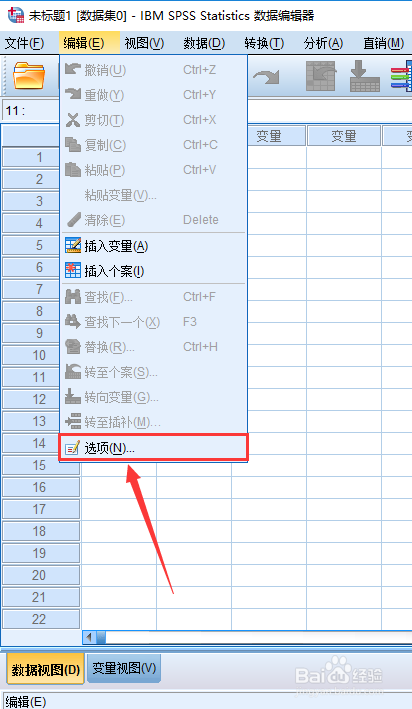
1、在进入SPSS软件后,进入首页,点击【编辑】
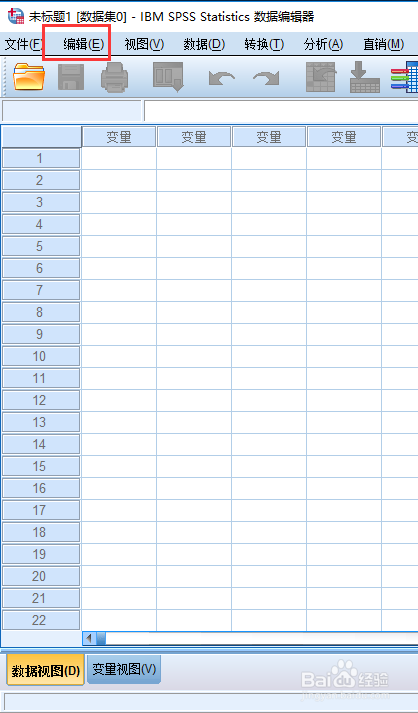
SPSS怎么设置输出附注内容右对齐

2、点击【编辑】在弹出的下拉选项中中选择【选项】

SPSS怎么设置输出附注内容右对齐

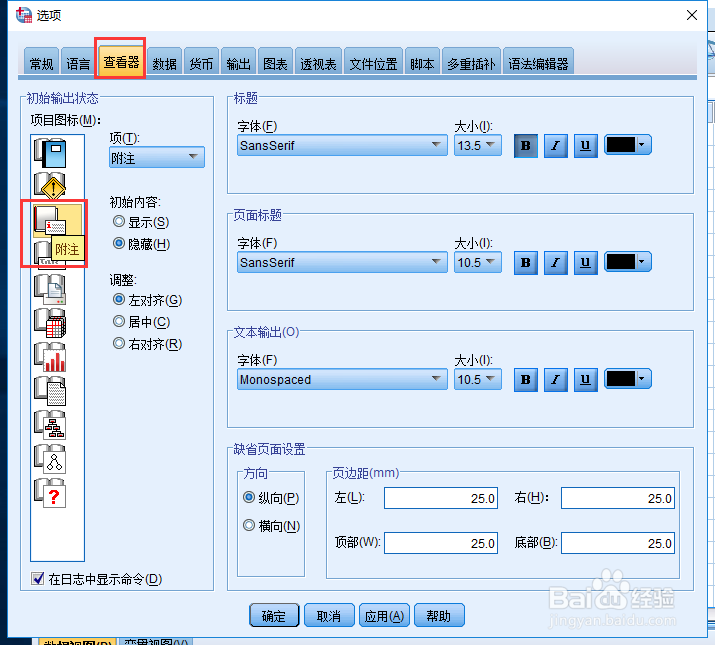
3、在选项点击进入的弹窗中进入spss设置界面,切换到查看器,点击附注

SPSS怎么设置输出附注内容右对齐

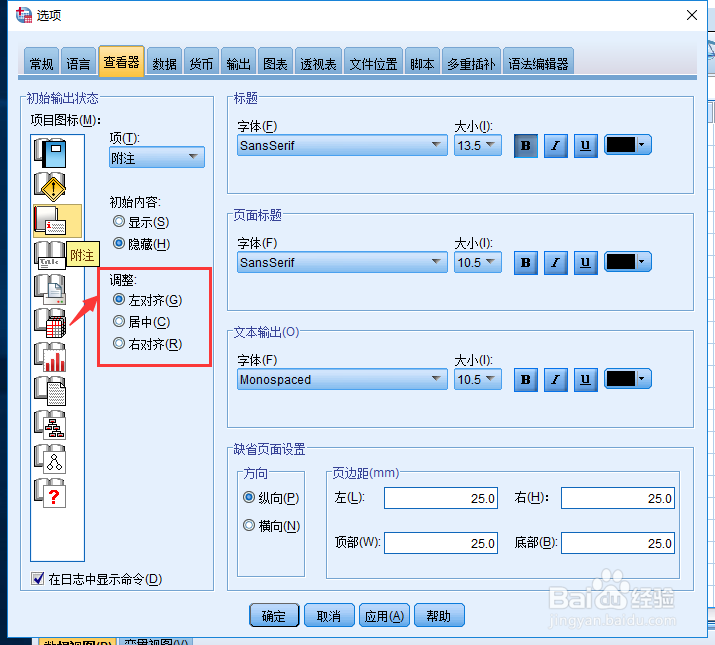
4、在附注页,找到左侧的调整,当前显示为左对齐

SPSS怎么设置输出附注内容右对齐

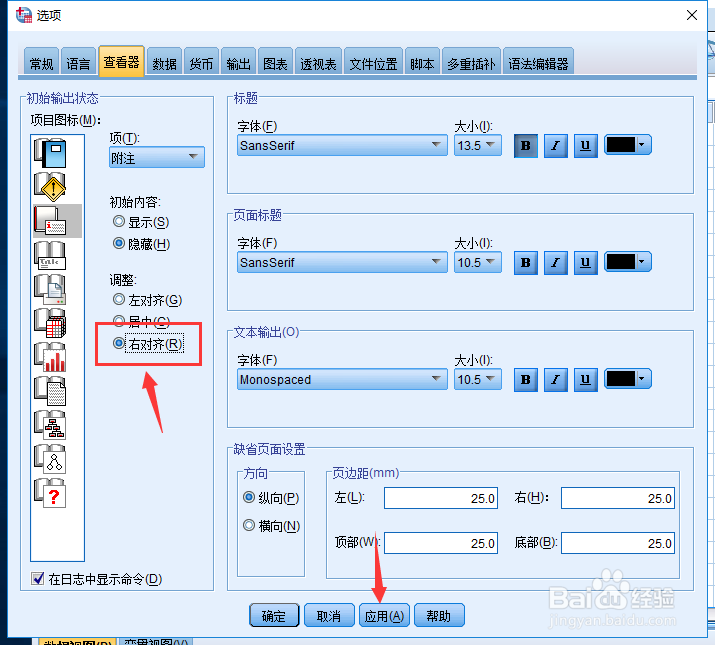
5、点选到右对齐按钮,后点击应用

SPSS怎么设置输出附注内容右对齐

6、总结:1.在进入SPSS软件后,进入首页,点击【编辑】;2.点击【编辑】在弹出的下拉选项中中选择【选项】;3.在选项点击进入的弹窗中进入spss设置界面,切换到查看器,点击附注;4.在附注页,曜廨枳簸找到左侧的调整,当前显示为左对齐;5.点选到右对齐按钮,后点击应用。

  • 六级选词填空题如何拿高分?
  • 亿图图示如何制作思维导图
  • 统计不重复的实验结果和它们出现频率的方法
  • 利用HMM,jalview找基因家族
  • 苹果Mac版SPSS 25如何设置输出英文结果文档
  • 热门搜索
    骨癌的前兆是什么症状 头皮发麻是什么原因 如何提高沟通能力 白发如何变黑 艺术生活 关于生活的说说 右箭头怎么打 生活大爆炸第六季 鼠标驱动怎么恢复 给生活加点糖作文