新硬盘安装系统时无法创建分区解决方法

 时间:2026-02-14 23:52:29

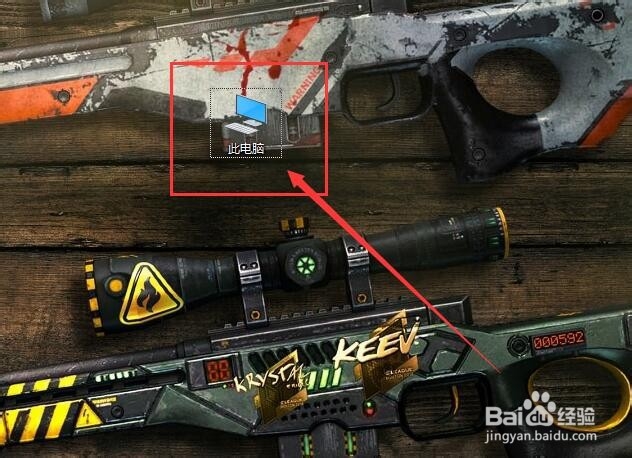
1、首先在你的电脑桌面上找到“此电脑”,右击。
新硬盘安装系统时无法创建分区解决方法

2、右击,在列表里选择管理,点击进入,如图所示。

新硬盘安装系统时无法创建分区解决方法

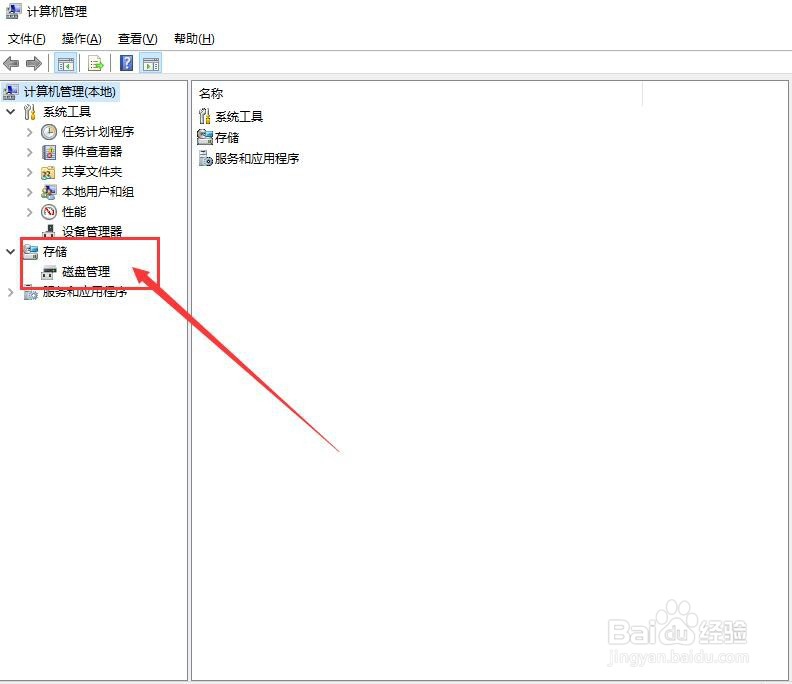
3、进入管理之后,我们会在左侧位置看到储存,然后打开磁盘管理。

新硬盘安装系统时无法创建分区解决方法

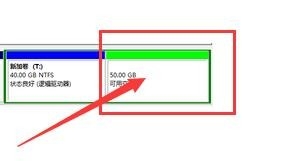
4、打开磁盘管理后,我们会看到硬盘可用空间容量,呈现绿色状态。

新硬盘安装系统时无法创建分区解决方法

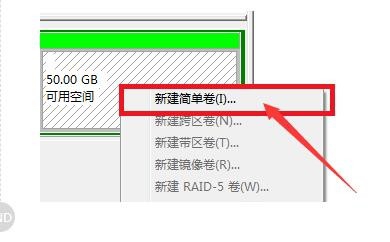
5、在可用空间的位置右击,选择新建简单卷。

新硬盘安装系统时无法创建分区解决方法

6、选择你想要创建的卷的大小,点击确定,这样重复几次,这样就创建分区完成了。

新硬盘安装系统时无法创建分区解决方法

1、1、首先在你的电脑桌面上找到“此电脑”,右击。

2、右击,在列表里选择管理,点击进入。

3、进入管理之后,我们会在左侧位置看到储存,然后打开磁盘管理。

4、在可用空间的位置右击,选择新建简单卷。

5、选择你想要创建的卷的大小,点击确定,这样重复几次,这样就创建分区完成了。

  • Win10快速启动怎么设置关闭?
  • 电脑711最快解决方法
  • 硬盘坏道高效率修复之HDD方法
  • 机械师夜鹰F117-F1原版系统安装教程
  • win7的各个版本有什么不同?
  • 热门搜索
    小雁塔简介 apk文件怎么安装 谢娜个人资料简介 降头电影大全 手工折纸大全视频 杨振宁简介 易错字大全 黑龙江职业学院怎么样 广式腊肠的做法大全 国家英文名称大全