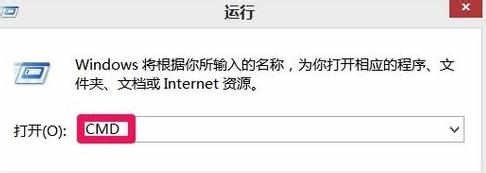
1、首先点击左下角的开始键,然后找到<运行> 在框内输入CMD,然后点击确定或按下回车键,这时会弹出命令窗口。
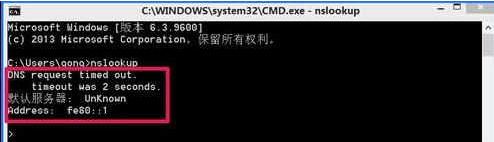
2、在命令窗口中输入nslookup按下回车键,这时窗口内会出现,DNS 默认服务器
UnKnown Adddress:fe80::1等字符,字符表达的大概意思是,电脑为宽带连接已自动获取IP地址和DNS,DNS正常使用无故障。
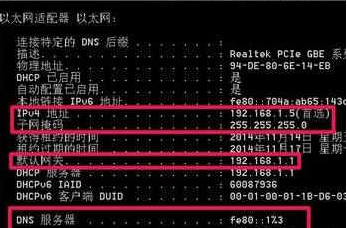
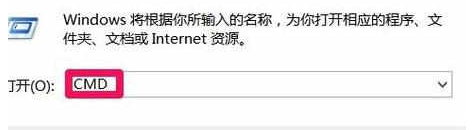
3、确认无故障后我们就可以清理DNS缓存了,还是先点左下角开始键,找到<运行> 在框内输入CMD,按下回车键弹出命令窗口。
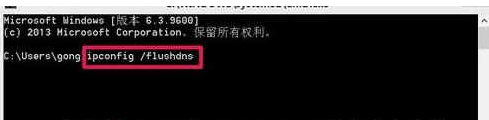
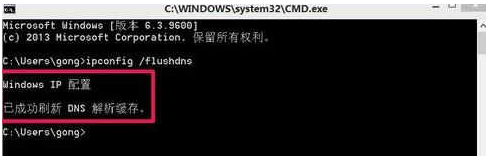
4、弹出命令窗口后,在框内输入ipconfig /flushdns,然后点击命令窗口左上角的黑色小框进行编辑粘贴按下回车,这时框内可见Windows IP配置, 已成功刷新 DNS 解析缓存,这样缓存就清理完成了。
1、总结:
1.在左下角的开始键内中找到<运行> 在框内输入CMD,按下回车键后在命令窗口中输入nslookup,再次按下回车键,框内会显示DNS正常使用无故障的字符。
2.<运行> 在框内输入CMD,在命令框内输入ipconfig /flushdns,然后在左上黑小框内把命令进行编辑粘贴,按回车键,这时成功刷新 DNS 解析缓存。
