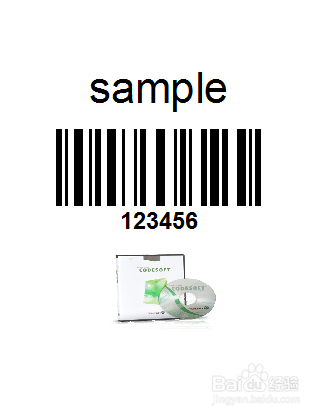
NiceLabel Pro条码设计软件功能齐全,操作简单,支持RFID标签设计。该软件还支持多种数据库来实现批量打印标签,其广泛的功能和选项使其成为强大而便捷的标签设计工具,可满足任何标签设计要求。那么设计基本标签有哪些步骤呢?又如何在NiceLabel Pro设计基本标签呢?下面,小编就以一个简单的示例,教您一分钟学会设计第一个标签。(如下图,创建的标签看上去应该是这样的)
工具/原料
NiceLabel Pro
NiceLabel
方法/步骤
1. 创建基本标签;
创建基本标签,主要是在创建标签弹出的“标签向导”中,对打印机进行选择、定义标签和尺寸的大小。

2. 创建不可变文本;
点击工具箱中的文本创建按钮,文本光标将出现在屏幕上,将光标移动到您想在标签上放置文本的位置,单击鼠标按钮。显示对象属性的对话框将打开。

输入文本“sample”,单击完成按钮。(您可以单击“字体”选项后的选择按钮,对输入的文本进行字体格式的修改)

3. 插入条形码;
单击工具箱中的条码创建按钮,将光标移动到标签上的理想位置,但是鼠标按钮,打开条码属性对话框;
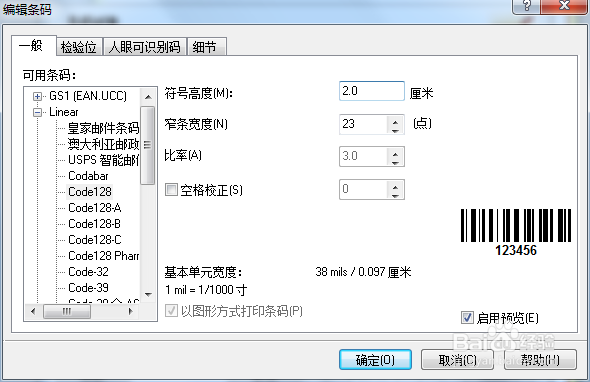
输入“123456”作为条码内容,单击“定义”按钮,打开“编辑条码”对话框;

选择条码类型(本文小编以code 128码为例),单击确定按钮,返回属性对话框,单击完成按钮。您可以拖动条码到理想位置,以及拖动对象控制柄,改变对象大小,控制柄是环绕在被选中对象四周的矩形框。
4. 插入图片;
单击工具箱中的图片插入按钮,将光标移动到标签理想位置,单击鼠标按钮,在弹出的对话框中浏览您硬盘上的图片,选中要插入的图片,单击打开按钮。
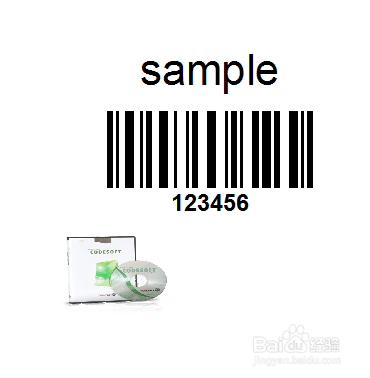
5. 使用右侧设计工具栏中的对齐工具,实现对象的理想分布;

6. 保存标签;
选择保存图标,键入标签名称。
以上就是在NiceLabel Pro设计基本标签的一个简单示例,通过这个示例我们可以体会到NiceLabel Pro的便捷,及操作的简单性,并且其功能也是很齐全的,可供您制作更为复杂的标签。
