Windows10任务栏不显示程序缩略图的解决方法

 时间:2026-04-22 12:40:14

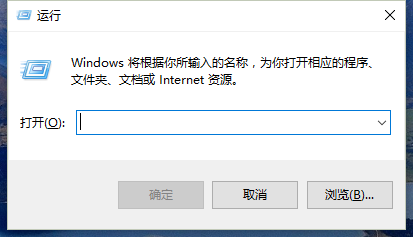
1、一、Windows10系统中,按住键盘的“Win+R”快捷组合键,打开“运行”命令对话框。如图所示;
Windows10任务栏不显示程序缩略图的解决方法

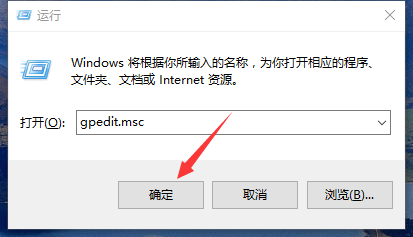
2、二、在打开的“运行”命令对话框中,输入“gpedit.msc”命令,而后点击“确定”按钮。如图所示;
Windows10任务栏不显示程序缩略图的解决方法

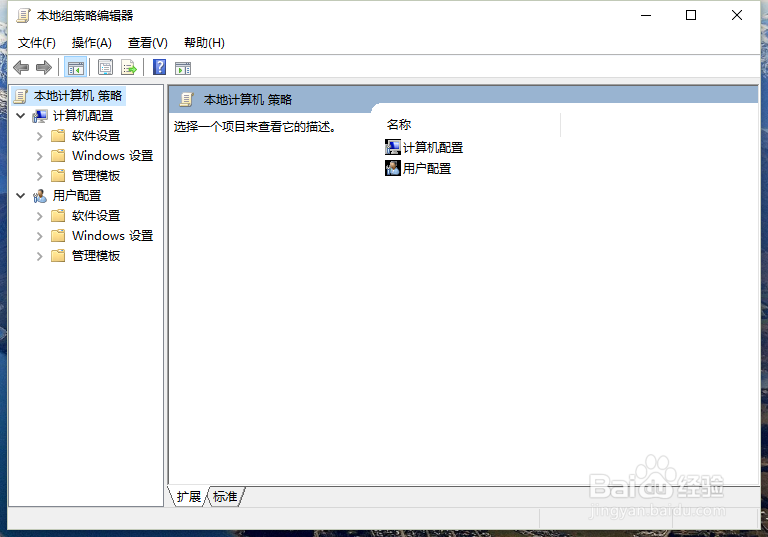
3、三、点击“确定”按钮后,这个时候会弹出“本地组策略编辑器”对话框。如图所示;
Windows10任务栏不显示程序缩略图的解决方法

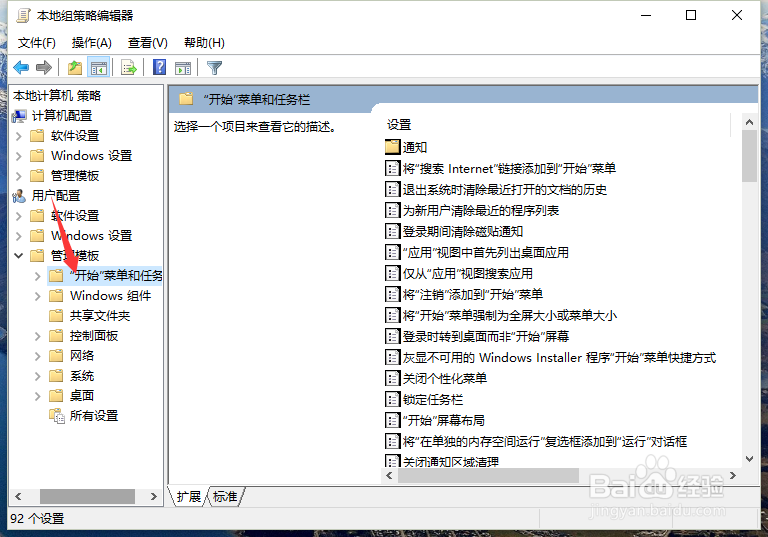
4、四、在“本地组策略编辑器”窗口左侧窗格中,依次展开“用户配置-->管理模版-->开始菜单和任务栏”命令选项。如图所示;
Windows10任务栏不显示程序缩略图的解决方法

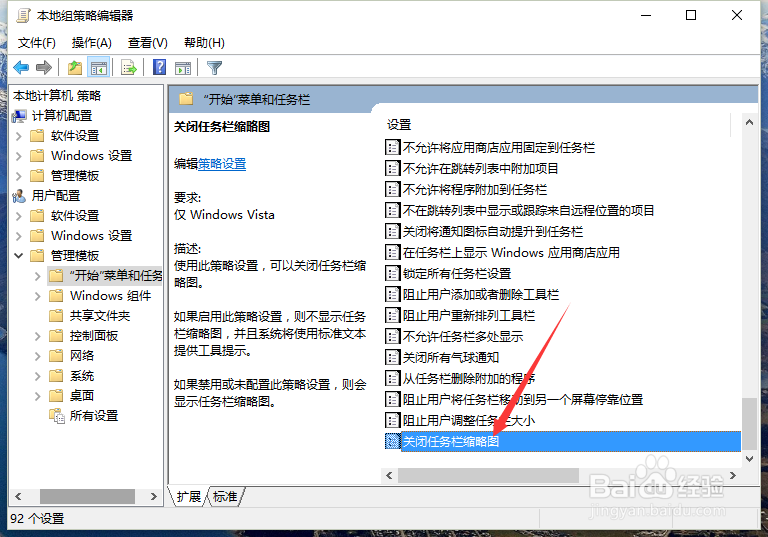
5、五、在“开始菜单和任务栏”选项右侧窗口,找到“关闭任务栏缩略图”选项选中并双击鼠标左键将其打开。如图所示;
Windows10任务栏不显示程序缩略图的解决方法

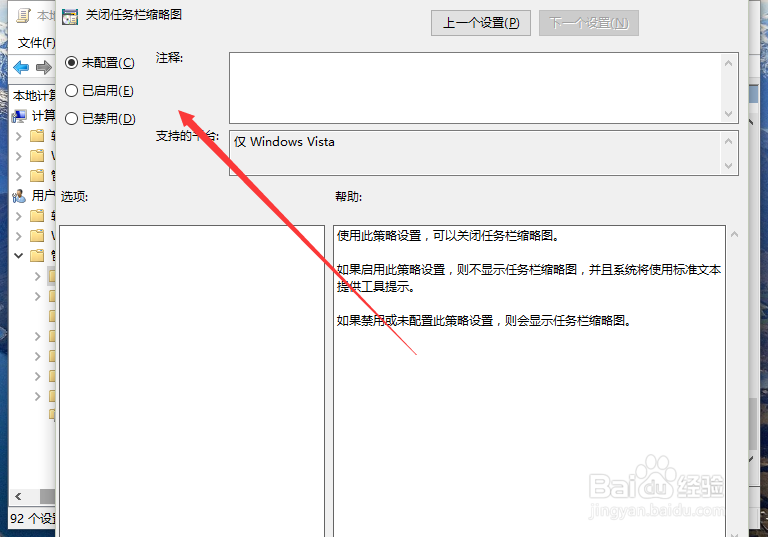
6、六、在“关闭任务栏缩略图”对话框中,将其设置更改为“未配置”选项,然后在点击“应用-->确定”按钮退出即可。如图所示;
Windows10任务栏不显示程序缩略图的解决方法

  • 电脑桌面上的图标不见了怎么办
  • win7删除文件【文件夹】提示权限不够怎么办?
  • 安装计算机系统的几种常用方法
  • 怎么更改电脑桌面的方向
  • 怎么在任务栏上增加工具栏?
  • 热门搜索
    dat什么格式 mro是什么意思 寿辰是什么意思 如履薄冰的意思 图穷匕见的意思 nose是什么意思 汽车acc是什么意思 什么是情报学 什么减肥药效果最好 进击的巨人什么时候更新