在WPS里如何在Excel中求平均数

 时间:2026-02-14 02:52:03

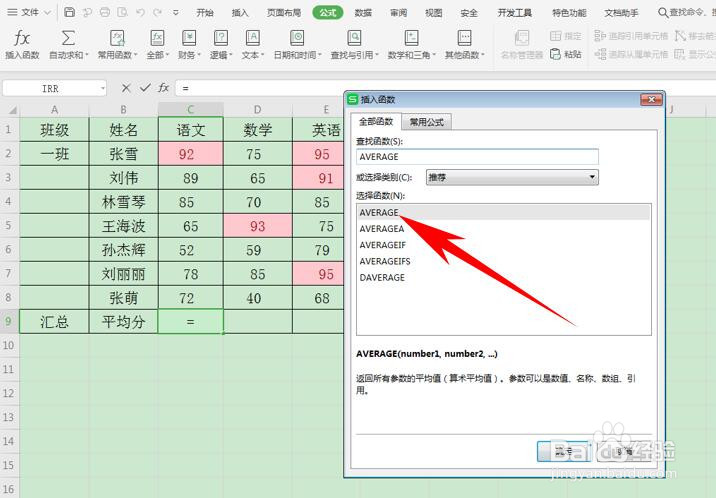
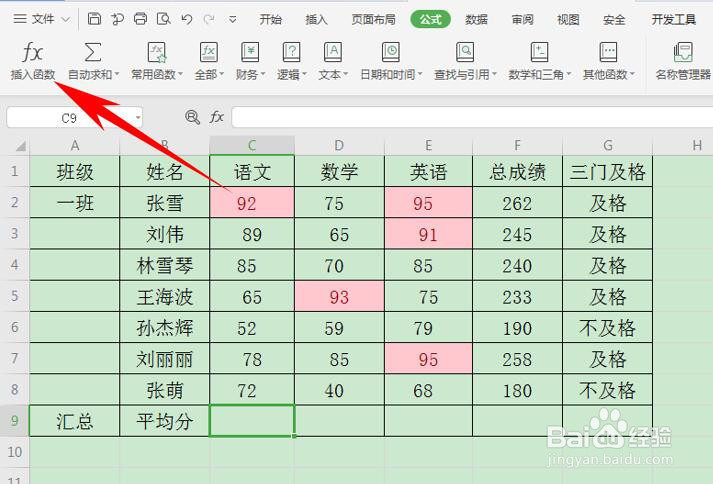
1、首先,单击工具栏【公式】下的【插入函数】,如下图所示:
在WPS里如何在Excel中求平均数

2、弹出【插入函数】的对话框,输入AVERAGE函数,选中后单击确定:

在WPS里如何在Excel中求平均数

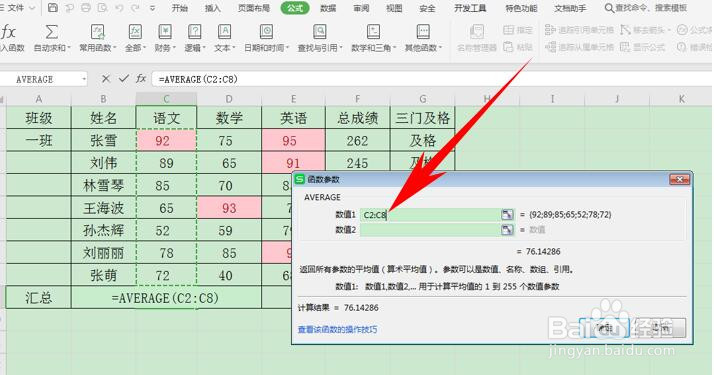
3、弹出【函数参数】的对话框,在区域中选择C2:C8,单击确定:

在WPS里如何在Excel中求平均数

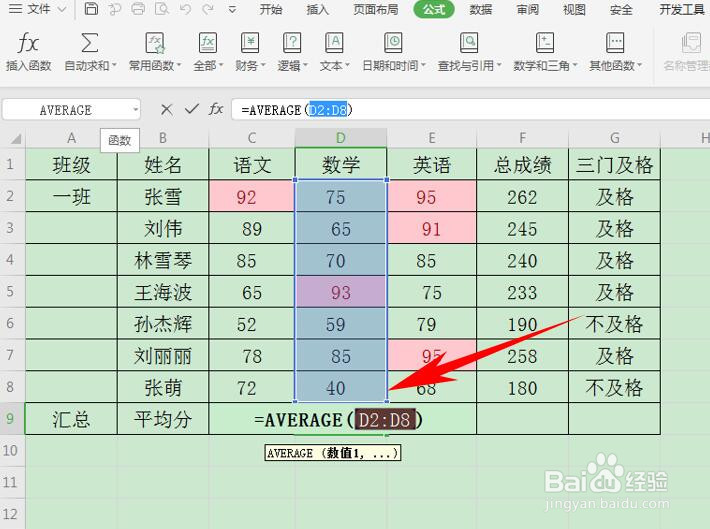
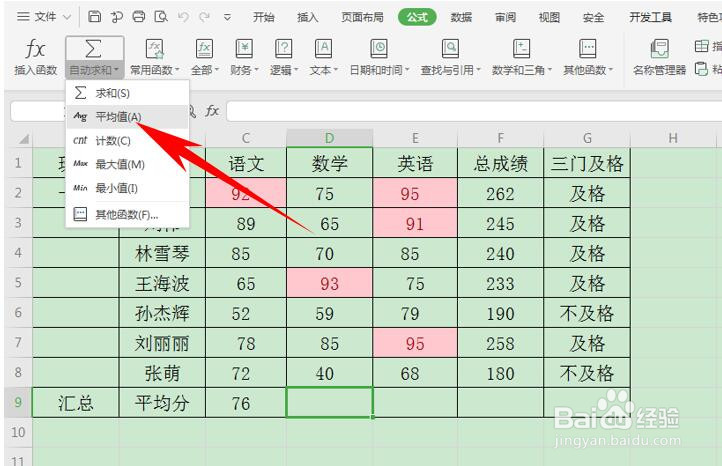
4、确定后可以看到语文的平均分就计算出来了,第二种方法,单击工具栏【公式】下的【自动求和】,在下拉菜单下选择平均值:
在WPS里如何在Excel中求平均数

5、可以自动弹出函数与公式,单击回车即可:

在WPS里如何在Excel中求平均数

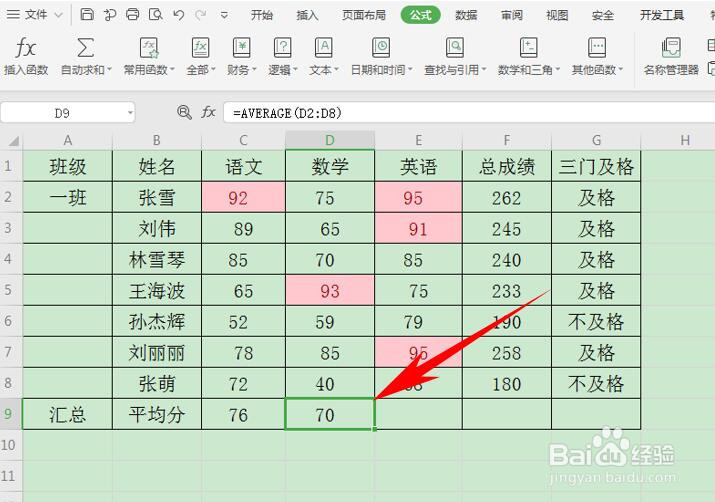
6、回车后可以看到,数学的平均分就计算完毕了,如下图所示:

在WPS里如何在Excel中求平均数

7、那么,在Excel表格当中,如何求单元格平均数的方法,是不是非常简单呢,你学会了吗?

  • wps表格如何快速算平均值
  • WPS如何快速求平均数?
  • WPS表格如何计算平均值
  • WPS表格怎样计算平均值
  • wps表格如何求平均数
  • 热门搜索
    美的热水器怎么样 怎么ping 离婚诉状怎么写 方舟生存进化怎么下载 手脚发麻怎么办 葛粉怎么吃 北京语言大学怎么样 个人怎么申请专利 小便黄怎么回事 足力健老人鞋怎么样