笔记本电脑怎么校准屏幕颜色

 时间:2026-02-17 10:06:33

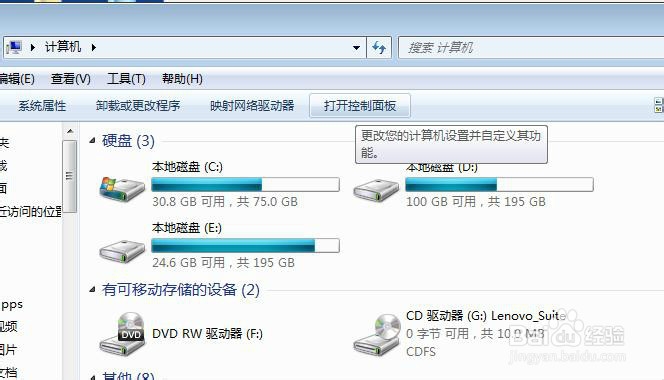
1、打开计算机,进入“控制面板”

笔记本电脑怎么校准屏幕颜色

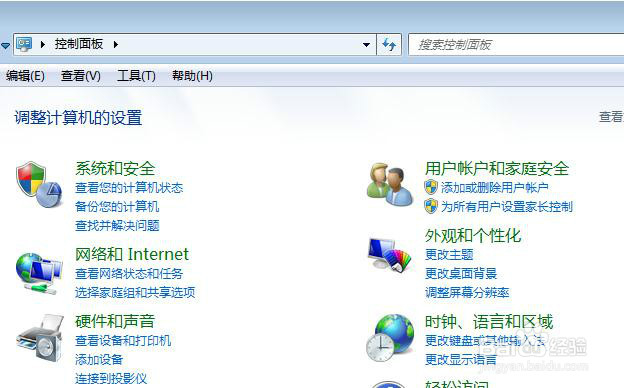
2、点击“外观和个性化”,再点击“显示”

笔记本电脑怎么校准屏幕颜色

笔记本电脑怎么校准屏幕颜色

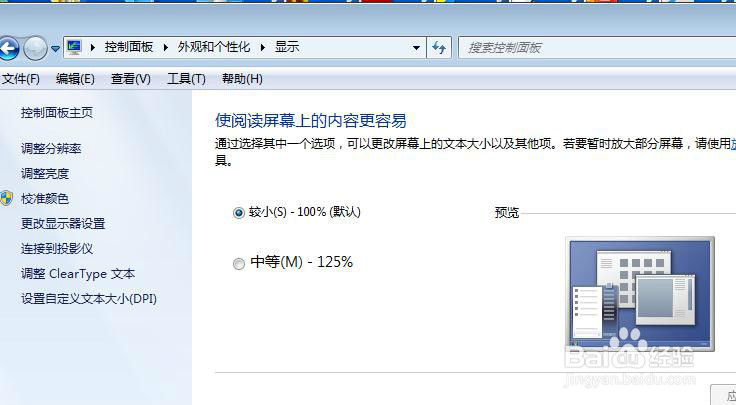
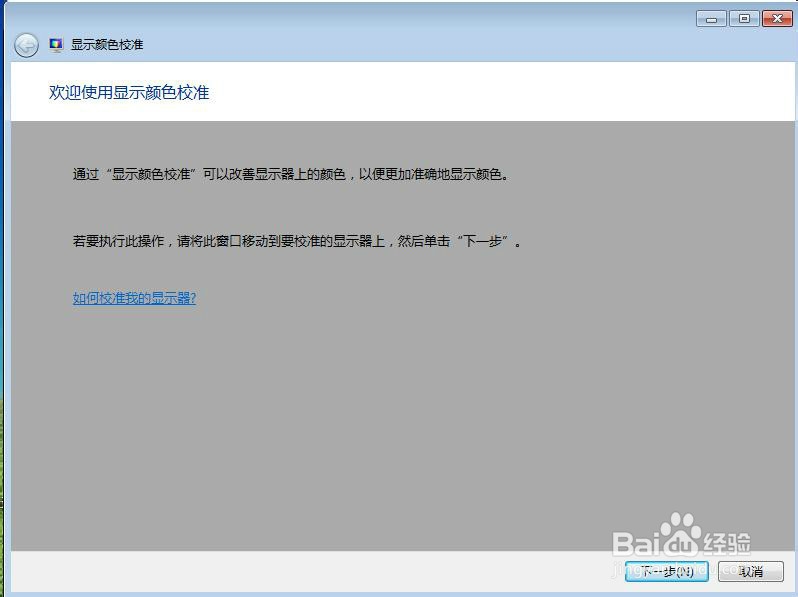
3、在左侧点击“校准颜色”,究进入了颜色校准页面,点击右下角的“下一步”进入校准颜色
笔记本电脑怎么校准屏幕颜色

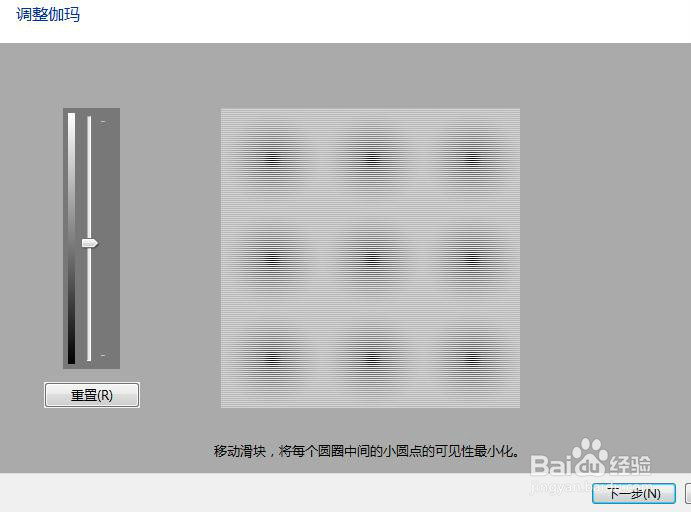
1、调整伽玛

第一步首先是调整伽玛程度,伽玛定义了发送到显示器的红蓝绿色值与显示器最终发出的光线数量之间的数学关系

如图所示,调整为图中中间效果最好

笔记本电脑怎么校准屏幕颜色

笔记本电脑怎么校准屏幕颜色

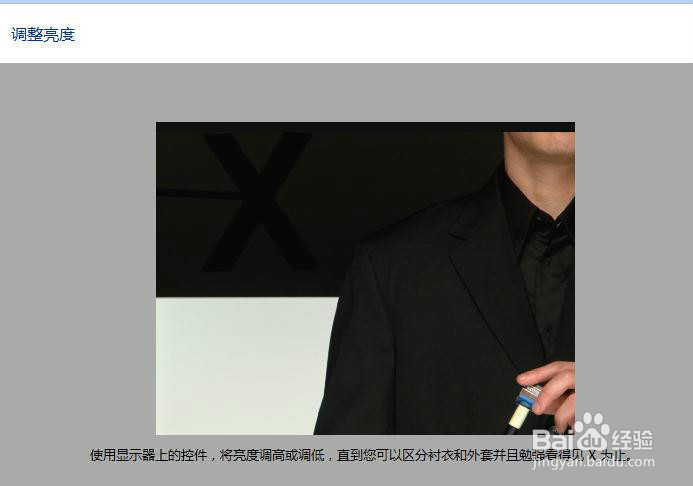
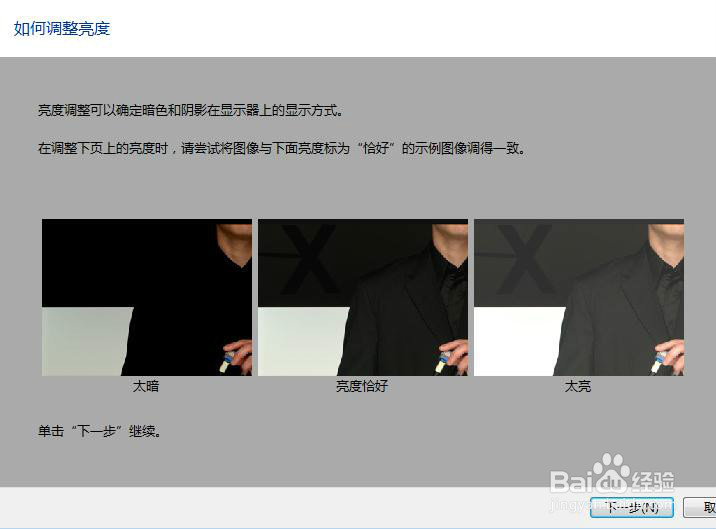
2、调整亮度

在调整好伽玛后,下一步便是1调整亮度,推荐亮度为最低亮度的基础上再加两度,根据环境可以做适当搜索
笔记本电脑怎么校准屏幕颜色

笔记本电脑怎么校准屏幕颜色

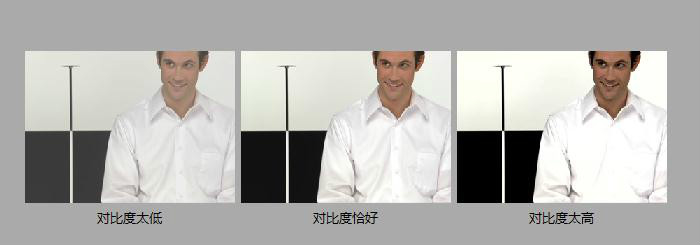
3、调整对比度

对比度调整可以确定突出显示的级别和清晰度,调整程度以图中中间的画面为宜
 

笔记本电脑怎么校准屏幕颜色

笔记本电脑怎么校准屏幕颜色

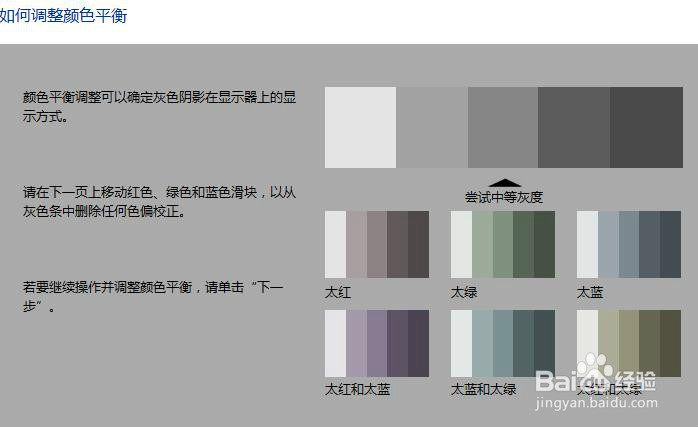
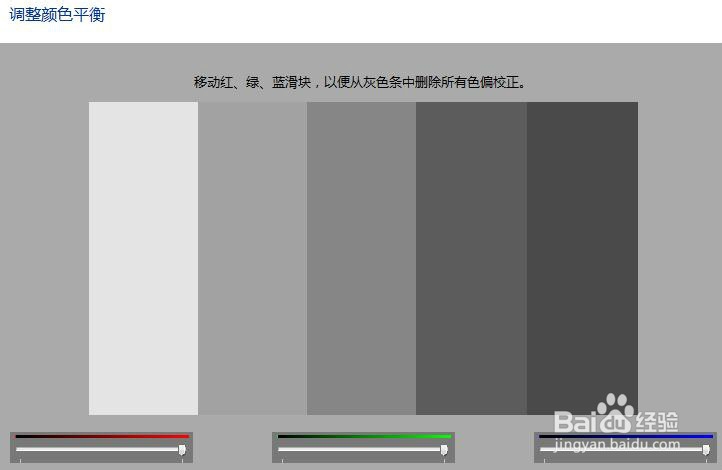
4、调整颜色平衡

颜色平衡调整可以确定灰色阴影在显示器上的显示方式


笔记本电脑怎么校准屏幕颜色

笔记本电脑怎么校准屏幕颜色

1、这时候你就已经创建了新的校准

你可以点击“先前的校准”与“当前校准”,进行比较,然后点击右下角“完成”即可

笔记本电脑怎么校准屏幕颜色

  • 3dMax中如何创建补光
  • 中国古典园林设计中的水景运用
  • PS软件如何迅速把自己画的图与各种特效结合
  • ps图案叠加怎么添加图案
  • 如何插入天正的表格
  • 热门搜索
    天然气灶打不着火原因和处理方法 我的世界火箭怎么飞 鸟类大全图片及名称 痘痘怎么办 坐便堵了怎么办 家常火锅 奥特曼简笔画图片大全 猪腰子怎么做好吃 gd文件怎么打开 单机游戏大全