1、打开word,进入其主界面;

2、插入一张图片到word中;

3、点击插入菜单,选择艺术字;
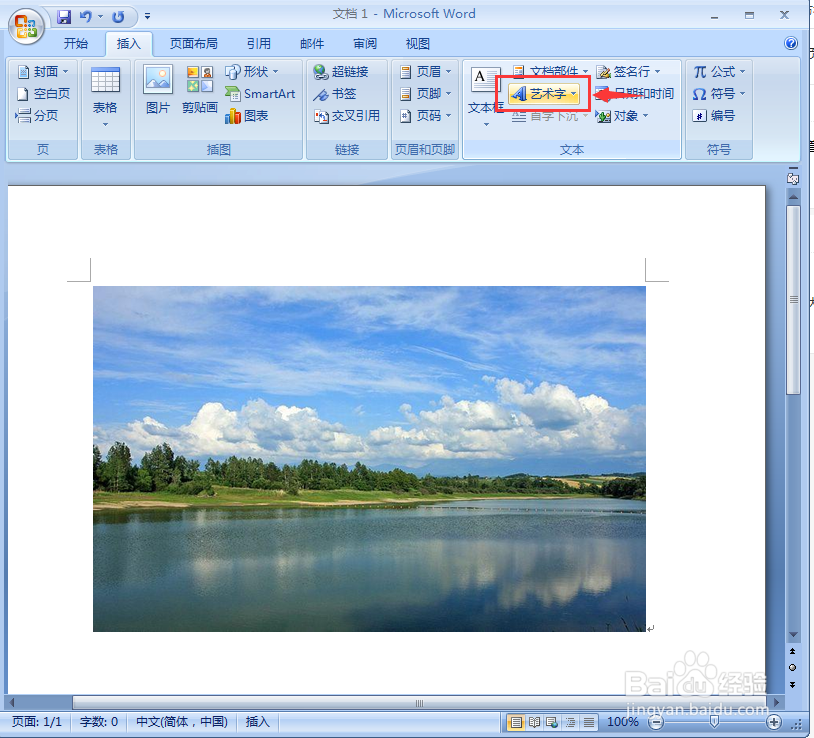
4、选择并单击一种艺术字样式;

5、打开编辑艺术字文字对话框,输入好文字,按确定;
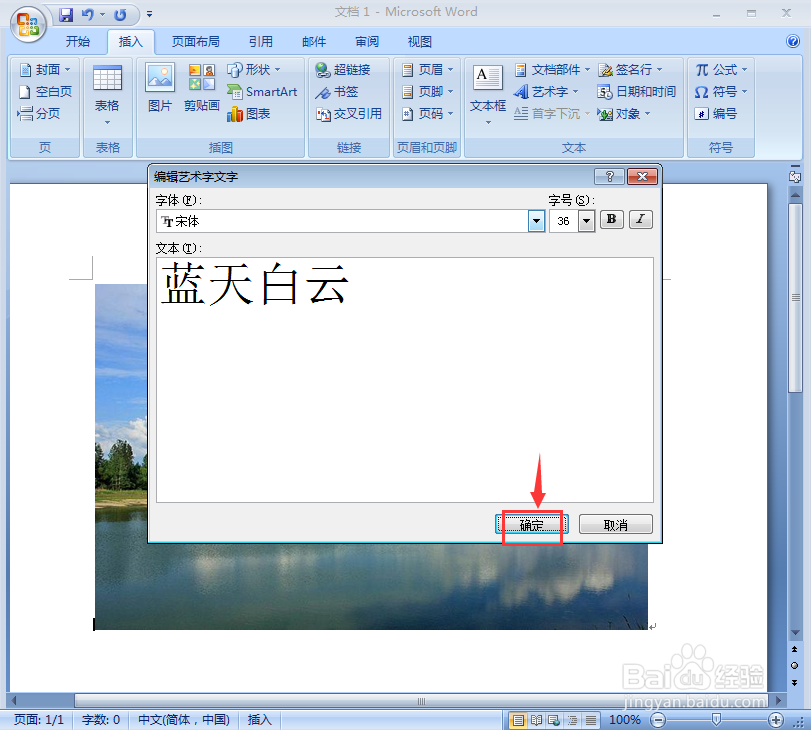
6、插入的艺术字在图片的上方,移不到图片上;

7、在艺术字上按右键,点击设置艺术字格式;

8、点击版式,选择浮于文字上方;
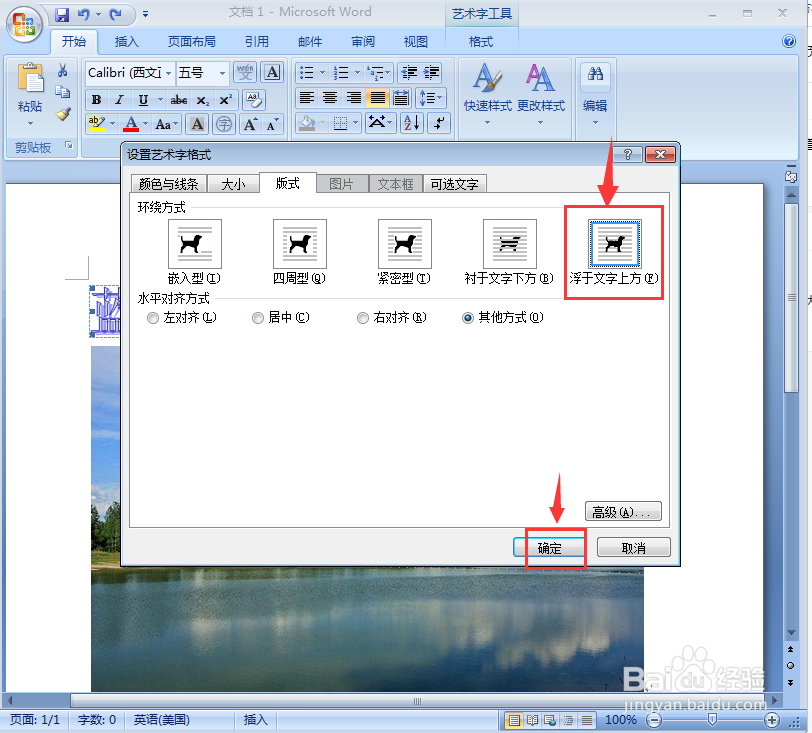
9、我们就可以自由移动艺术字,将它移到图片上需要的位置。

时间:2026-05-03 08:10:20
1、打开word,进入其主界面;
2、插入一张图片到word中;
3、点击插入菜单,选择艺术字;
4、选择并单击一种艺术字样式;
5、打开编辑艺术字文字对话框,输入好文字,按确定;
6、插入的艺术字在图片的上方,移不到图片上;
7、在艺术字上按右键,点击设置艺术字格式;
8、点击版式,选择浮于文字上方;
9、我们就可以自由移动艺术字,将它移到图片上需要的位置。
