几何画板如何制作中心对称图形

 时间:2024-10-11 21:16:52

在几何画板中我们可以绘制许多几何图形,当然也可以绘制中心对称兔脒巛钒图形,现在我们就来看看如何绘制中心对称图形。

几何画板如何制作中心对称图形

工具/原料

几何画板

电脑

一、绘制原图形

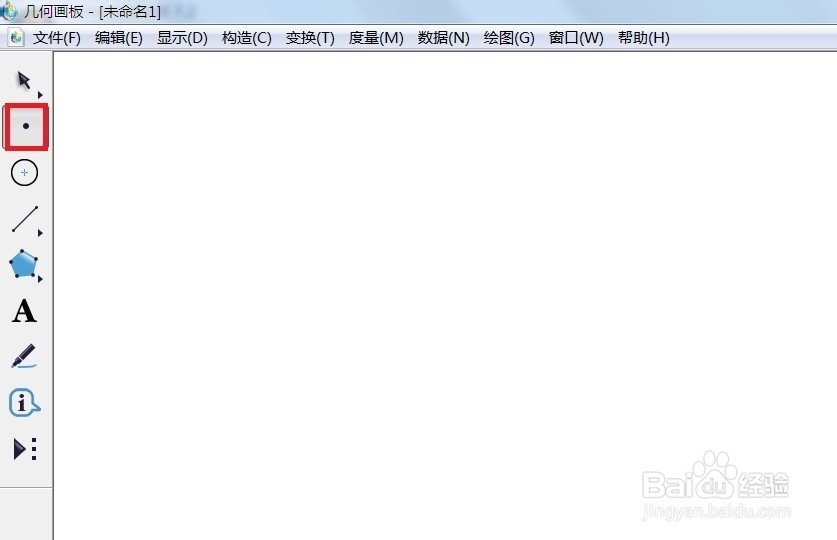
1、 打开几何画板,单击侧边栏“点工具”,如图所示。

几何画板如何制作中心对称图形

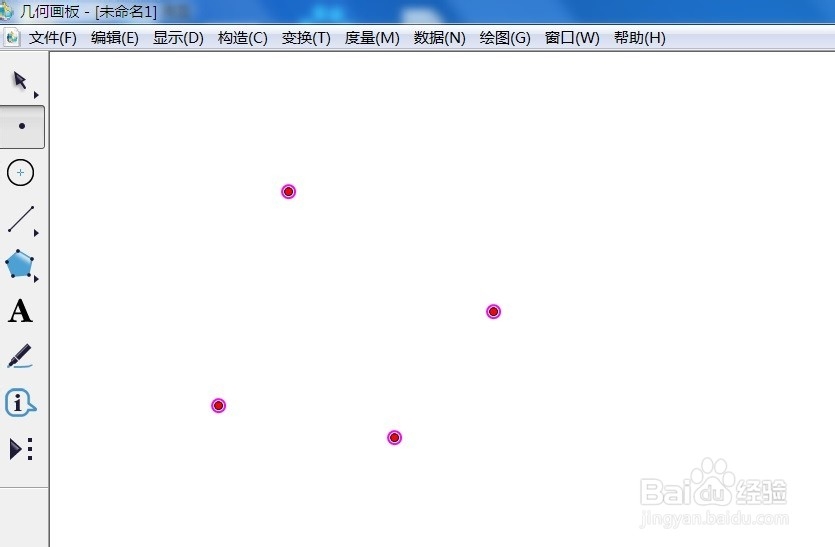
2、 按住“Shift”键依次在画布上面绘制几个点,如图所示。

几何画板如何制作中心对称图形

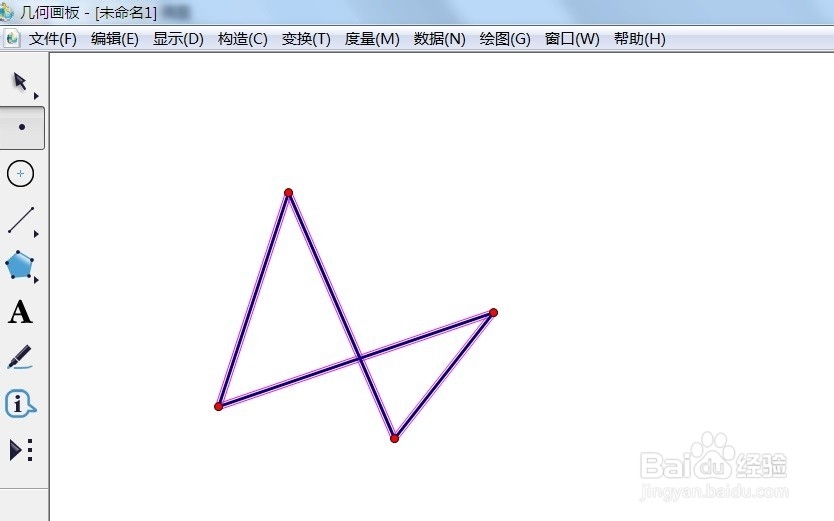
3、 按住“Ctrl+L”键我们就制作好了几何图形。

几何画板如何制作中心对称图形

二、绘制对称中心

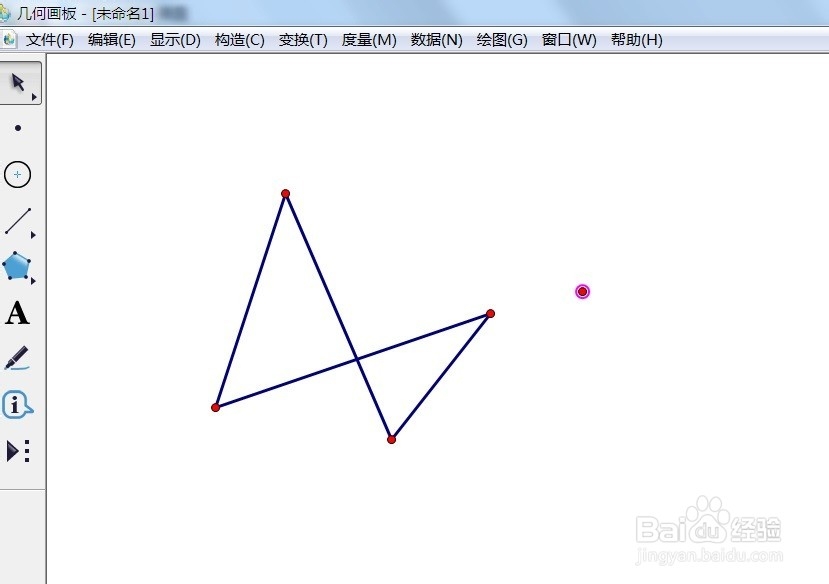
1、 打开几何画板,单击侧边栏“点工具”,绘制一个点为对称中心,如图所示。

几何画板如何制作中心对称图形

三、制作中心对称图形

1、 现在选择“移动箭头工具”,在对称中心上面双击,确定为旋转点。

几何画板如何制作中心对称图形

2、 现用“移动箭头工具”选择整个图形,如图所示。

几何画板如何制作中心对称图形

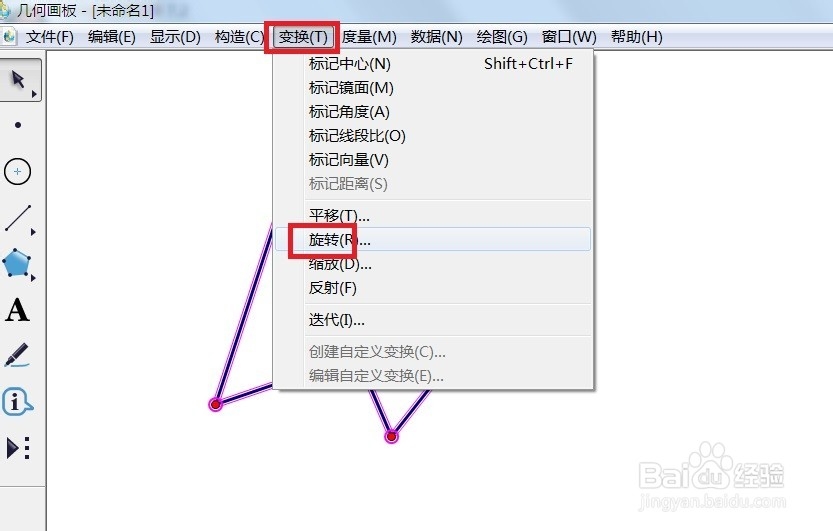
3、 单击菜单栏“变换”——旋转,如图所示。

几何画板如何制作中心对称图形

4、 在弹出的“旋转”对话框中输入“180°”并单击“确定”按钮。

几何画板如何制作中心对称图形

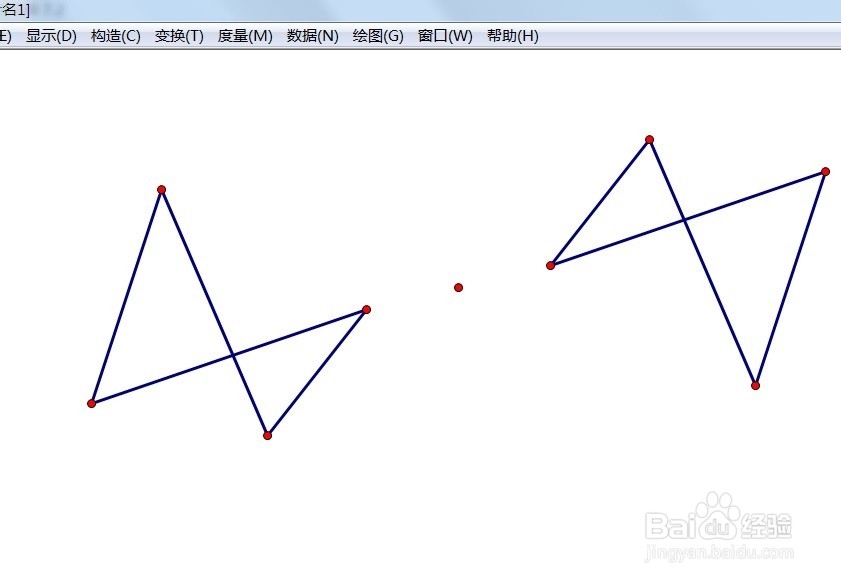
5、 现在你就可以看到旋转后的中心对称图形了。

几何画板如何制作中心对称图形
  • 几何画板制作图形的旋转
  • 如何用几何画板制作旋转动画
  • 几何画板如何绘制扇形
  • 怎样用几何画板绘制平行四边形
  • 几何画板使用旋转作正三角形的操作
  • 热门搜索
    广州塔怎么去 外阴痒是怎么回事 微信聊天记录怎么迁移 小兔子怎么养 手机dns怎么设置 椰子油怎么吃 技术路线图怎么画 笔记本电脑配置怎么看 铁皮石斛怎么吃最好 鼻子上的黑头怎么去掉