Windows10怎么设置双屏?双屏显示设置有哪些?

 时间:2026-04-22 01:57:18

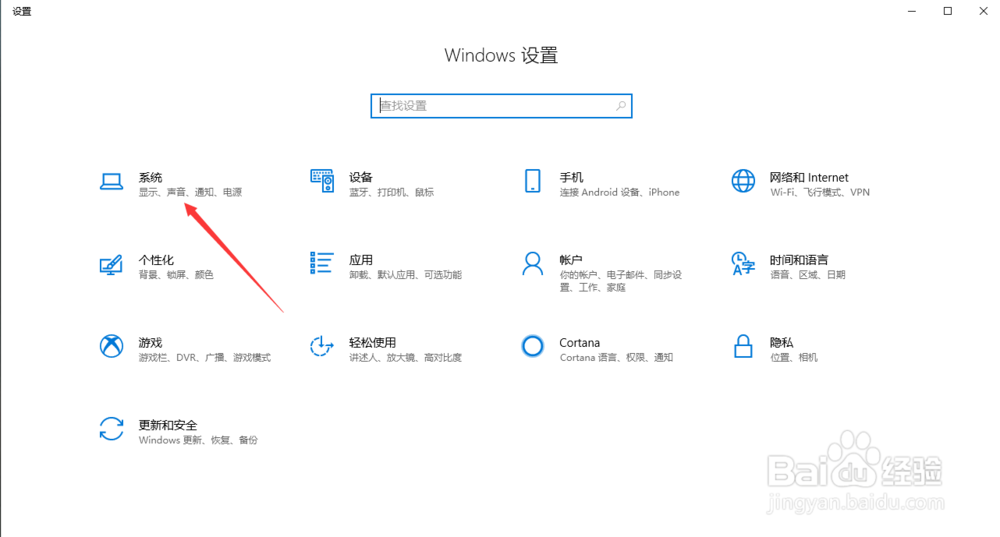
1、第一步,我们打开Windows 10的设置界面,然后点击第一栏的系统设置,里面可以设置显示,点击进入,如下图
Windows10怎么设置双屏?双屏显示设置有哪些?

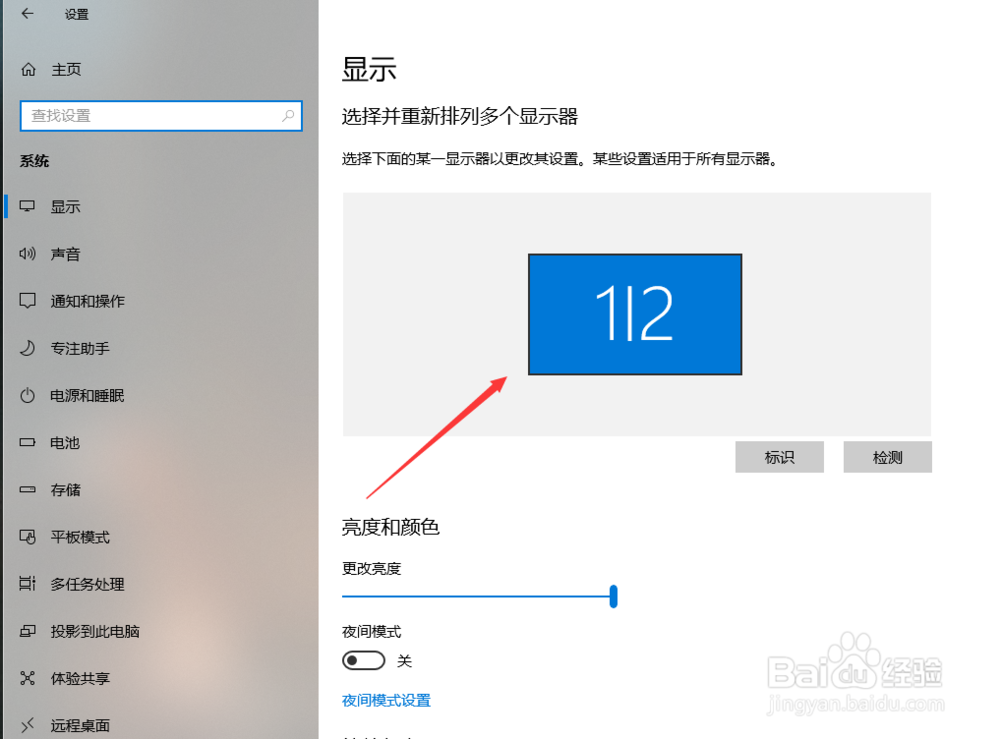
2、进入系统设置后,在第一栏就是显示设置了,我们可以看到此时电脑上显示已连接两个显示器,为显示器1和显示器2,如下图
Windows10怎么设置双屏?双屏显示设置有哪些?

3、然后,在显示设置的倒数第四栏是多显示器设置,此时是复制这些显示器,也就是两个显示器显示完全相同的内容。如下图

Windows10怎么设置双屏?双屏显示设置有哪些?

4、我们点击就可以更改双显示器的显示设置了,有拓展这些显示器,也就是将两个显示器合并为一个更大的显示器,另外两个选项为仅在1上显示,仅在2上显示。如下,点击即可选择。

Windows10怎么设置双屏?双屏显示设置有哪些?

5、当然,我们也可以点击下方的连接到无线显示器,连接第二个显示器。

Windows10怎么设置双屏?双屏显示设置有哪些?

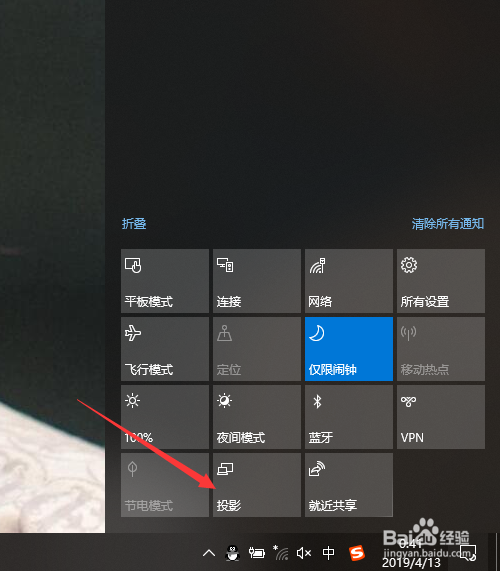
6、我们还可以点击Windows桌面右下角的通知图标。在如下界面点击投影,如下
Windows10怎么设置双屏?双屏显示设置有哪些?

7、这样在Windows10侧边栏,我们就可以快速设置双屏显示了,点击确定即可。

Windows10怎么设置双屏?双屏显示设置有哪些?

  • 如何设置电脑支持UEFI启动?
  • windows10老弹出需要新应用
  • 只狼图文攻略
  • 电脑k歌怎么进行混音设置
  • win10怎么调游戏全屏
  • 热门搜索
    什么时候运动最好 三顾茅庐什么意思 桃红对什么 维生素b6软膏 什么是mba 李宁运动鞋 审时度势是什么意思 看病人送什么花 博士后是什么 什么样的女人水多