1、Word如何快速制作考勤统计表?桌面任意位置单击下,选择新建-word文档,如图。

2、双击刚刚新建的文档,打开它,进入word,如图。

3、进入word后,我们点击上方的菜单栏【插入】,如图。
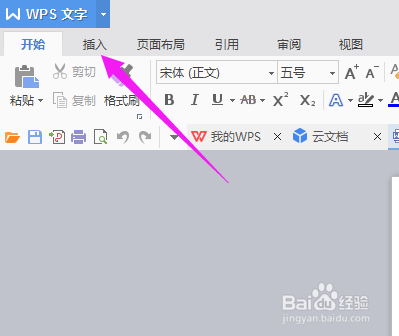
4、进入word【插入】,我们接着点击下【表格】,如图。

5、在【表格】界面,我们接着选择【通用表】,如图。

6、word【通用表】的界面,我们接着选择下【统计表】,如图。

7、来到了【统计表】,我们接着选择【考勤统计表】,如图。

8、接着点击下【插入】,我们就将考勤统计表快速的制作出来了,如图。


时间:2026-04-29 21:47:57
1、Word如何快速制作考勤统计表?桌面任意位置单击下,选择新建-word文档,如图。
2、双击刚刚新建的文档,打开它,进入word,如图。
3、进入word后,我们点击上方的菜单栏【插入】,如图。
4、进入word【插入】,我们接着点击下【表格】,如图。
5、在【表格】界面,我们接着选择【通用表】,如图。
6、word【通用表】的界面,我们接着选择下【统计表】,如图。
7、来到了【统计表】,我们接着选择【考勤统计表】,如图。
8、接着点击下【插入】,我们就将考勤统计表快速的制作出来了,如图。
