怎样给Excel单元格的汉字标注拼音 汉字添加拼音

 时间:2026-02-14 17:41:42

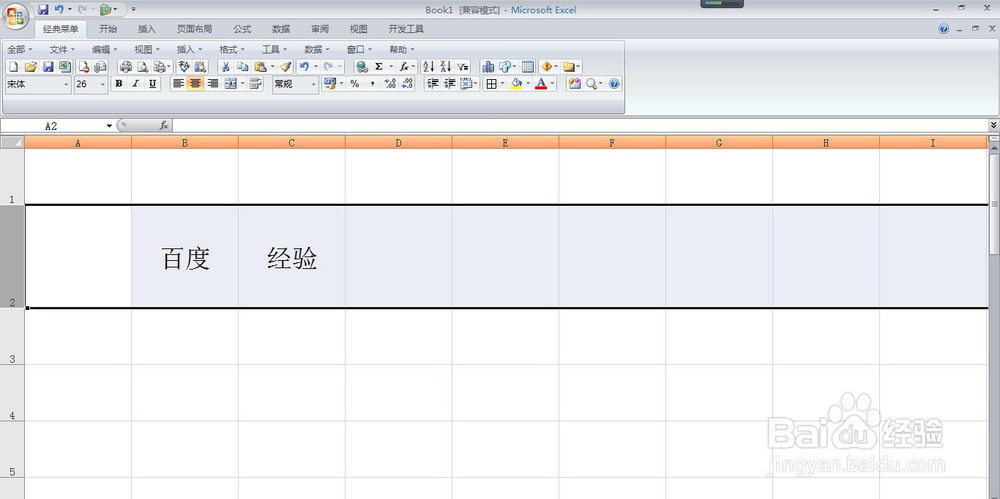
1、首先做好准备工作,把需要添加拼音的单元格的行高拉宽。
怎样给Excel单元格的汉字标注拼音 汉字添加拼音

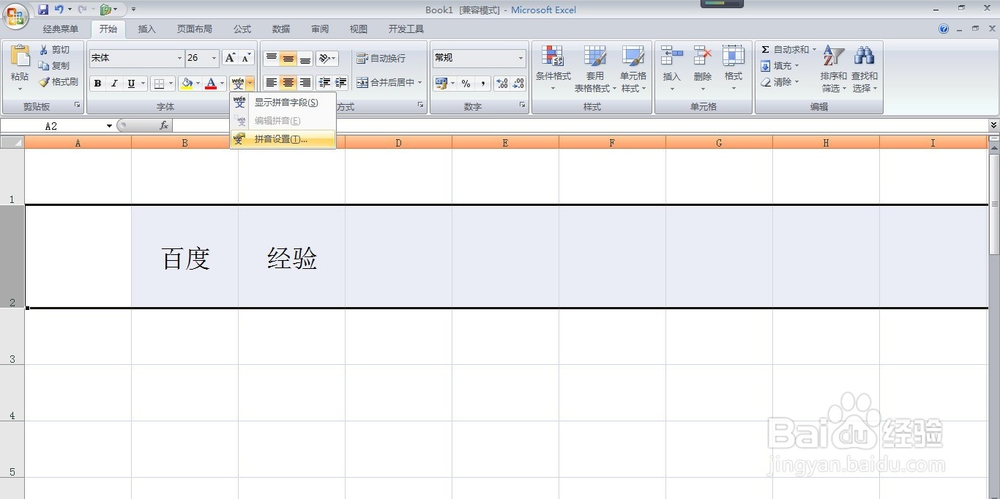
2、选择需要标注拼音的单元格区域,在菜单栏点击开始--字体--拼音设置。

怎样给Excel单元格的汉字标注拼音 汉字添加拼音

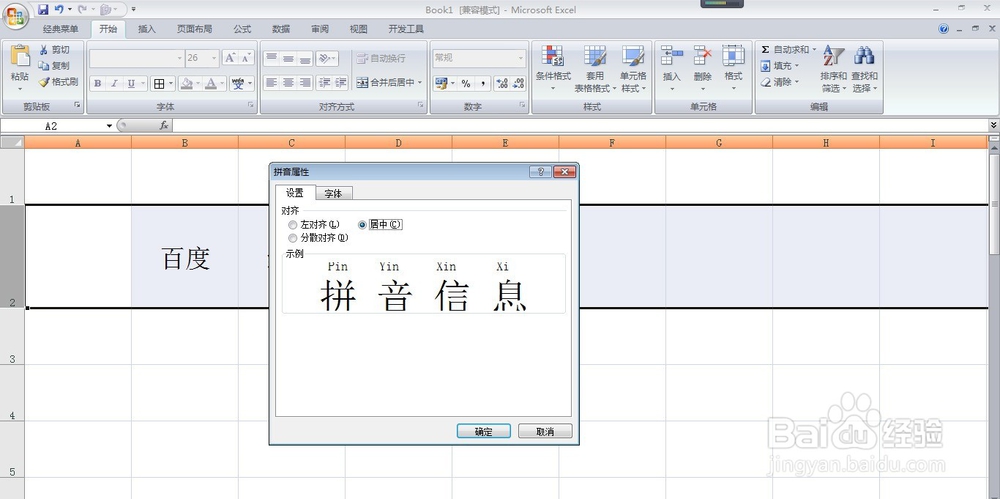
3、弹出拼音属性对话框,在设置选项卡中设置拼音的对齐方式,比如居中。

怎样给Excel单元格的汉字标注拼音 汉字添加拼音

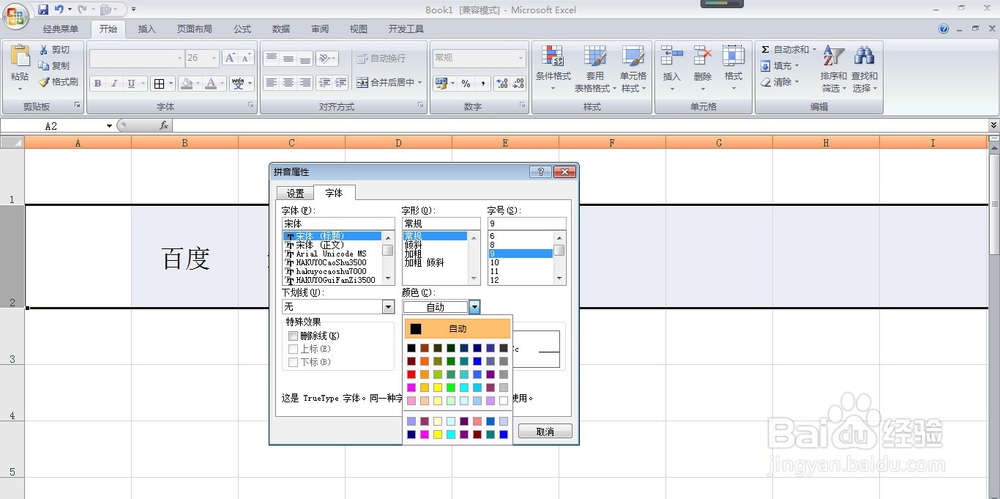
4、需要的话选择字体选项卡,对拼音的字体字形颜色等进行设置。

怎样给Excel单元格的汉字标注拼音 汉字添加拼音

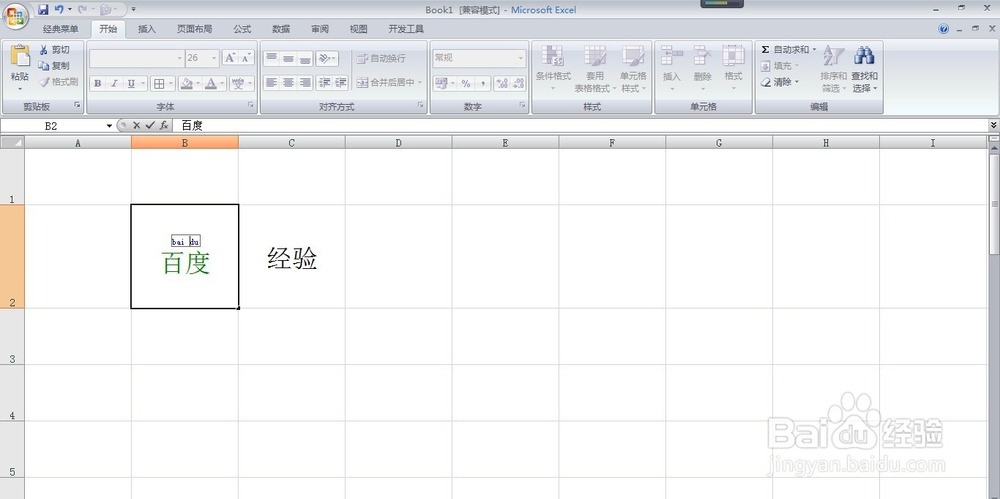
5、按上述步骤中的方法再选择编辑拼音命令,此时在文字上方出现输入框,输入汉字的拼音字母,不带音调。
怎样给Excel单元格的汉字标注拼音 汉字添加拼音

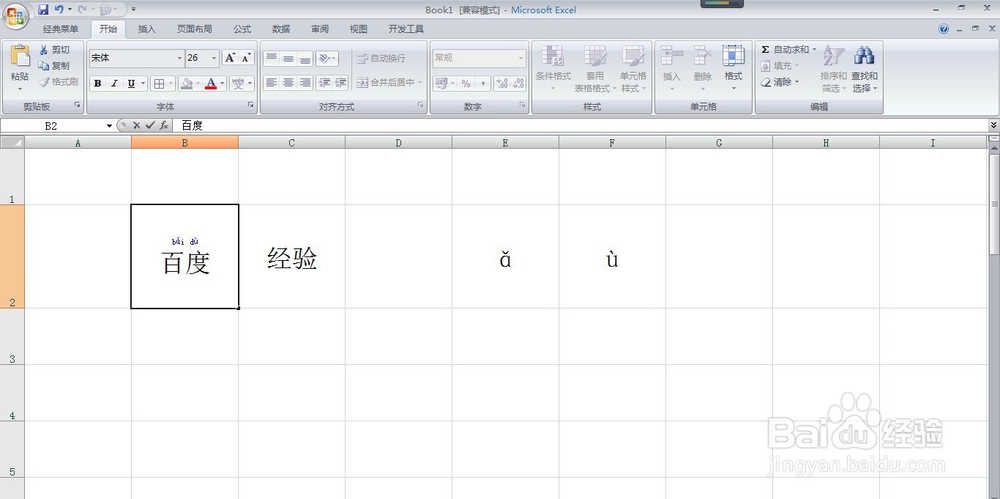
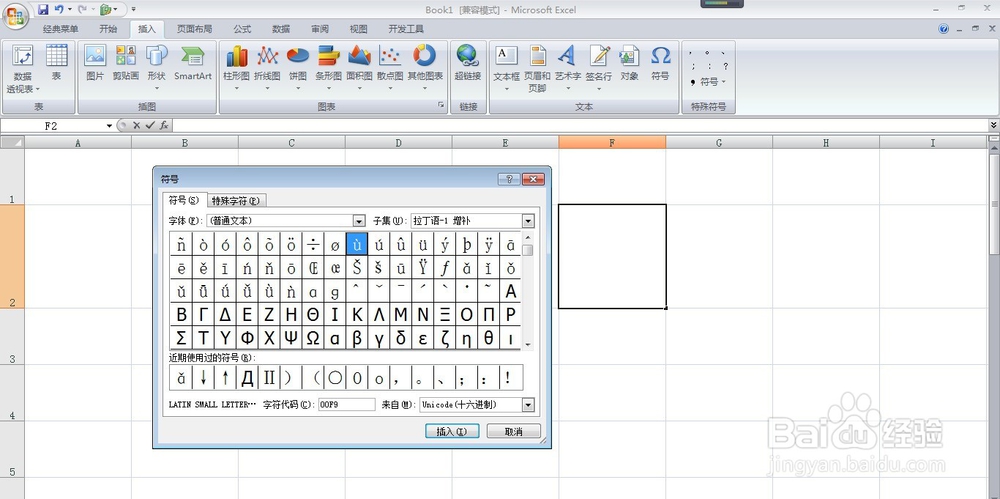
6、然后选择任一空白单元格,插入--符号,子集选择拉丁语扩充-A,选择需要的带音调的字母插入。
怎样给Excel单元格的汉字标注拼音 汉字添加拼音

7、在菜单栏点击编辑拼音,把插入的符号复制到拼音中即可。

怎样给Excel单元格的汉字标注拼音 汉字添加拼音

  • excel怎么给文字添加汉语拼音
  • excel表格如何给文字添加拼音?
  • excel表格如何添加拼音
  • 如何将Excel表格中隐藏的拼音显示出来
  • Excel如何为汉字添加拼音
  • 热门搜索
    lol怎么玩韩服 红楼攻略 打印机状态错误怎么办 松下幸之助简介 延禧攻略全集 红烧鲈鱼的家常做法 麦吉减肥法食谱 健身能减肥吗 南开大学滨海学院怎么样 红烧鲍鱼的做法