word教程1:如何利用word制作邀请函?

 时间:2026-04-24 04:45:23

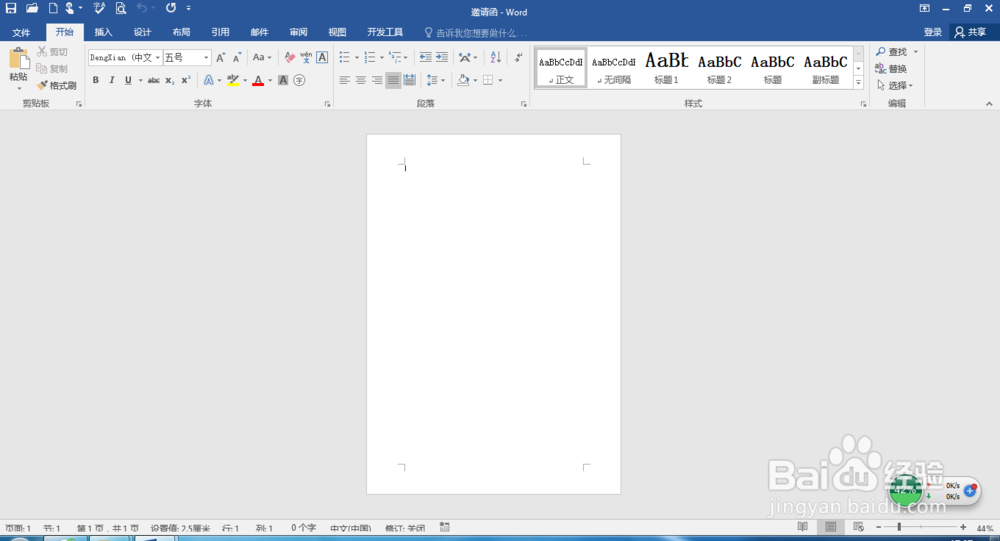
1、新建word文档并凤脾打开

word教程1:如何利用word制作邀请函?

2、调整纸张

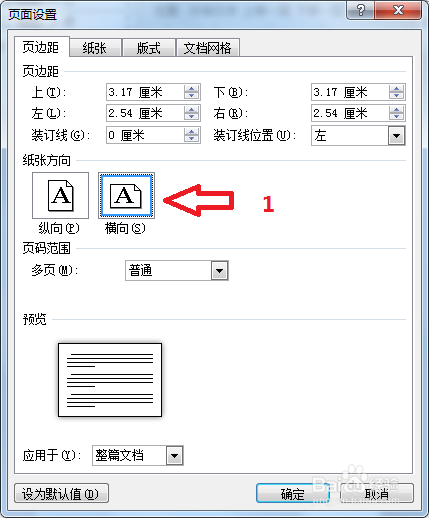
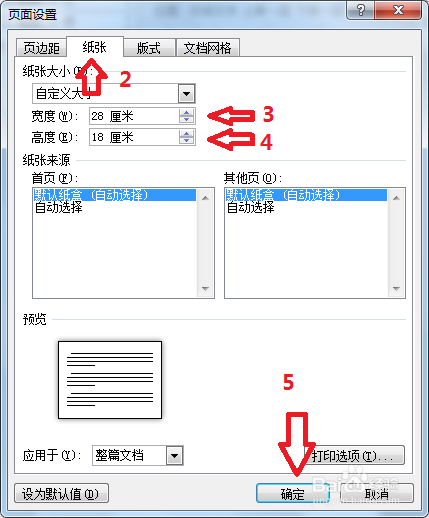
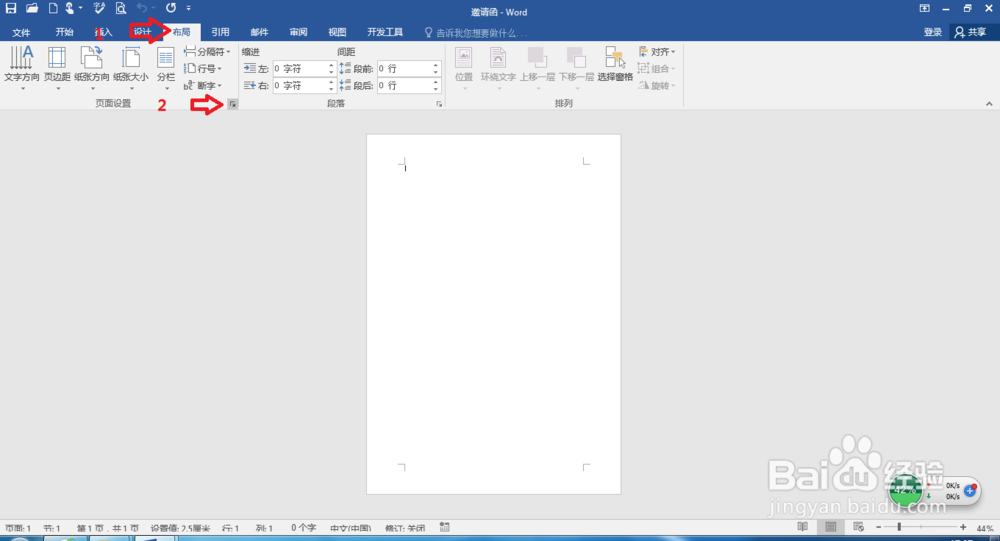
点击“布局”→页面设置右下角的“对话框启用器”(即朝右下方的小箭头)→将纸张调整为“横向”→点包戴番击“纸张”,按照图片修改宽度与高度
word教程1:如何利用word制作邀请函?

word教程1:如何利用word制作邀请函?

word教程1:如何利用word制作邀请函?

3、添加背景图片

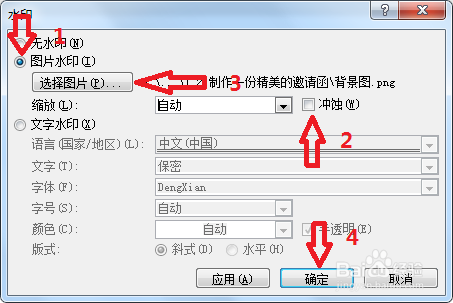
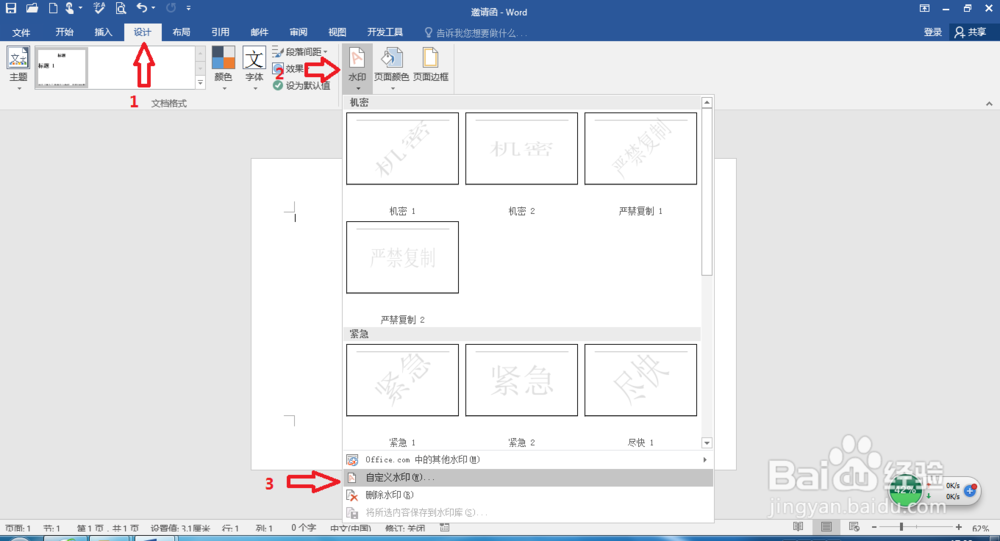
点击“设计”→在“水印”的下拉菜单中选择“自定义水印”→选择“图片水印”→取消“冲蚀”→选择自己喜欢的背景图片插入
word教程1:如何利用word制作邀请函?

word教程1:如何利用word制作邀请函?

4、调整图片位置与大小

点击“布局”→在“页边距”的下拉菜单中选择“普通”→双击页眉,再点击图片,便可以调整图片大小

word教程1:如何利用word制作邀请函?

word教程1:如何利用word制作邀请函?

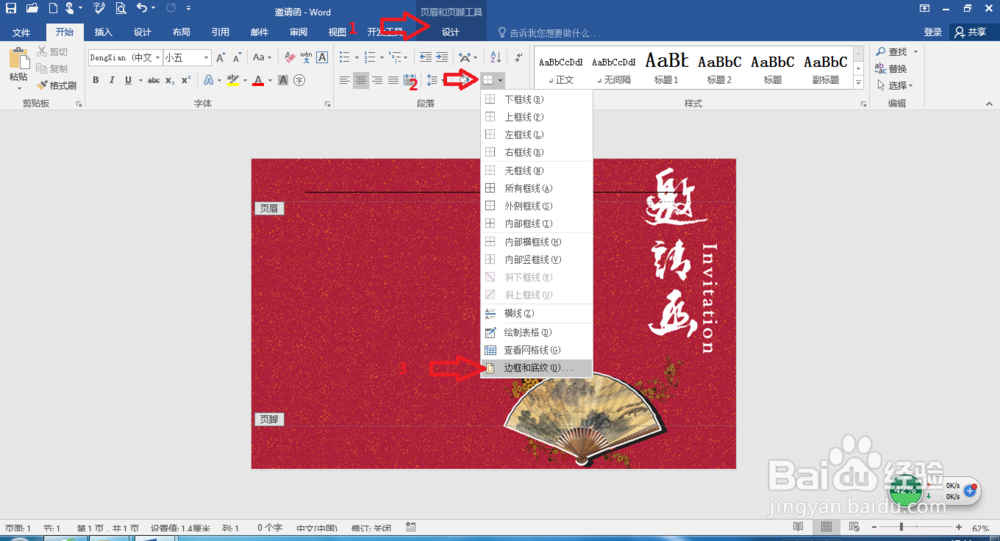
5、去掉上下边线

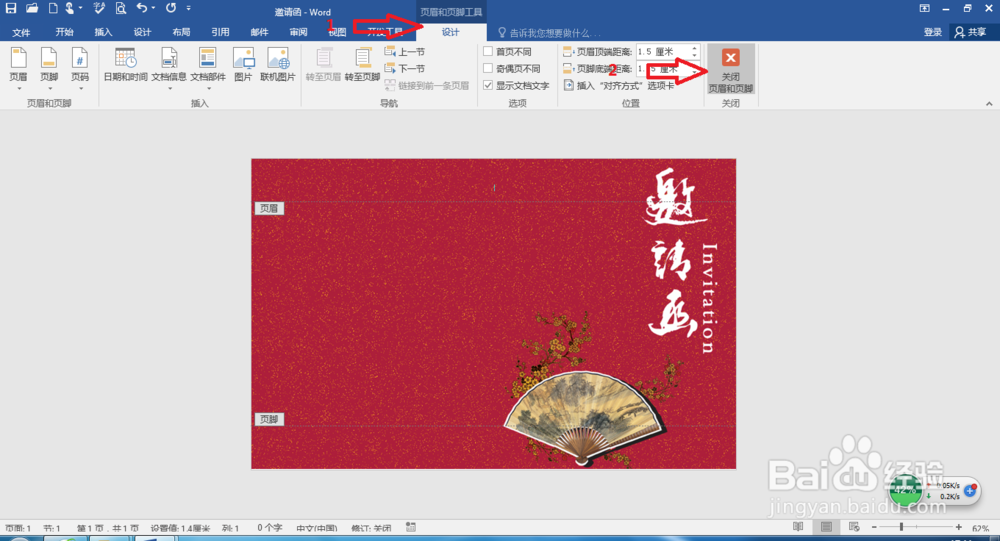
点击“开始”处边→打开“边框与底纹”→将应用于修改为“段落”→点击“无”→点击“设计”→“关闭页脚与页眉”
word教程1:如何利用word制作邀请函?

word教程1:如何利用word制作邀请函?

word教程1:如何利用word制作邀请函?

6、添加文字

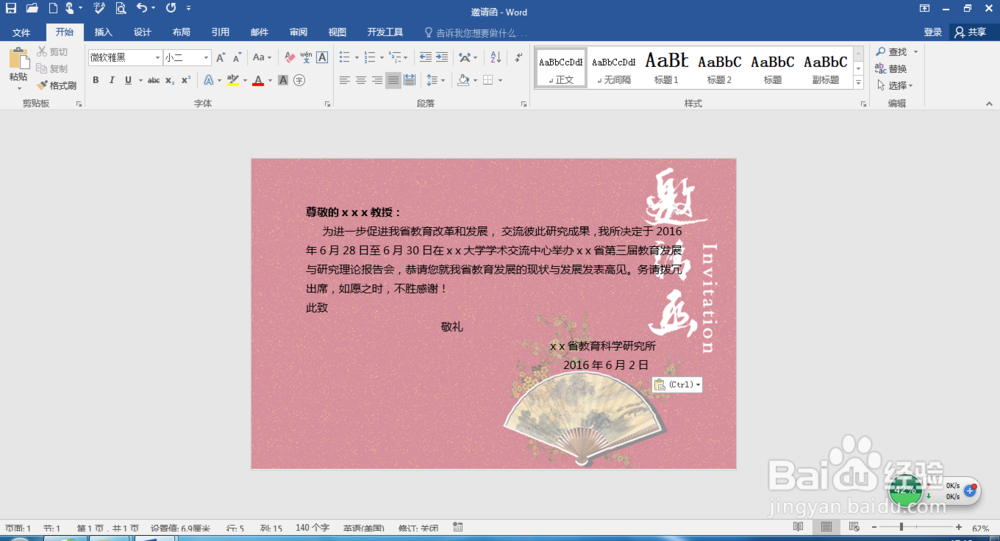
添加邀请函内容,点击保存,邀请函就完成啦!

word教程1:如何利用word制作邀请函?

  • Microsoft PowerPoint2010怎么新建空白幻灯片
  • word2016怎么更改主题颜色?更换主题颜色教程?
  • Excel高级应用技巧之表格整理和修饰基本操作
  • 如何在编辑文档中插入内置公式?
  • 文档中如何插入一个笑脸?
  • 热门搜索
    若无其事的意思 合谷的准确位置图和作用 administrator是什么意思 浙贝的功效与作用 疏通的意思 茯苓茶的功效与作用 玩游戏用什么手机好 dpi是什么意思 送闺蜜什么生日礼物好 用心良苦的意思