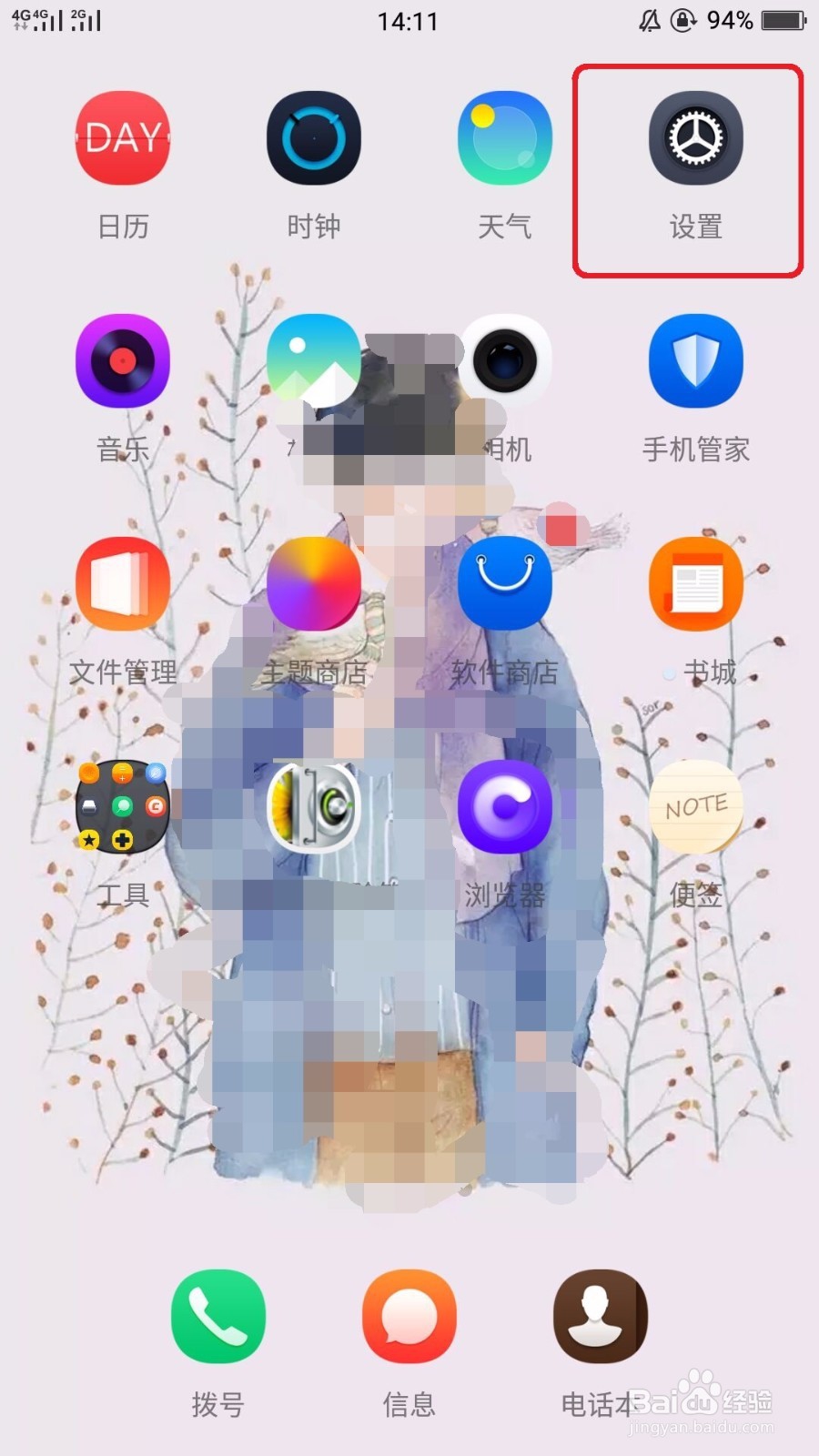
1、首先,请找到手机里的“设置”,然后打开设置。
2、弹出设置功能界面,下滑屏幕找到“电话”,点击“电话”功能。

3、出现下面的页面。个人建议,在设置骚扰拦截之前先打开“智能识别陌生号码”,因为有的陌生号码也是有用的,比如快递公司的,这个功能就可以帮你智能识别陌生电话,标注该电话是送快递的,还是送外卖的。尽管这个会耗费一点流量,但是很方便,实用。

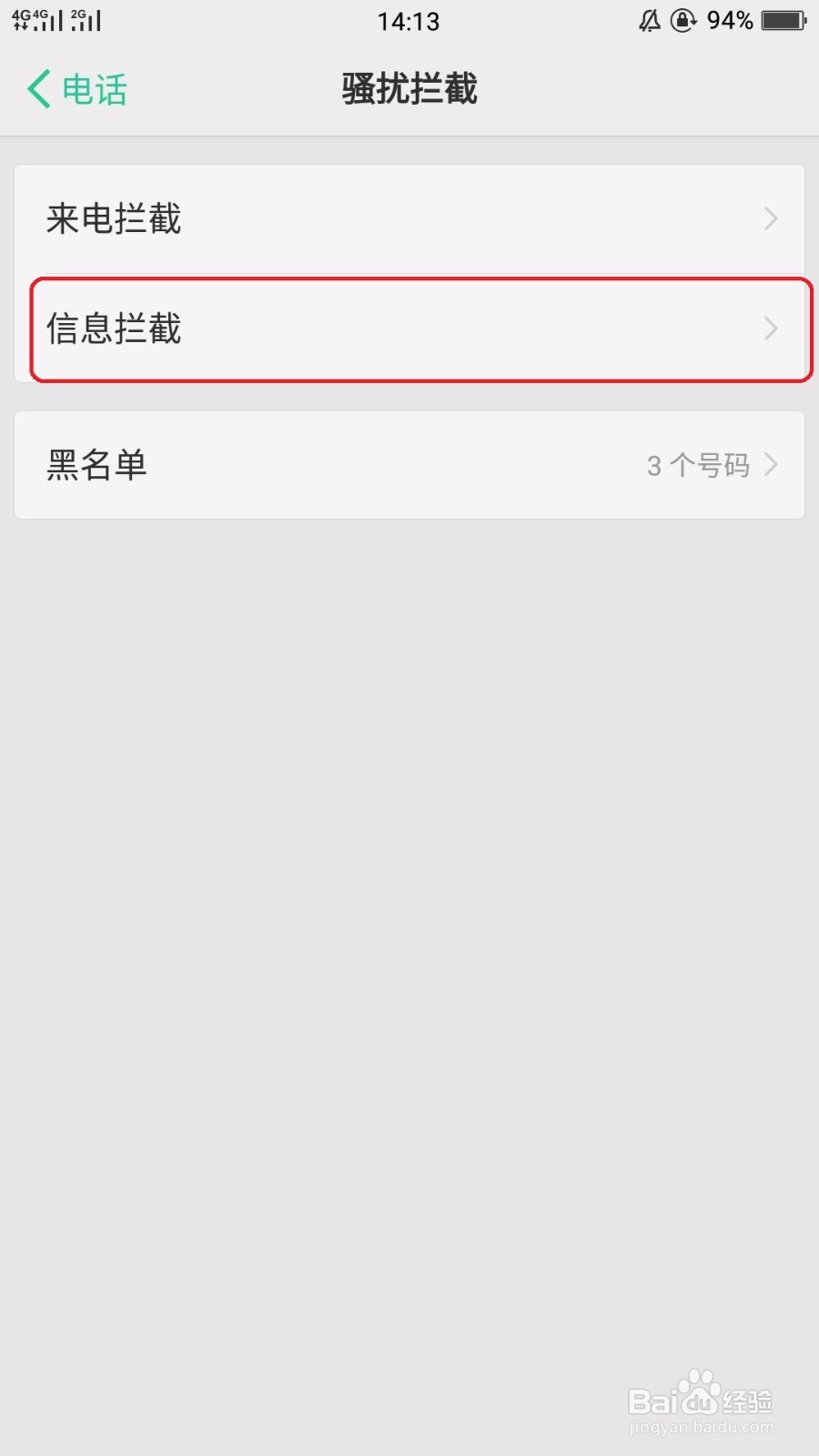
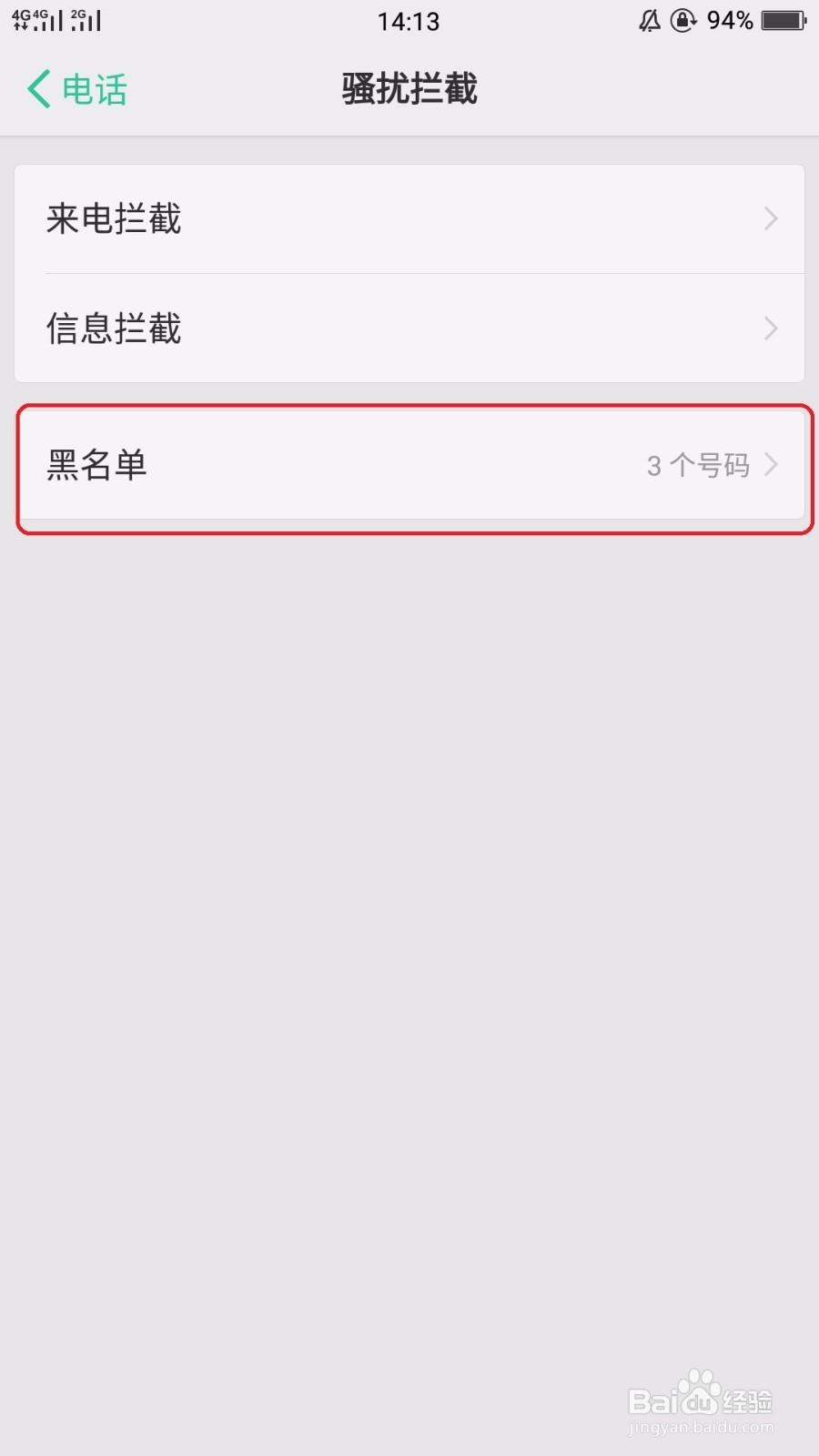
4、点击“骚扰拦截”,正式设置防骚扰拦截功能。要说一下,防骚扰拦截功能里面有三个模块,分别是“来电拦截”、“信息拦截”、“黑名单”。

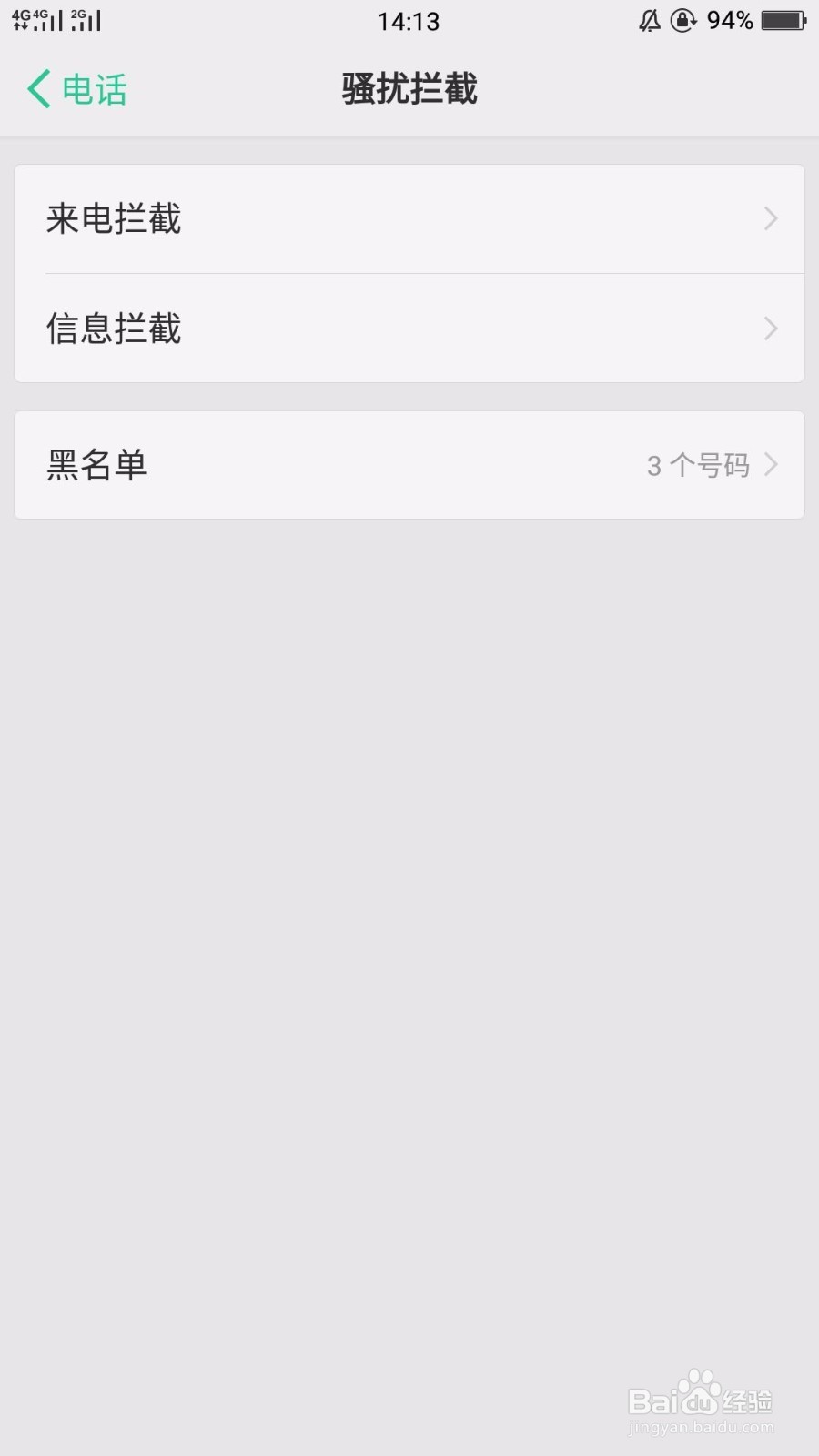
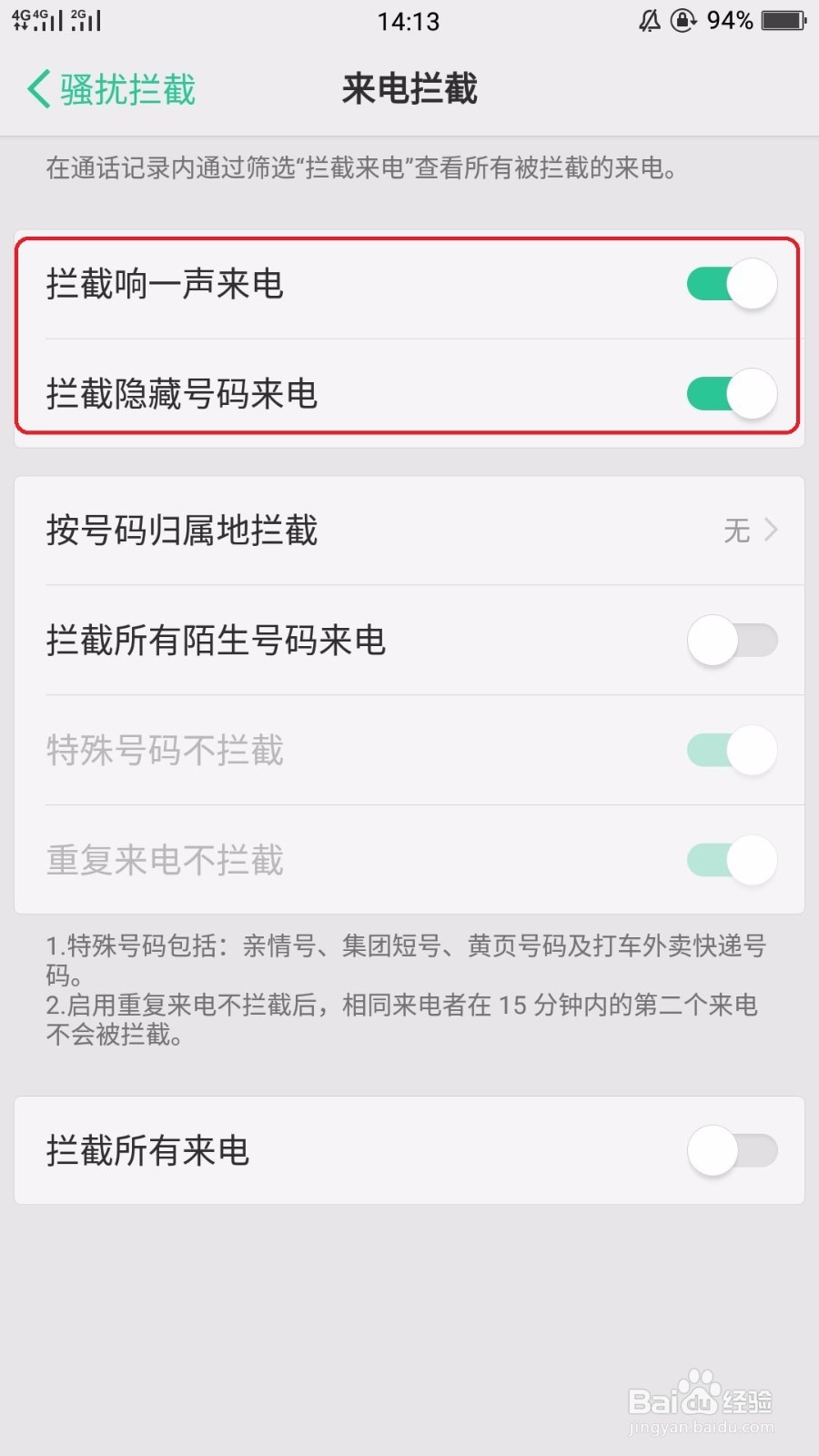
1、点击“来电拦截”,弹出具体设置分组,可以根据自己的需求个性化设置,一般都是将“拦截响一声来电”和“拦截隐藏号码来电”打开,“按号码归属地拦截”是拦截某个地区的来电。
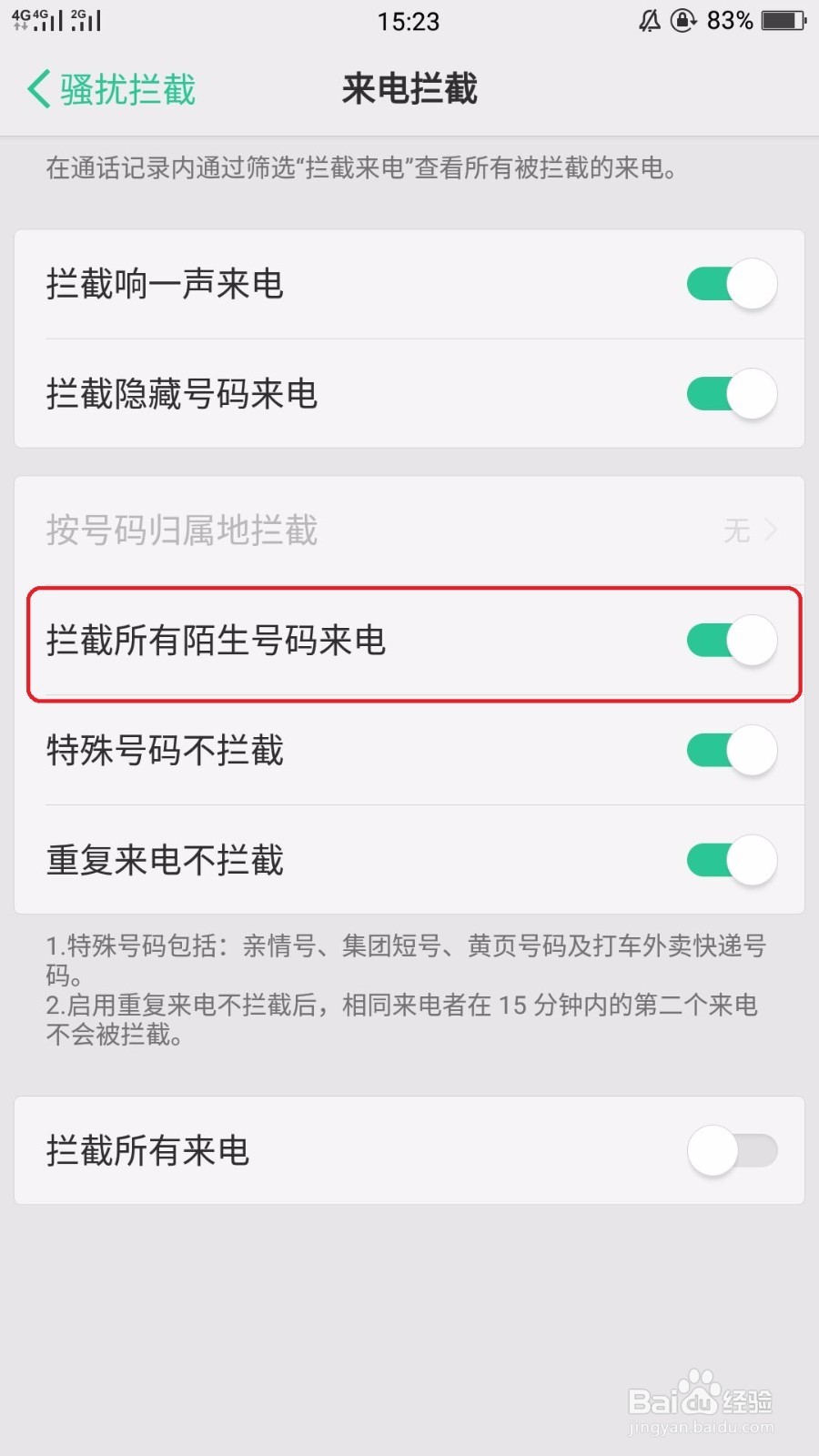
2、如果打开“拦截所有陌生号码来电”,则自动打开“特殊号码不拦截”和“重复来电不拦截”,也可以将两个子功能关闭。
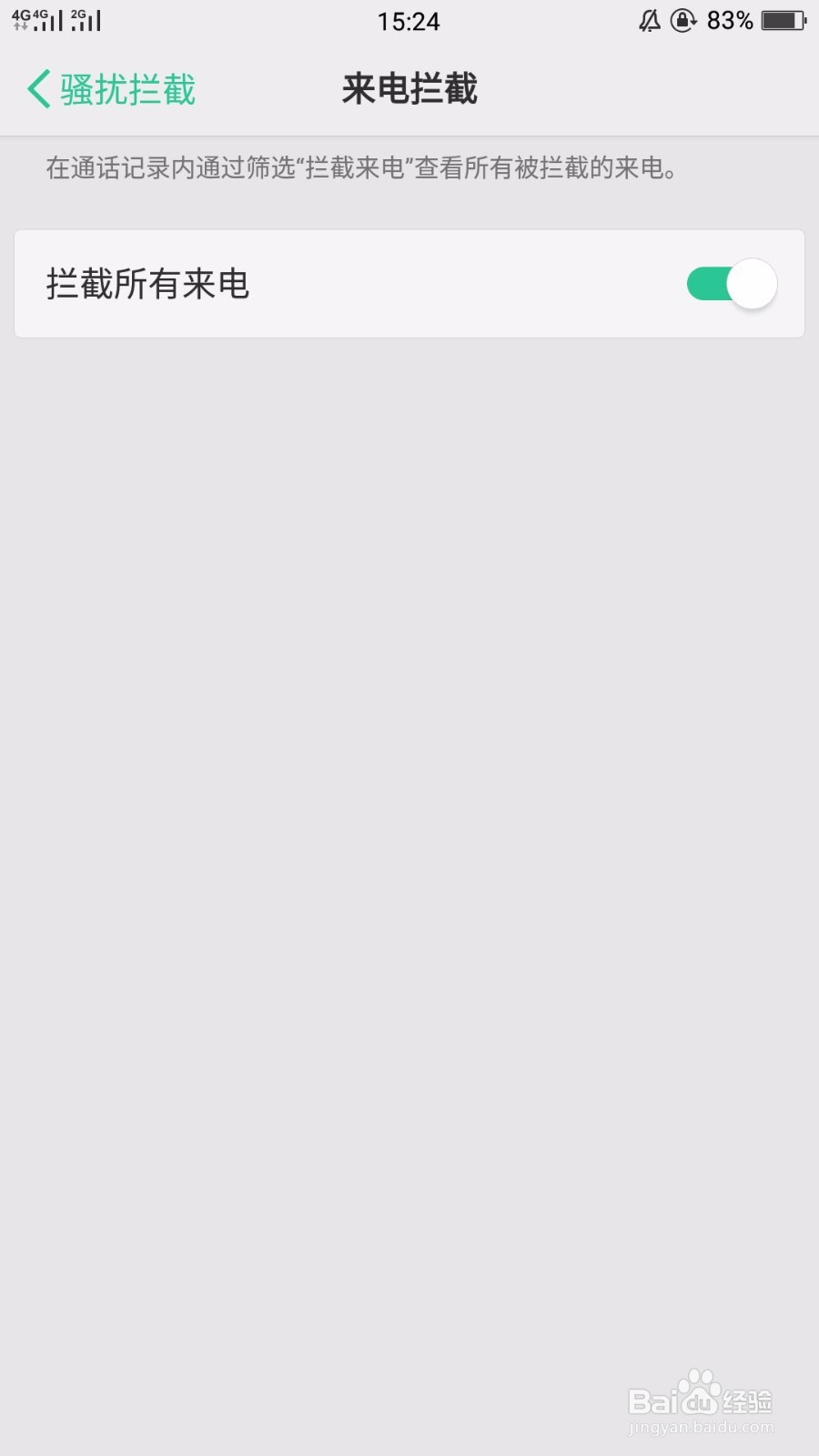
3、点击“拦截所有来电”,手机就接不到任何人的来电。这个还是要慎用,本人不建议打开。
1、点击“信息拦截”,弹出下面的页面。默认是打开“智能拦截垃圾信息”,但这个功能也不能拦截所有的垃圾信息。“拦截所有陌生号码信息”只要是陌生人都收不到信息,不建议打开。
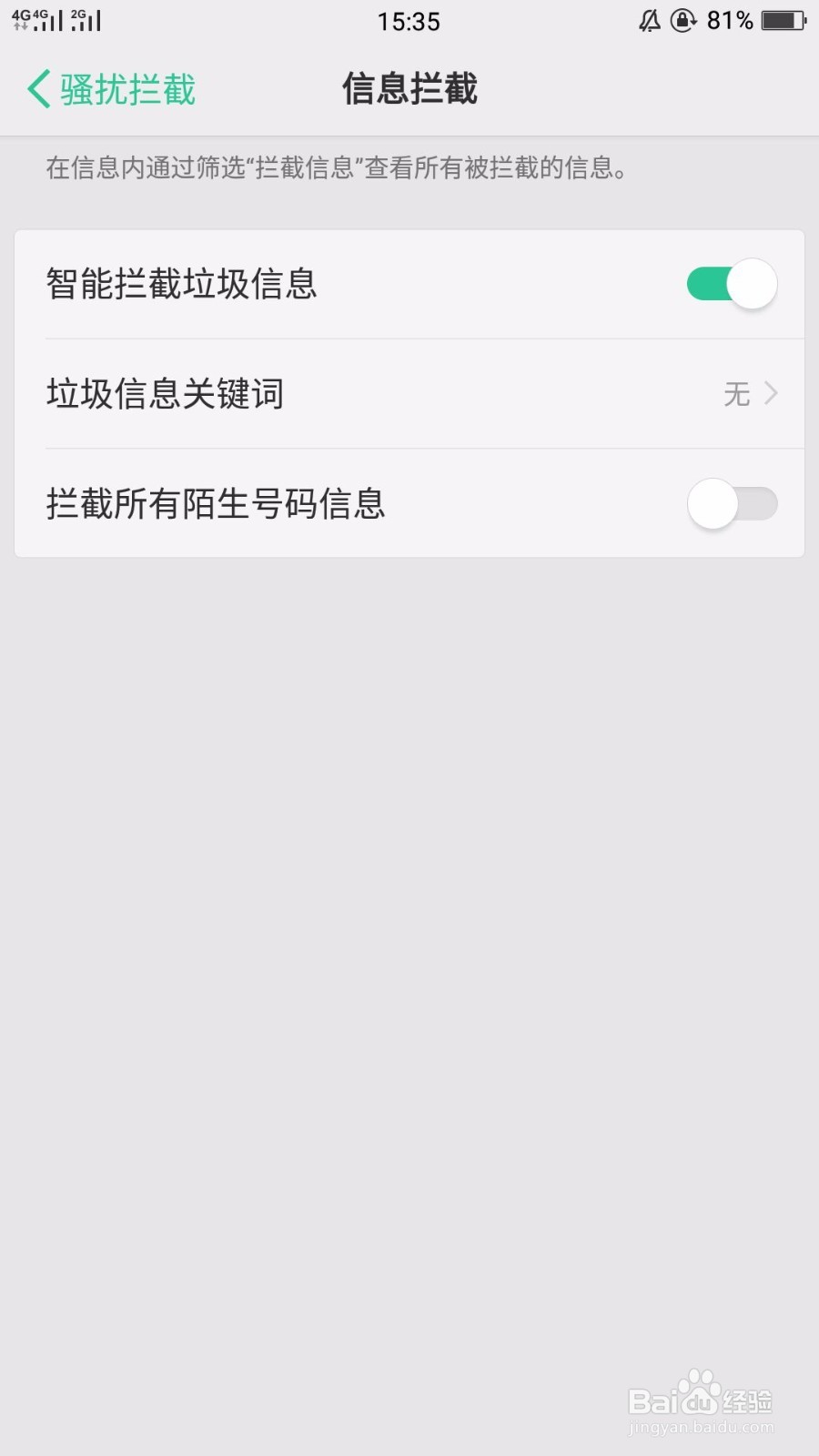
2、如果你的手机里老是收到一类信息,比如是有关“网贷”的,那你就可以使用关键词来拦截垃圾信息。
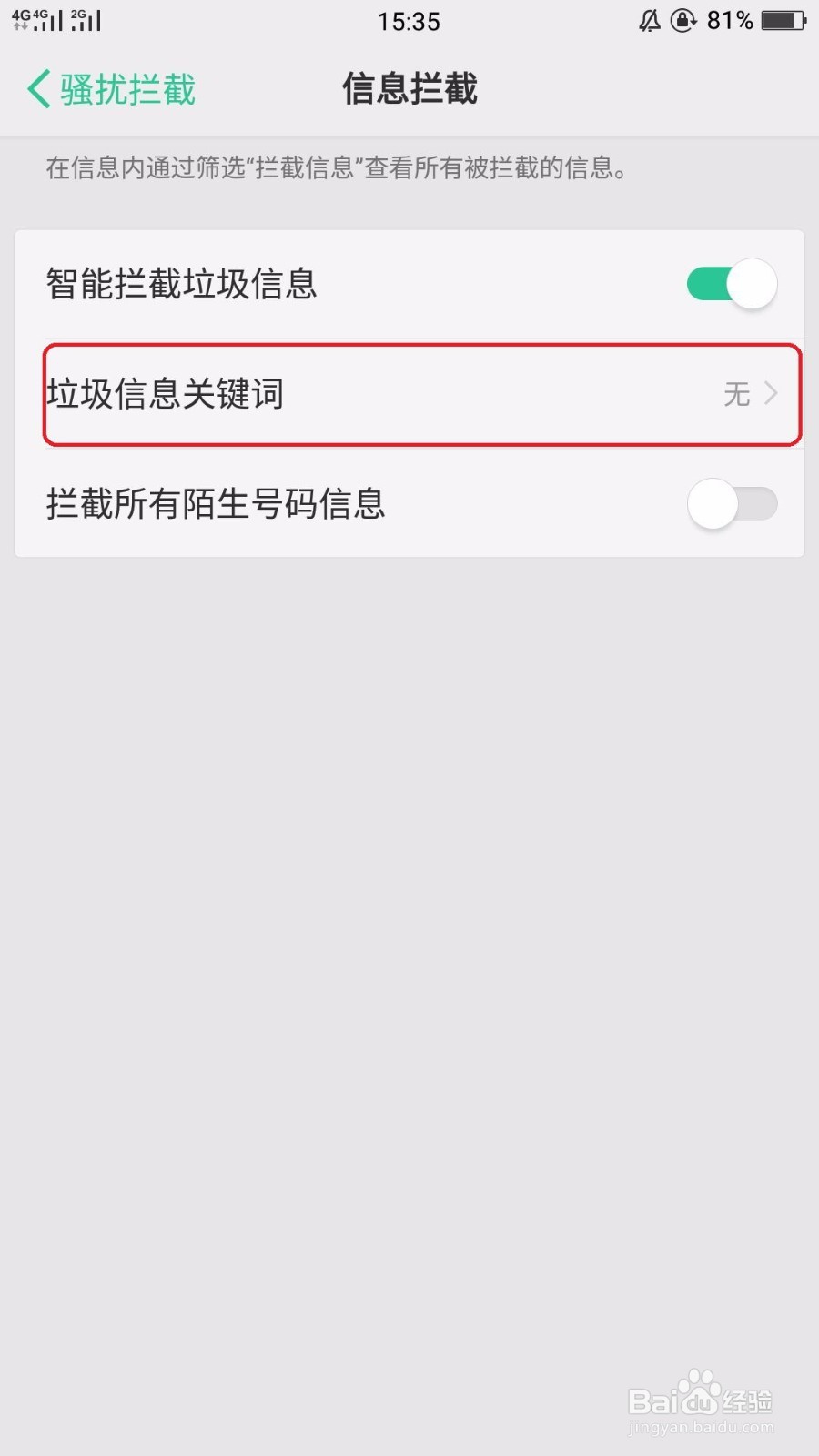
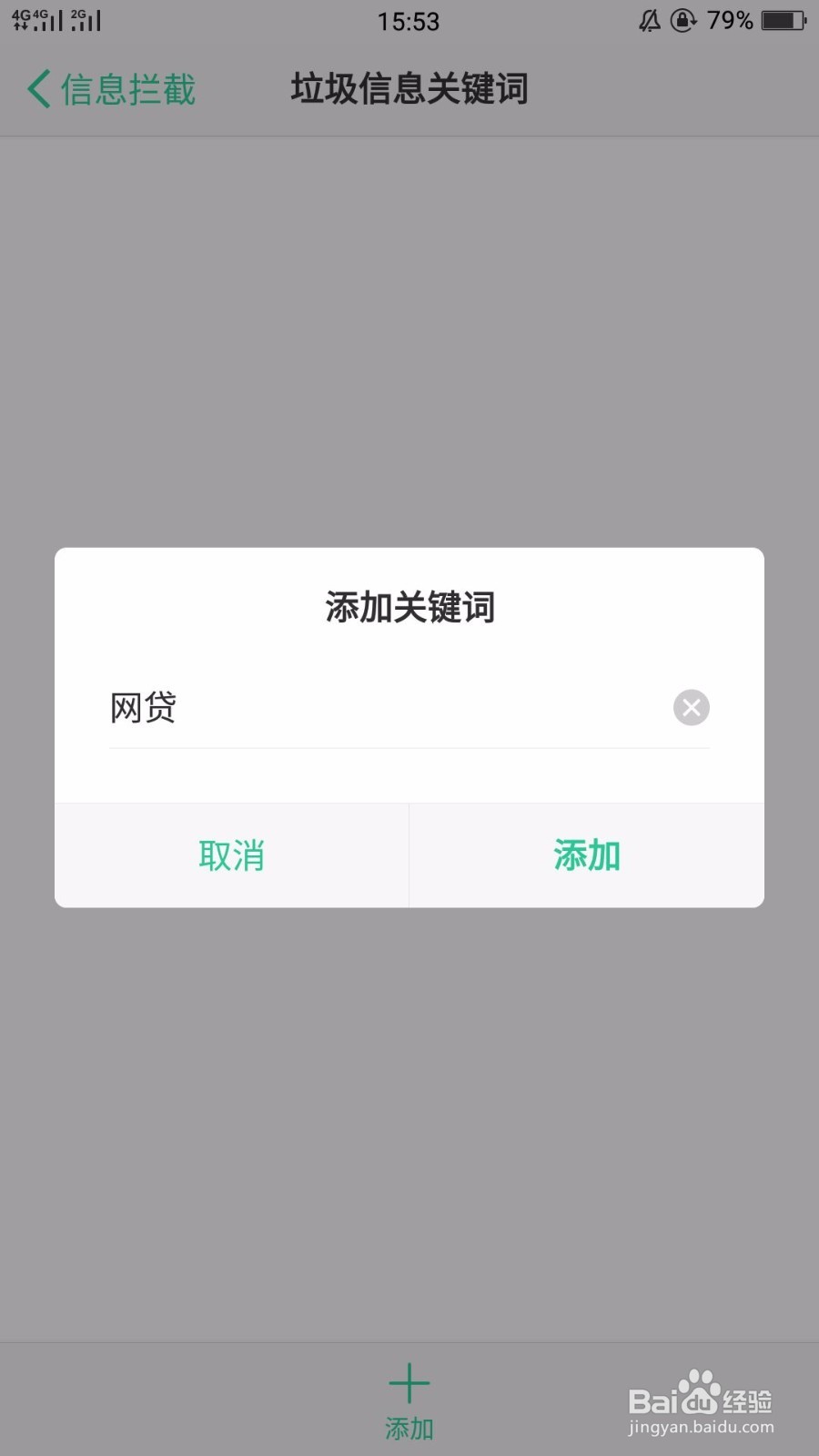
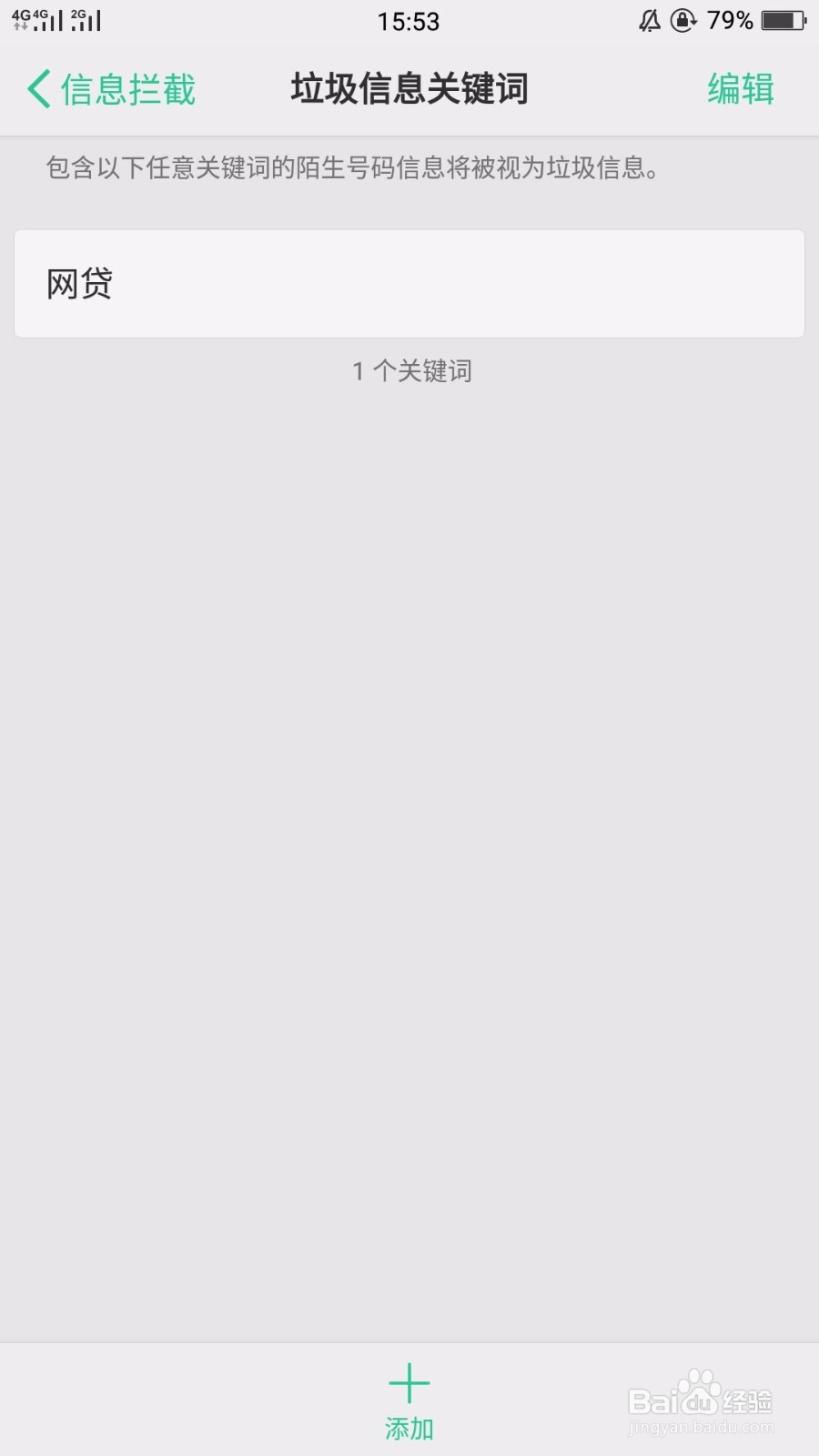
3、点击“垃圾信息关键词”,输入关键词,点击“添加”就设置成功。
1、点击“黑名单”,可以添加号码。
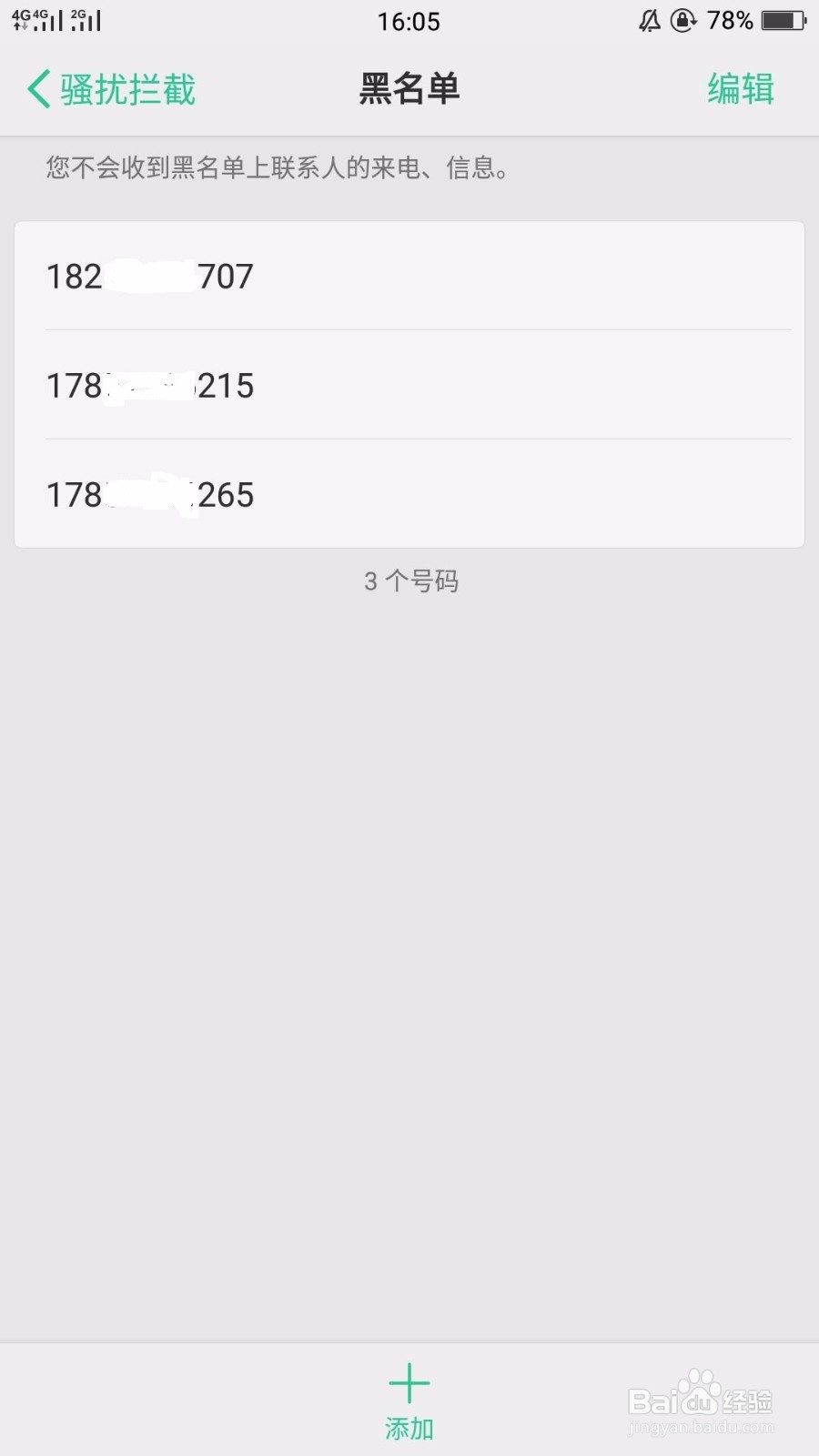
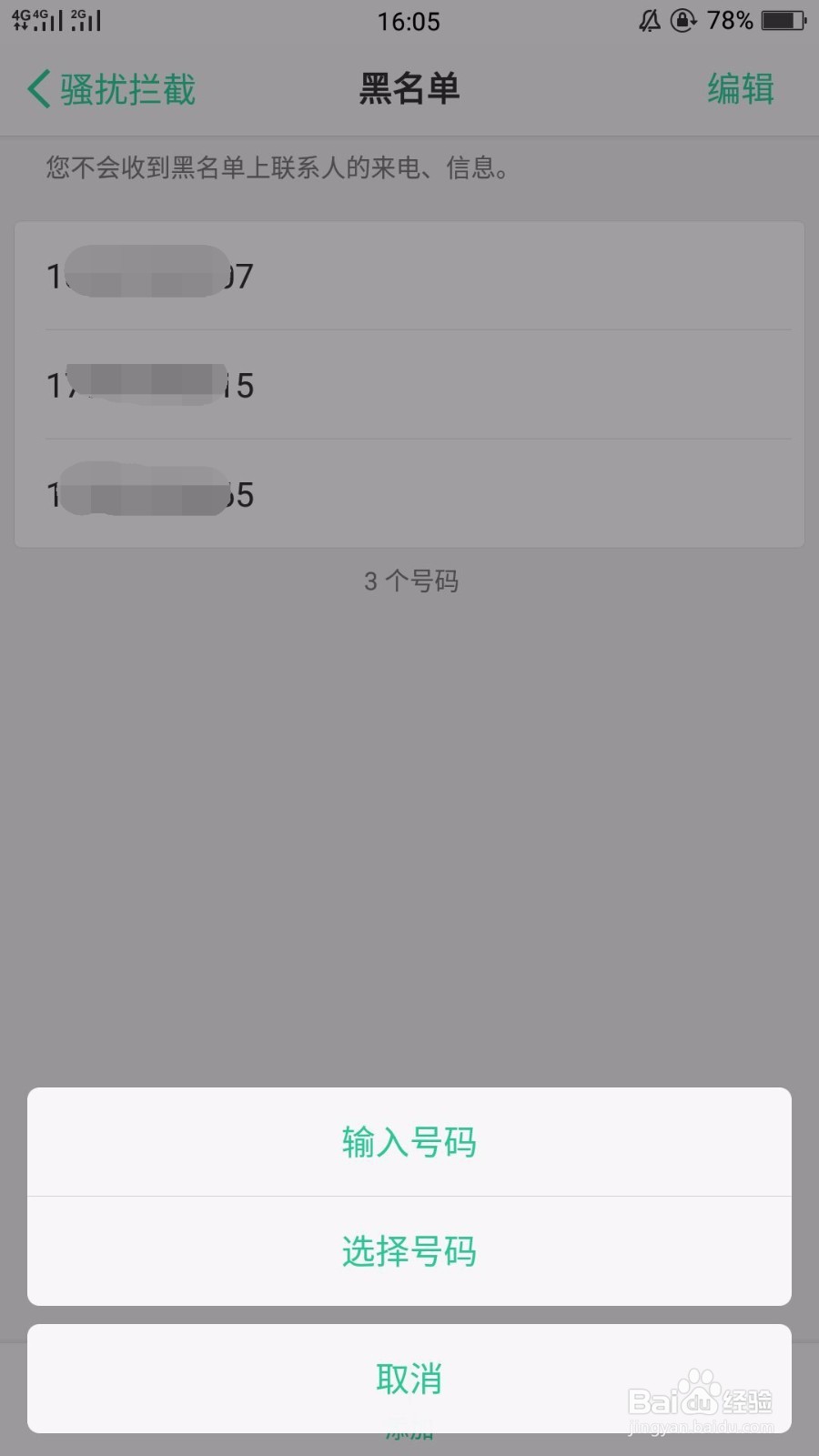
2、添加方式有“输入号码”和“选择号码”两种。“输入号码”是直接输入号码,“选择号码”是从通讯录中选择联系人的。
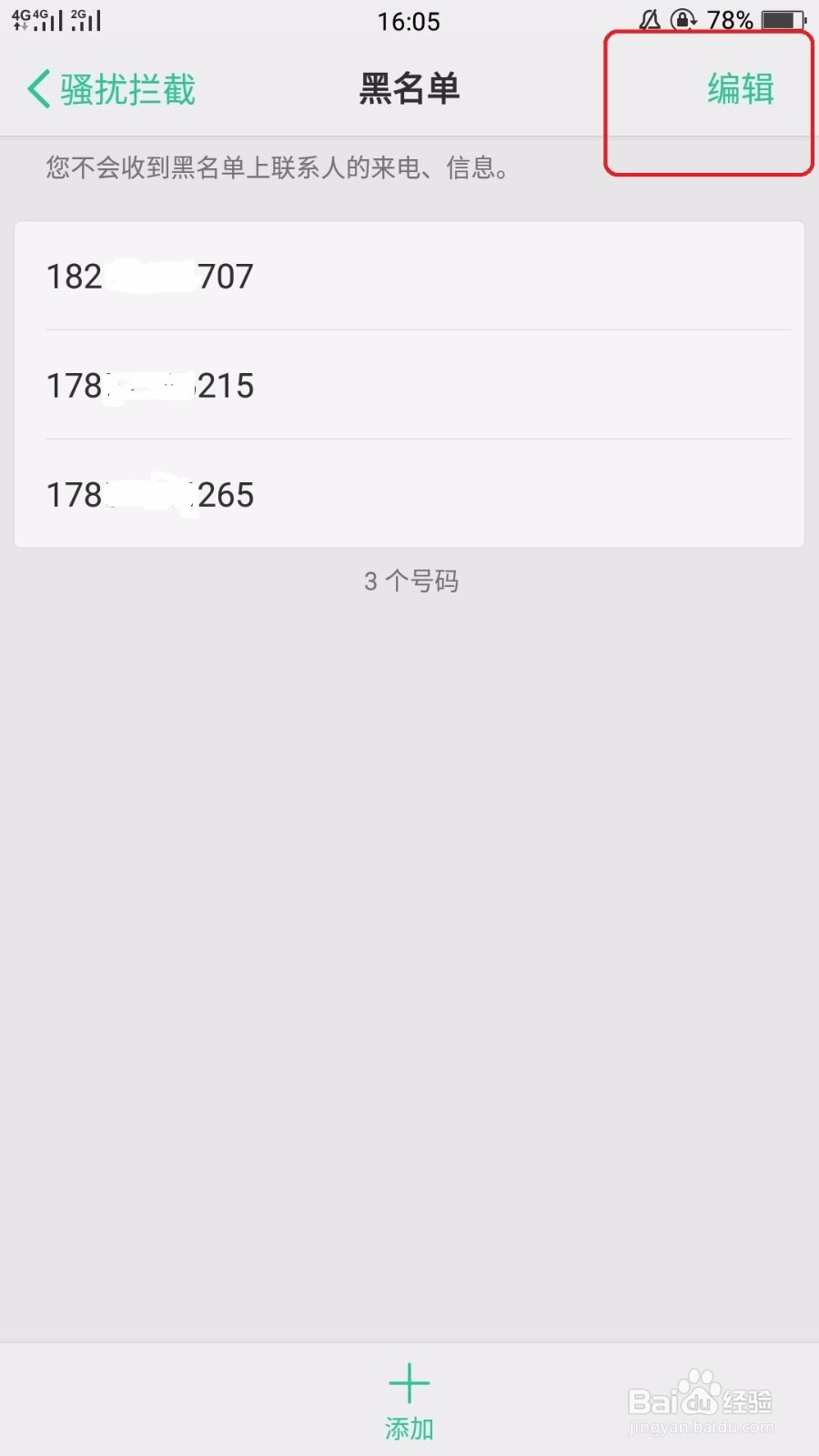
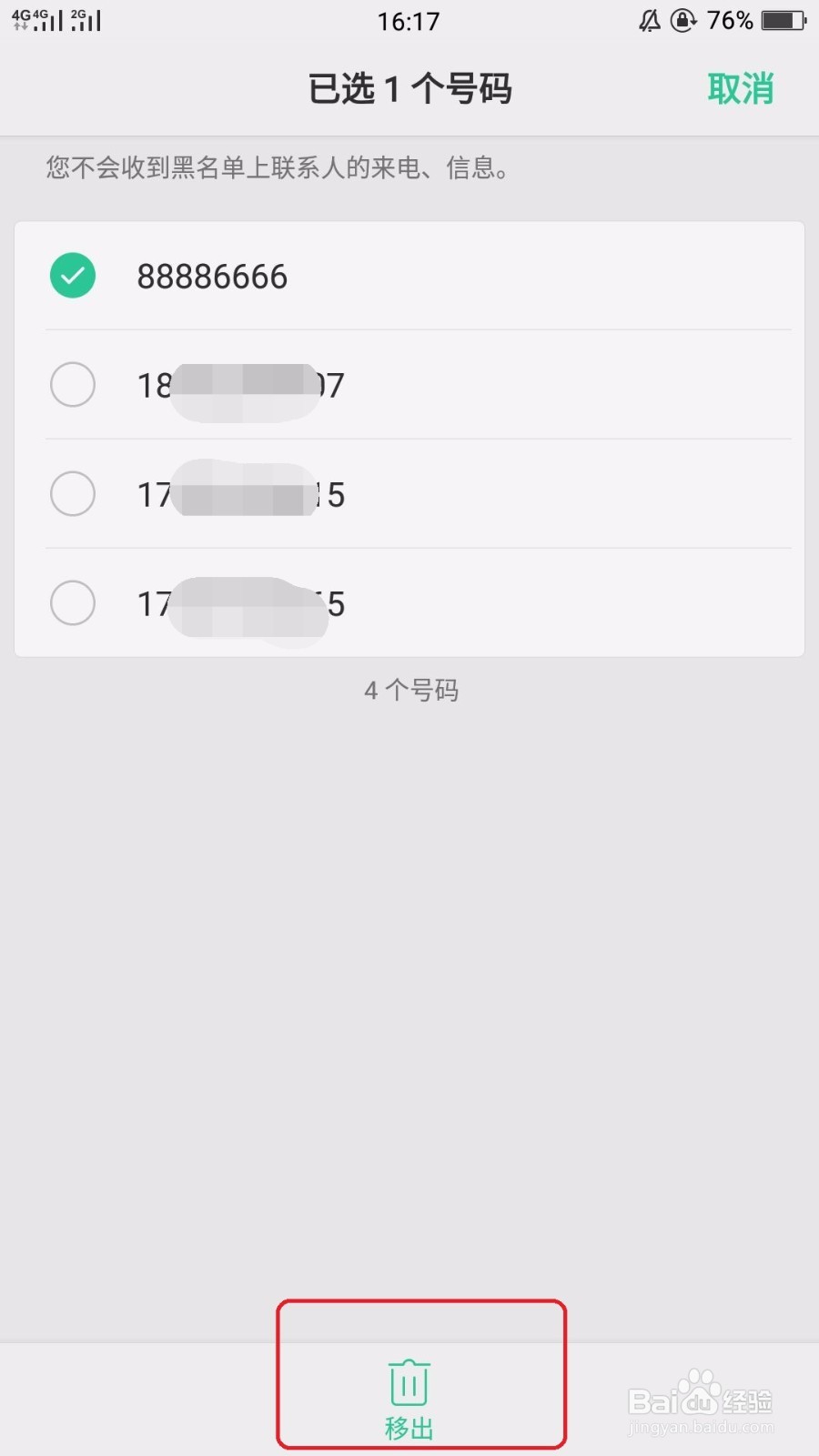
3、如果不小心把号码加入黑名单,也是可以移除的。点击“编辑”,选中要移除的号码,点击“移除”,号码就不在黑名单中了。