PowerPoint 2016中文字如何环绕图片?

 时间:2026-02-13 17:08:26

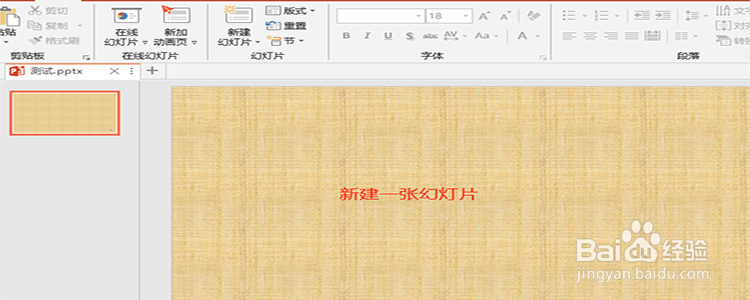
1、新建一个幻灯片。

打开PowerPoint 2016,然后点击“新建幻灯片”,新建一个幻灯片出来。
PowerPoint 2016中文字如何环绕图片?

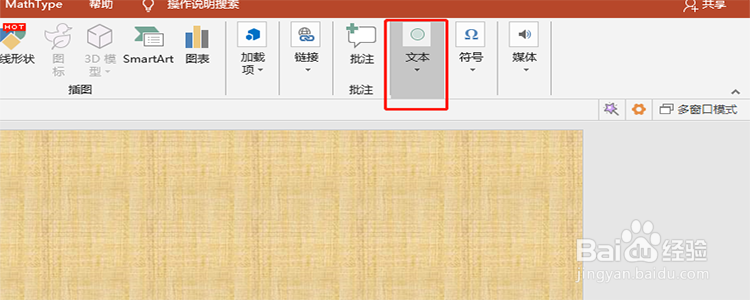
2、单击“插入”-》“文本”。

接着在顶部的菜单栏中点击“插入”-》“文本”,点击文本。
PowerPoint 2016中文字如何环绕图片?

3、点击“文本框”。

点击了文本之后,会展开一个“文本框”的选项,选择它。

PowerPoint 2016中文字如何环绕图片?

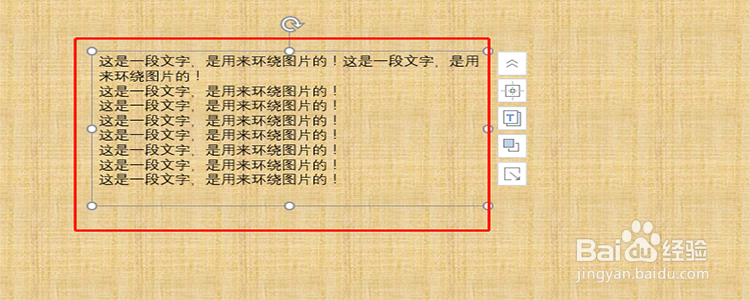
4、输入一段文字。

点击了文本框之后,我们就可以在幻灯片中新建一个文本框了,子啊里面输入文字。
PowerPoint 2016中文字如何环绕图片?

5、点击“插入”-》“图片”。

插入了文本框之后,接着我们插入图片,首先点击“插入”-》“图片”。

PowerPoint 2016中文字如何环绕图片?

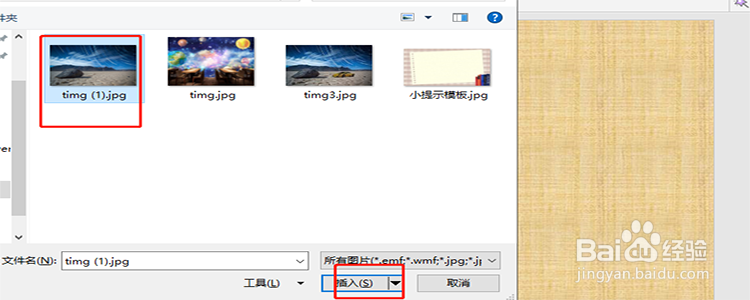
6、选择本地的图片。

在弹出的对话框中选择本地的一张图片,点击选择,即可插入一张图片进来。
PowerPoint 2016中文字如何环绕图片?

7、文字环绕图片。

图片插入进来之后,图片和文字并不是环绕的样子,我们可以通过将被图片覆盖的地方,将文字用空格的方式移开,从而达到文字环绕图片的效果。

PowerPoint 2016中文字如何环绕图片?

  • ppt图片文字环绕方式怎么设置
  • ppt中文字环绕图片怎么弄
  • ppt中怎么把文字环绕图片
  • ppt中如何使文字环绕图片
  • PPT如何设置文字环绕图片
  • 热门搜索
    法国运动品牌 i5 3470配什么主板 防火知识 oppor17什么时候上市 蜂王浆的作用和功效 台山有什么好玩的地方 健胃消食片的作用与功效 玉屏风颗粒的功效与作用 干红枣的功效与作用 什么汤有营养