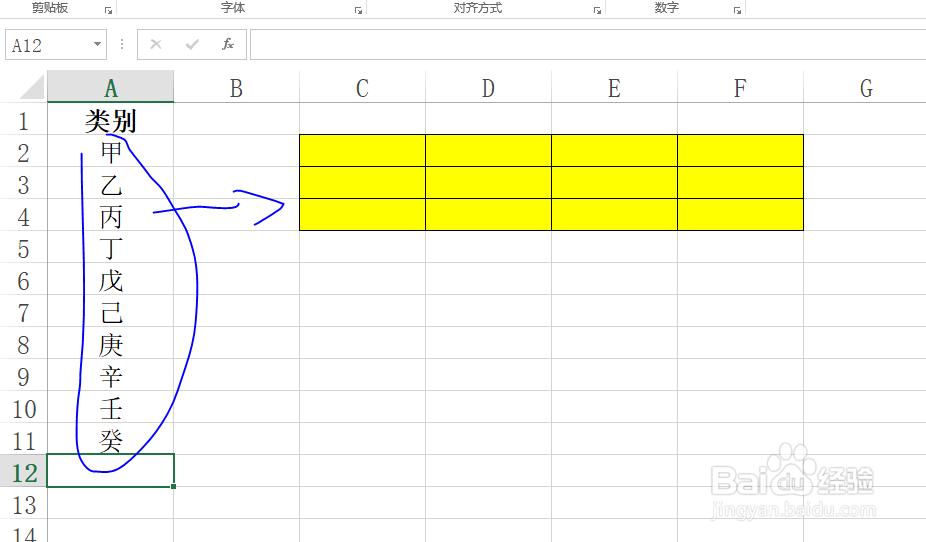
1、为了便于学习和理解,教程以下列数据为例。把第一列数据放在黄色区域单元格中。
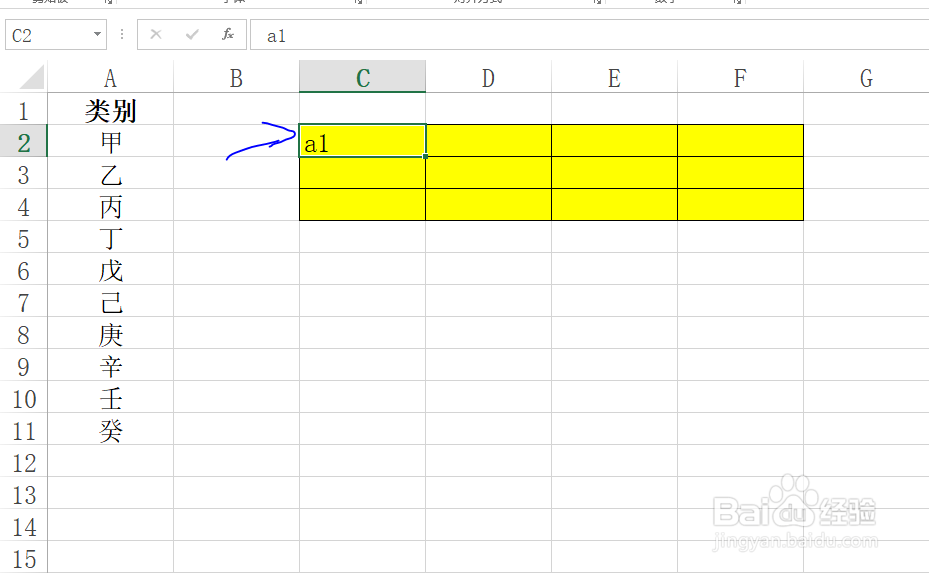
2、选择黄色区域左上角第一个单元格,输入a1内容。
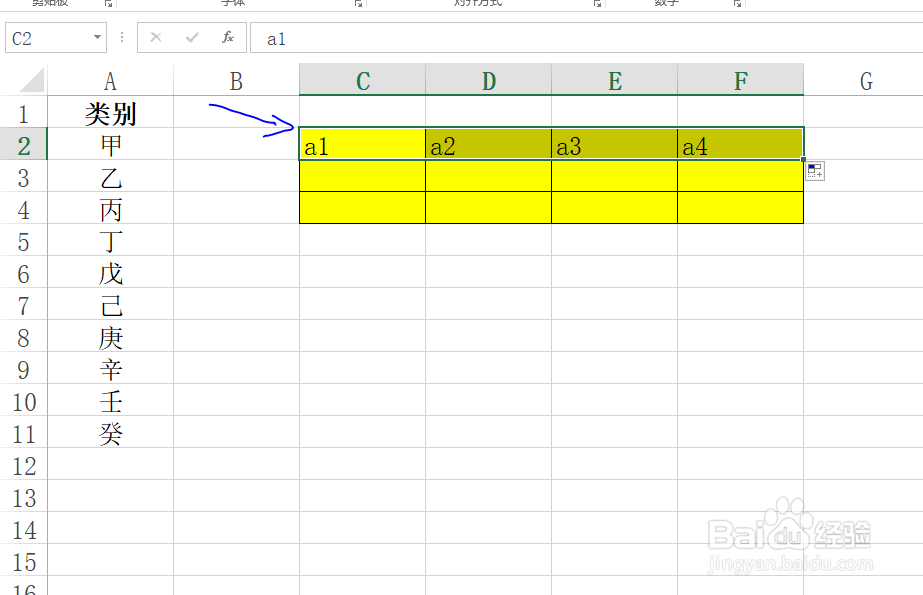
3、拖曳向右填充内容。
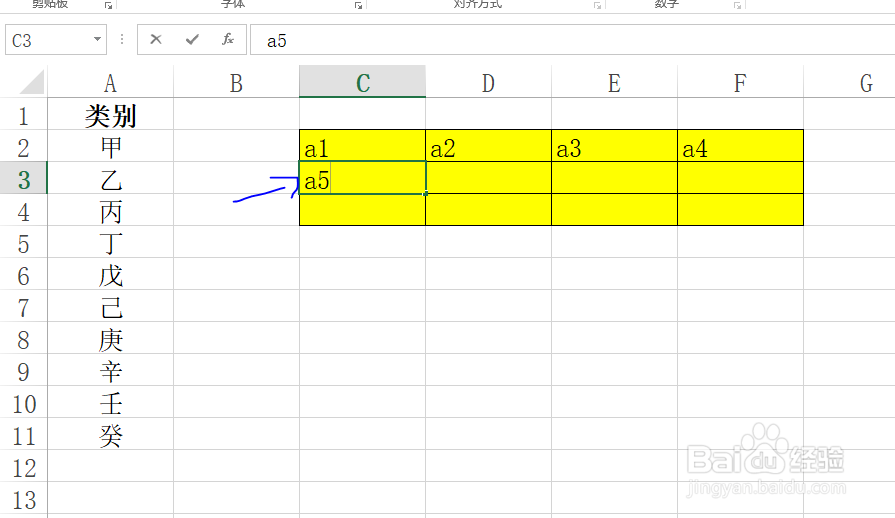
4、在黄色区域第二行输入内容a5.
5、拖曳向右填充第二行。
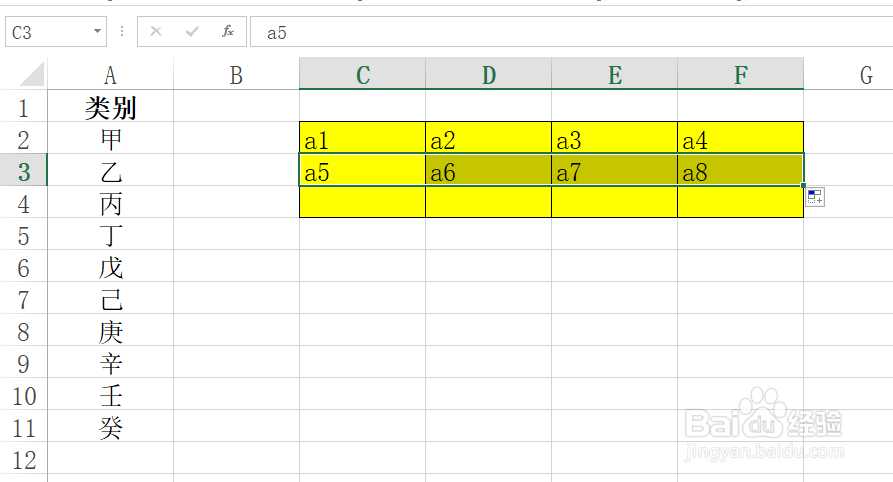
6、选择前两行,拖曳向下填充完整个黄色区域。
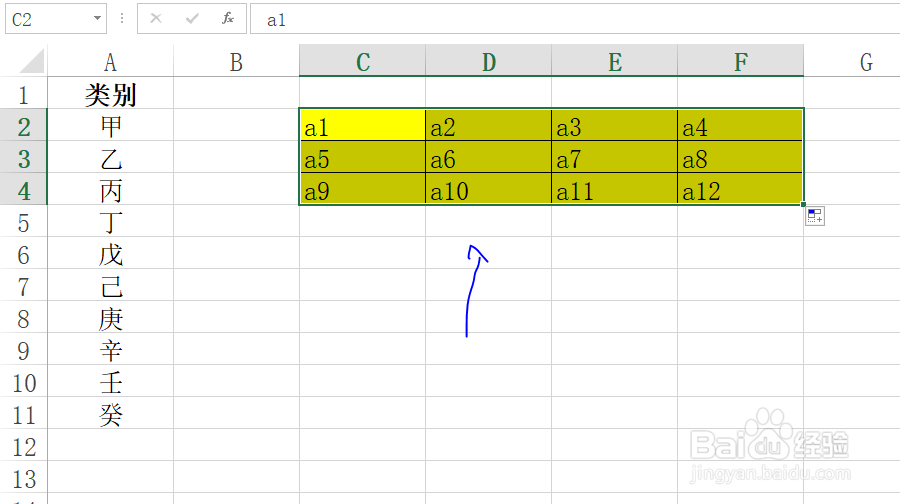
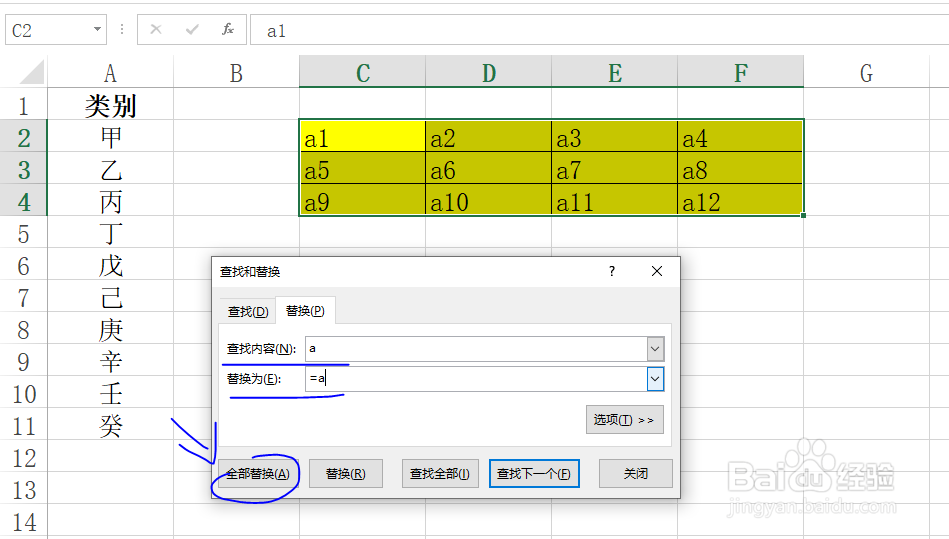
7、按下Ctrl+H键调出替换窗口,查找内容a,替换内容为=a,然后单击全部替换。
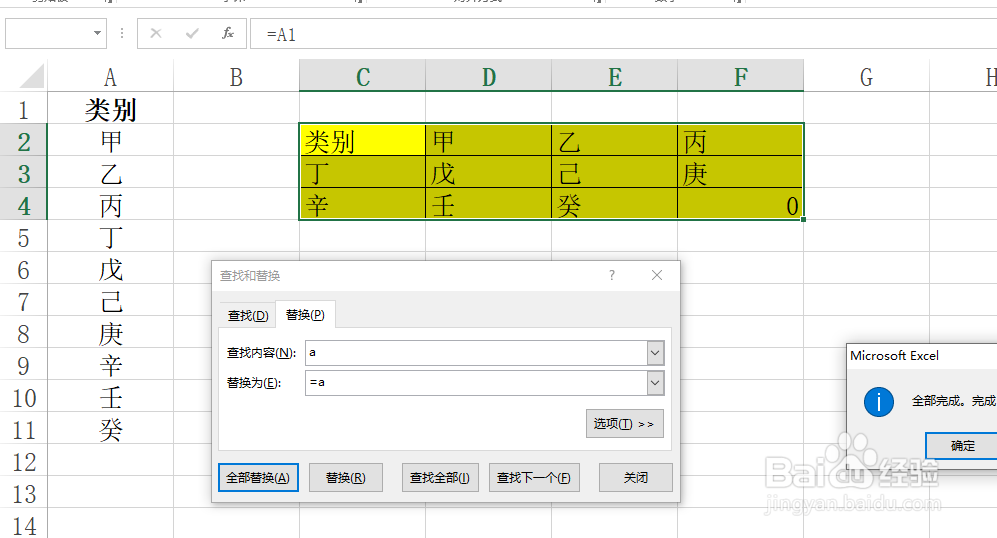
8、最终结果如图所示,即完成了一列变换成多列技巧。
时间:2026-04-22 05:15:17
1、为了便于学习和理解,教程以下列数据为例。把第一列数据放在黄色区域单元格中。
2、选择黄色区域左上角第一个单元格,输入a1内容。
3、拖曳向右填充内容。
4、在黄色区域第二行输入内容a5.
5、拖曳向右填充第二行。
6、选择前两行,拖曳向下填充完整个黄色区域。
7、按下Ctrl+H键调出替换窗口,查找内容a,替换内容为=a,然后单击全部替换。
8、最终结果如图所示,即完成了一列变换成多列技巧。
