1、选取一张你要修的图,载入ps
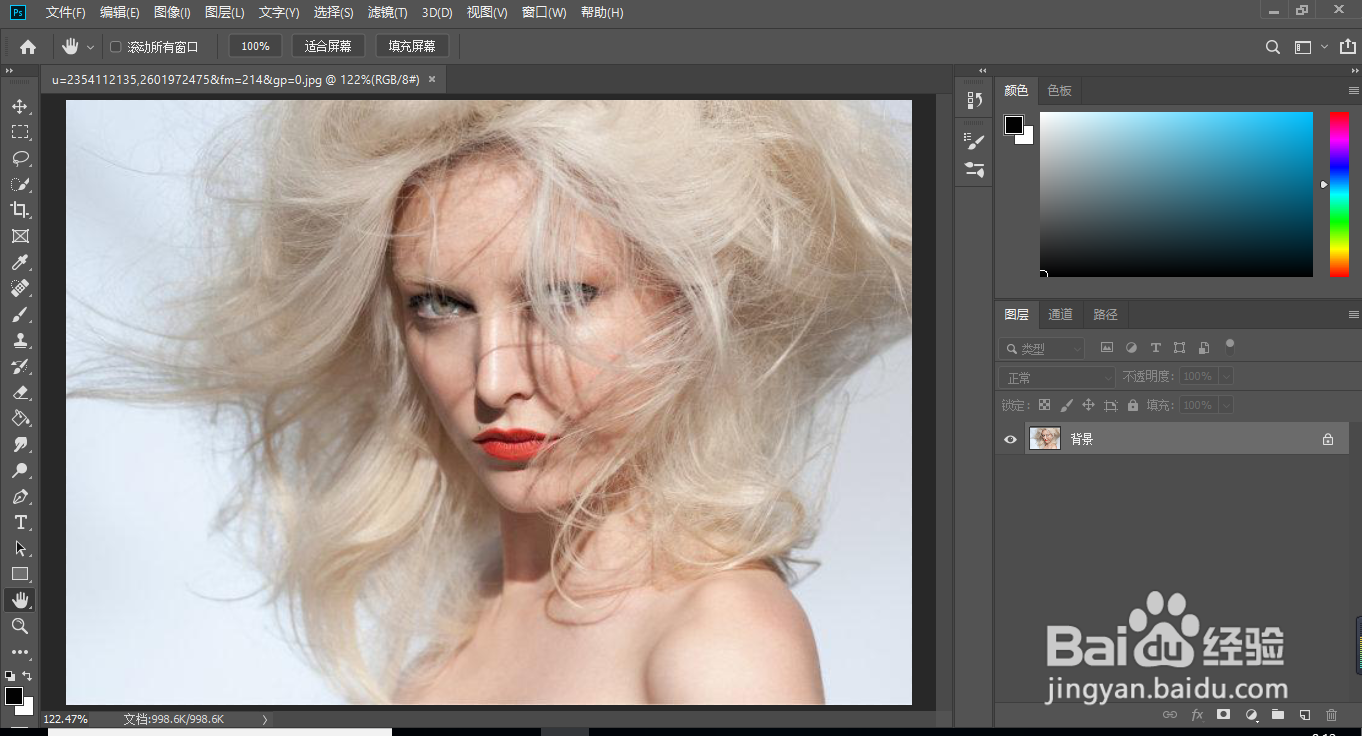
2、双击图层解锁
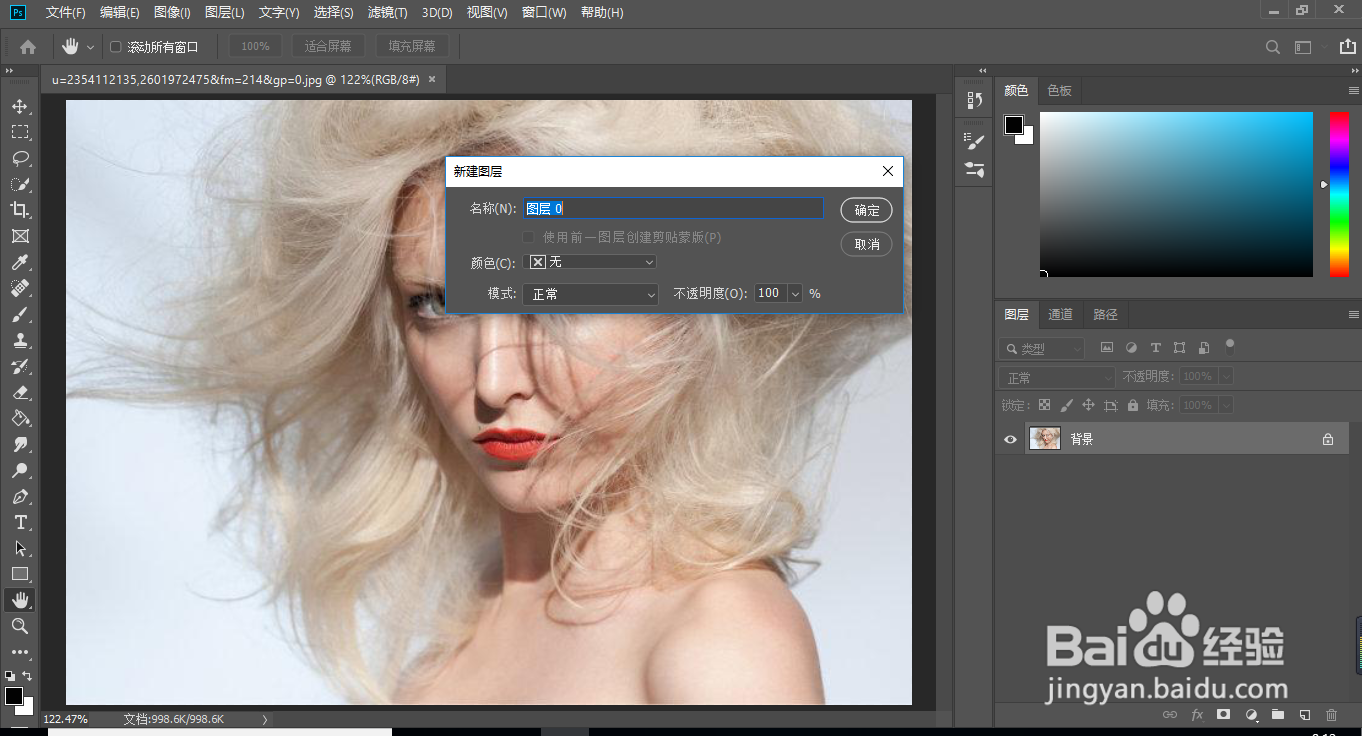
3、复制两个图层

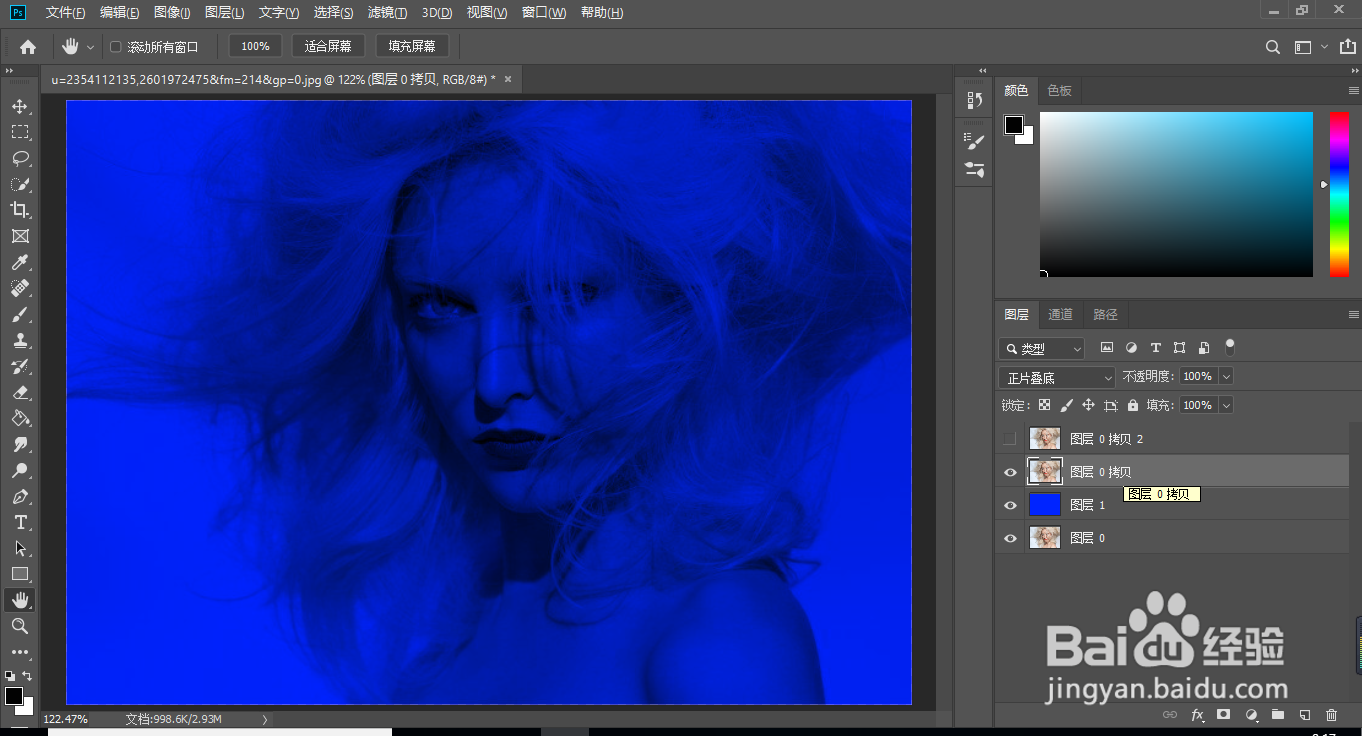
4、新建图层并填充为蓝色,增加对比度

5、图层0拷贝模式改为正片叠底,如图
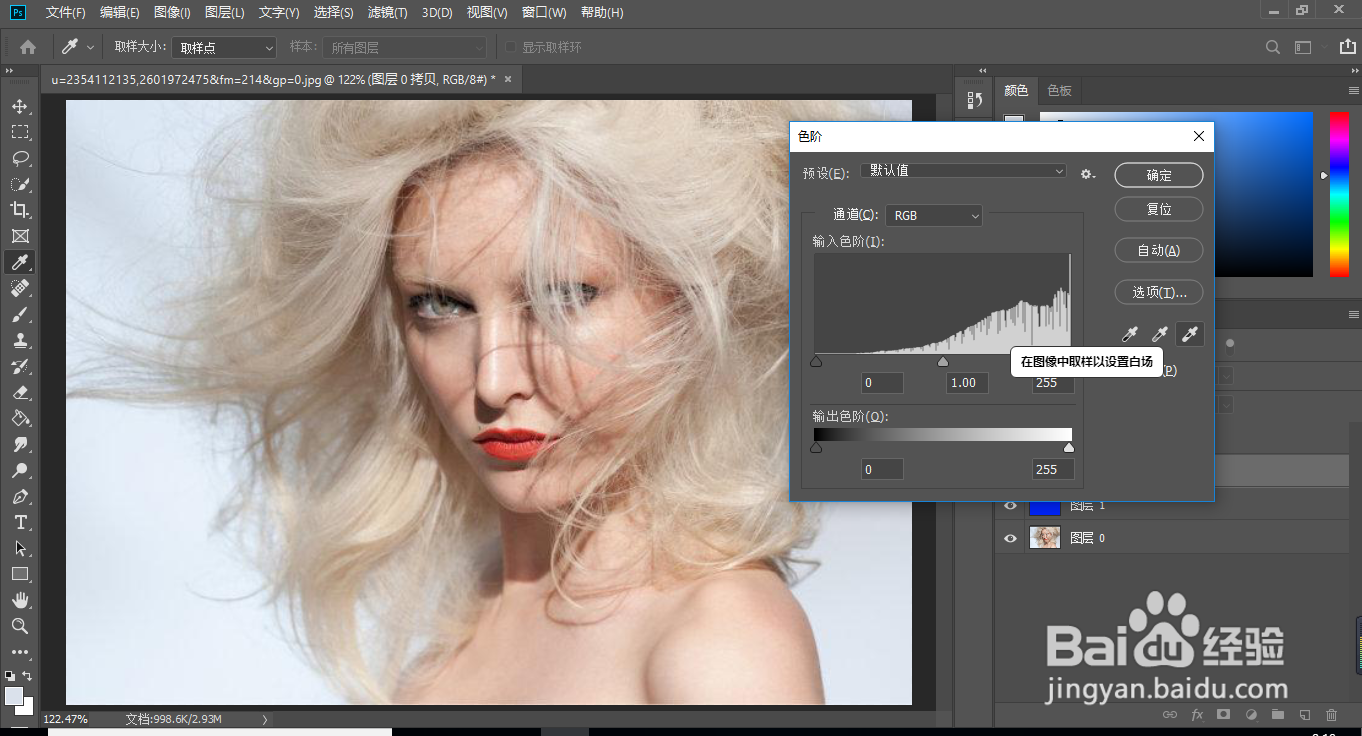
6、打开色阶,设置白场吸取背景看一下是否为纯色。
7、拷贝2图层添加图层蒙版。
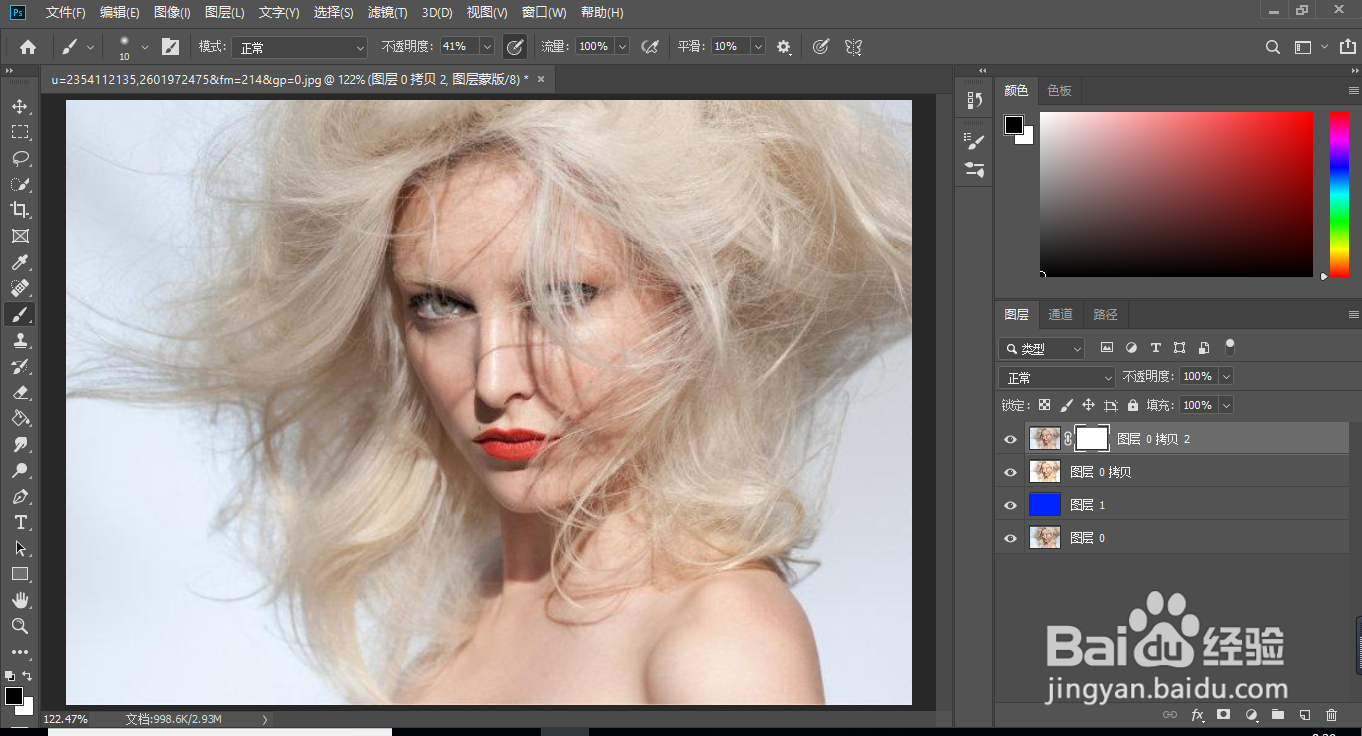
8、用画笔工具,调节透明度调低在蒙版图层沿着头发边缘涂抹
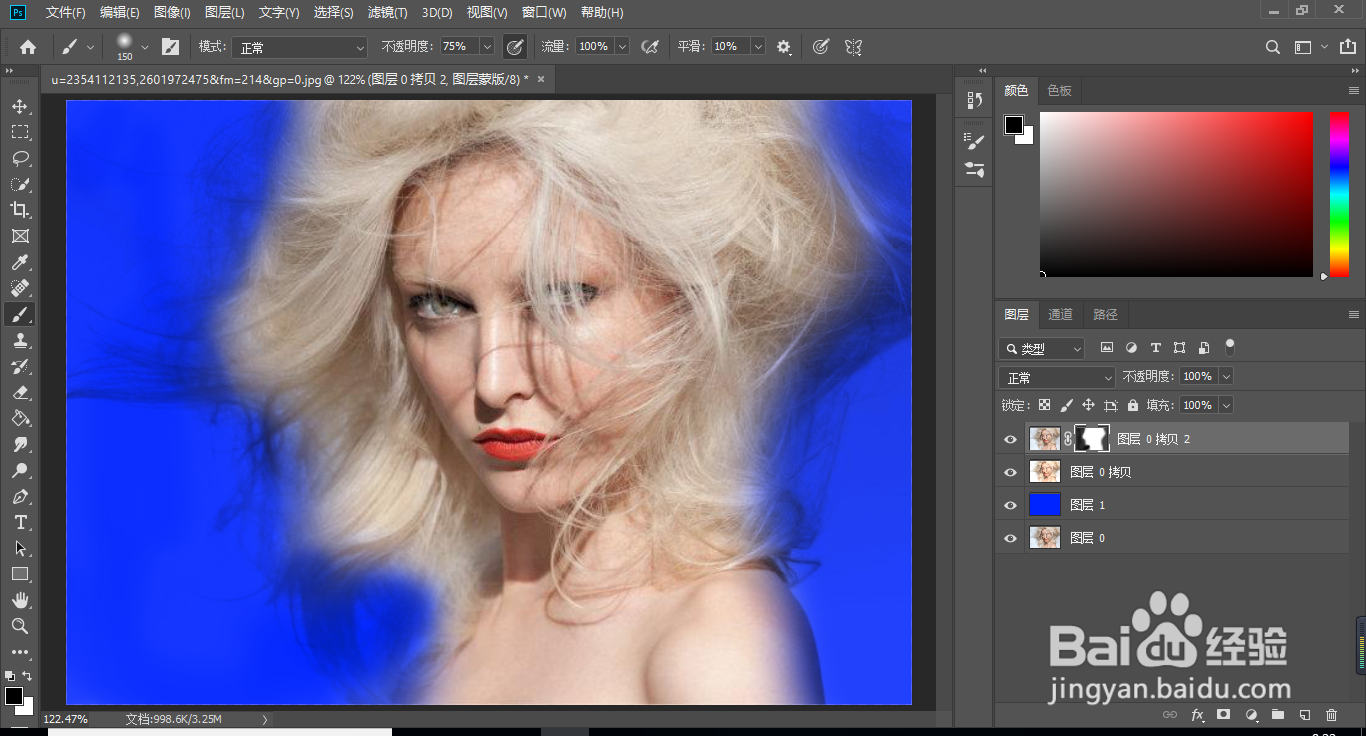
9、在插入背景图片看一下效果是不是已经非常棒了

时间:2026-04-22 10:37:37
1、选取一张你要修的图,载入ps
2、双击图层解锁
3、复制两个图层
4、新建图层并填充为蓝色,增加对比度
5、图层0拷贝模式改为正片叠底,如图
6、打开色阶,设置白场吸取背景看一下是否为纯色。
7、拷贝2图层添加图层蒙版。
8、用画笔工具,调节透明度调低在蒙版图层沿着头发边缘涂抹
9、在插入背景图片看一下效果是不是已经非常棒了
