Excel新建表格样式

 时间:2024-10-13 15:49:34

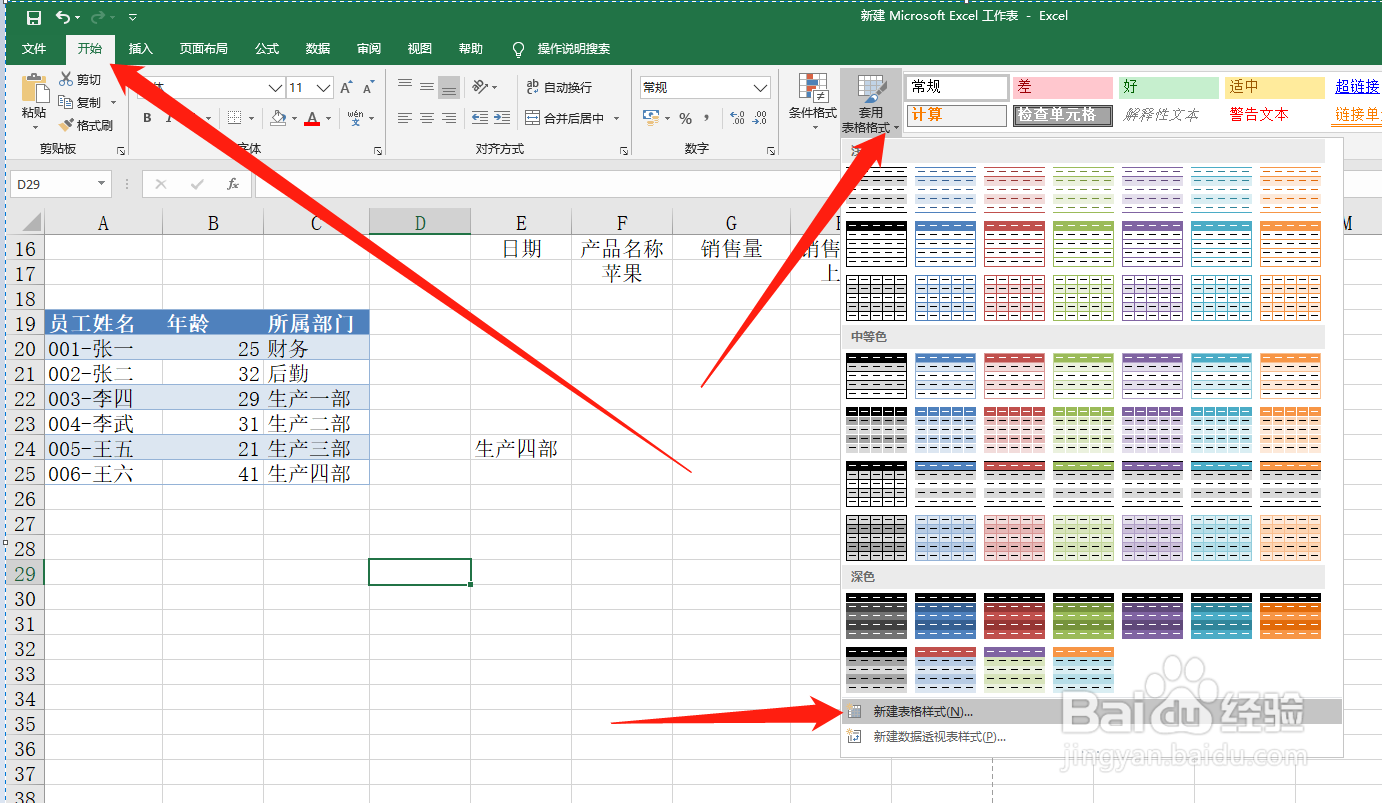
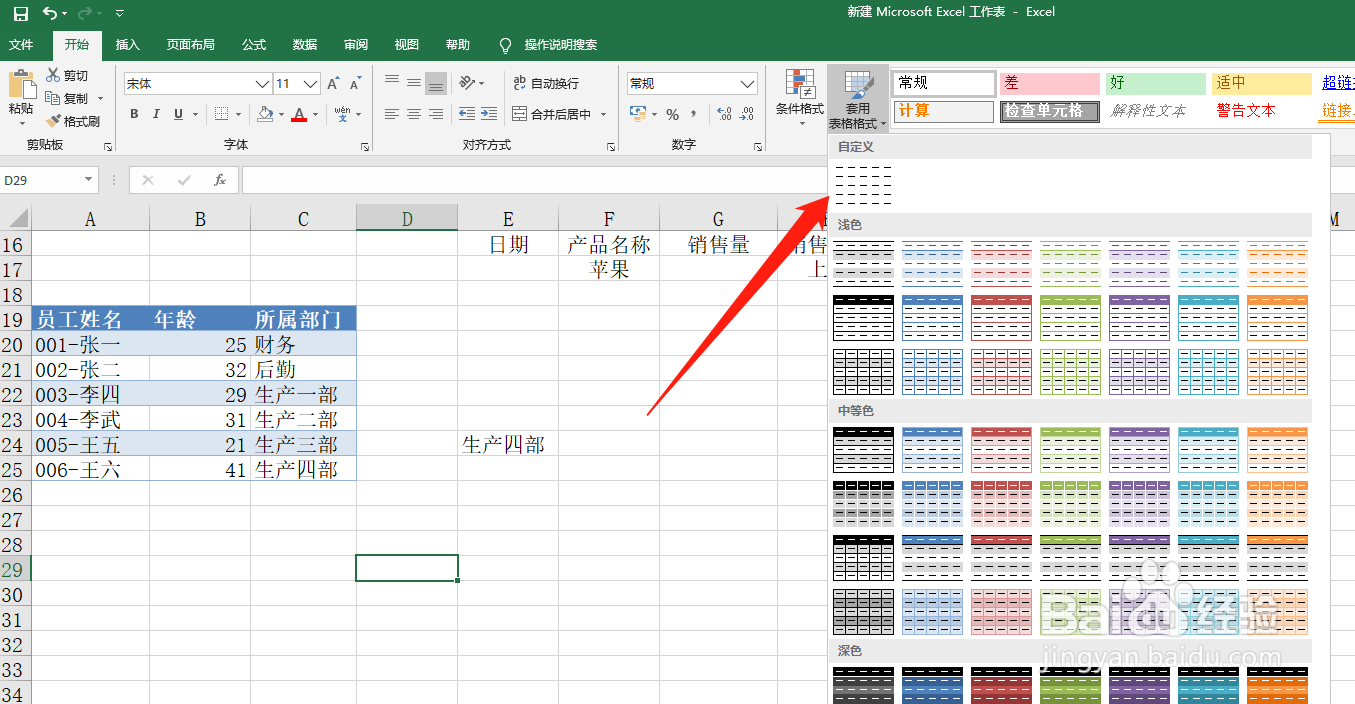
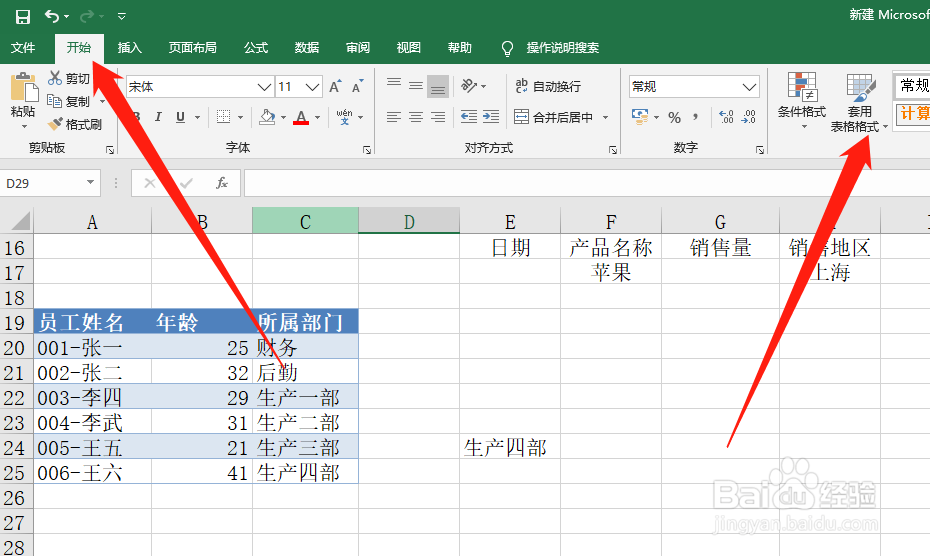
1、打开“开始”选项卡,在“样式”组中单击“套用表格格式”按钮,
Excel新建表格样式

2、在下拉列表中选择“新建表样式”选项

Excel新建表格样式

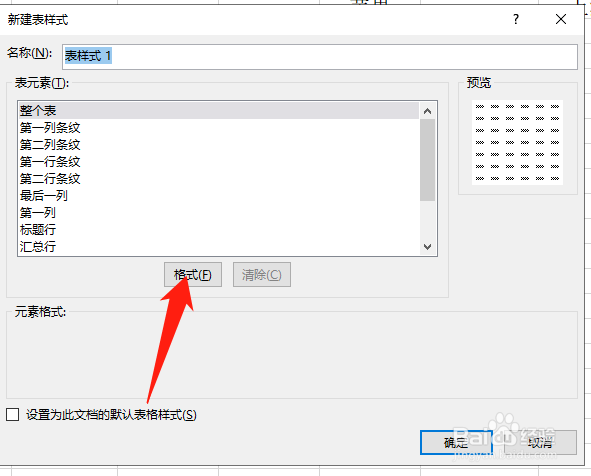
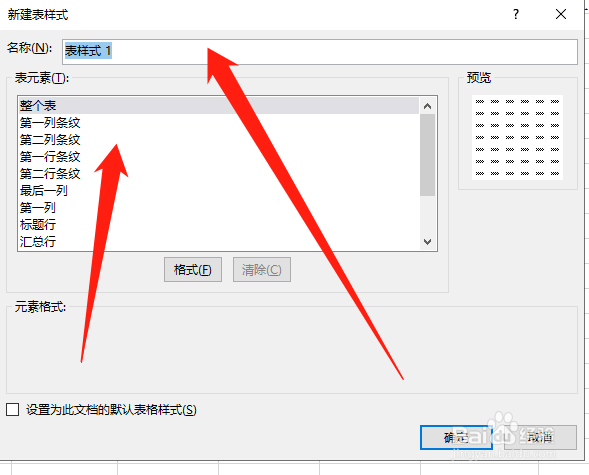
3、打开“新建表样式”对话框,在“名称”文本丸泸尺鸢框中输入样式名称,在“表元素”列表中选择“整个表”选项,然后单击“格式”按钮,
Excel新建表格样式

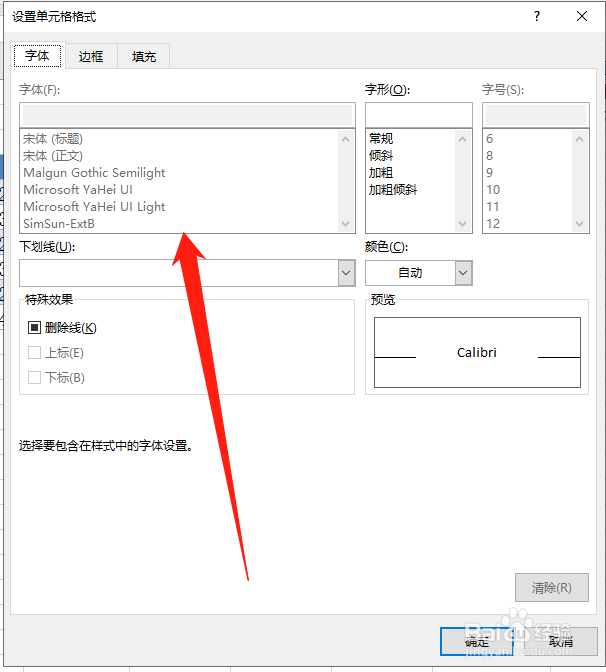
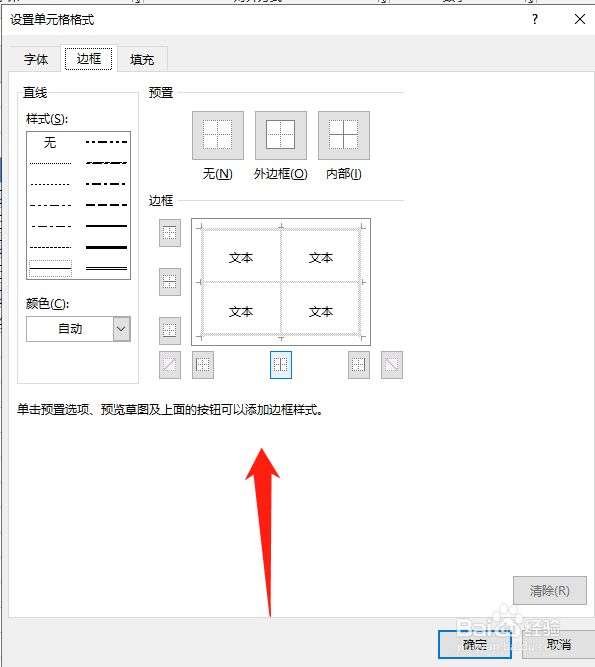
4、打开“设置单元格格式”对话框,对表格的格式进行设置,

Excel新建表格样式Excel新建表格样式Excel新建表格样式

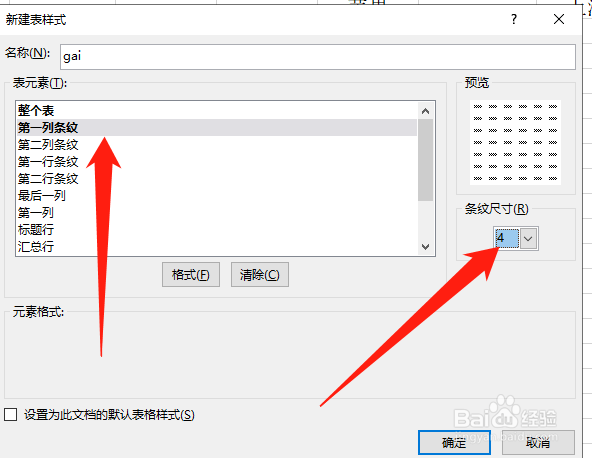
5、在“新建表样式”对话框“表元素”列表中选择“第一行条纹”选项,单击“格式”按钮打开“设置单元格格式”对话框,对表格第一行的条纹效果进行设置。
Excel新建表格样式

6、再次单击“套用表格格式”按钮,在下拉列表的“自定义”栏中将出现刚才创建的样式,单击该样式

Excel新建表格样式

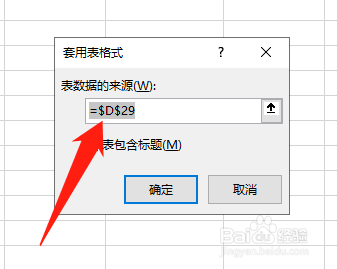
7、打开“套用表格式”对话框后,在“表数据的来源”文本框中输入要应用样式的单元格地址,然后单击“确定”按钮
Excel新建表格样式
  • excel2016如何更改背景颜色
  • 怎么在Excel表中根据成绩显示不同的颜色?
  • EXCEL单元格边框改变颜色
  • Excel 2016自定义数字格式的多种用法
  • Excel中如何给字体填充颜色
  • 热门搜索
    比喻句的特点 河北北方学院怎么样 韶山旅游攻略 贵爱娘卫生巾怎么样 康宝消毒柜怎么样 防城港旅游 旅游发朋友圈的精美句子 怎么p图片 没有身份证可以坐高铁吗 重庆旅游攻略景点必去